Indstillinger → System → Aktivering → Skift produktnøgleAktivér Windows med produktnøglen til Windows 11 ved at indtaste din ægte 25-tegns kode direkte i systemets licensmenu. Denne validering registrerer din licens på Microsofts servere, bekræfter styresystemets ægthed og låser op for tilpasningsfunktioner på din enhed. Du kan gennemføre kontrollen under den indledende konfiguration eller opdatere din licens når som helst på pc’en.
- Åbn Indstillinger > System > Aktivering, vælg Skift produktnøgle, og indtast din nøgle.
- Kontrollér Se, om Windows er aktiveret på samme side for at bekræfte, at din licensstatus vises som aktiv.
- Hvis aktiveringen mislykkes, kan du vælge Foretag fejlfinding af aktivering for at diagnosticere fejl og gendanne licensvalideringen.
Sådan aktiverer du Windows 11 med en produktnøgle
1. Gå til Aktivering
Tryk på Windows + I for at åbne Indstillinger. Vælg System i navigationsruden til venstre, og vælg derefter Aktivering.
Du kan også åbne siden direkte:
Åbn "Aktivering" i Indstillingereller tryk Win+R, skriv ms-settings:activation og tryk Enter
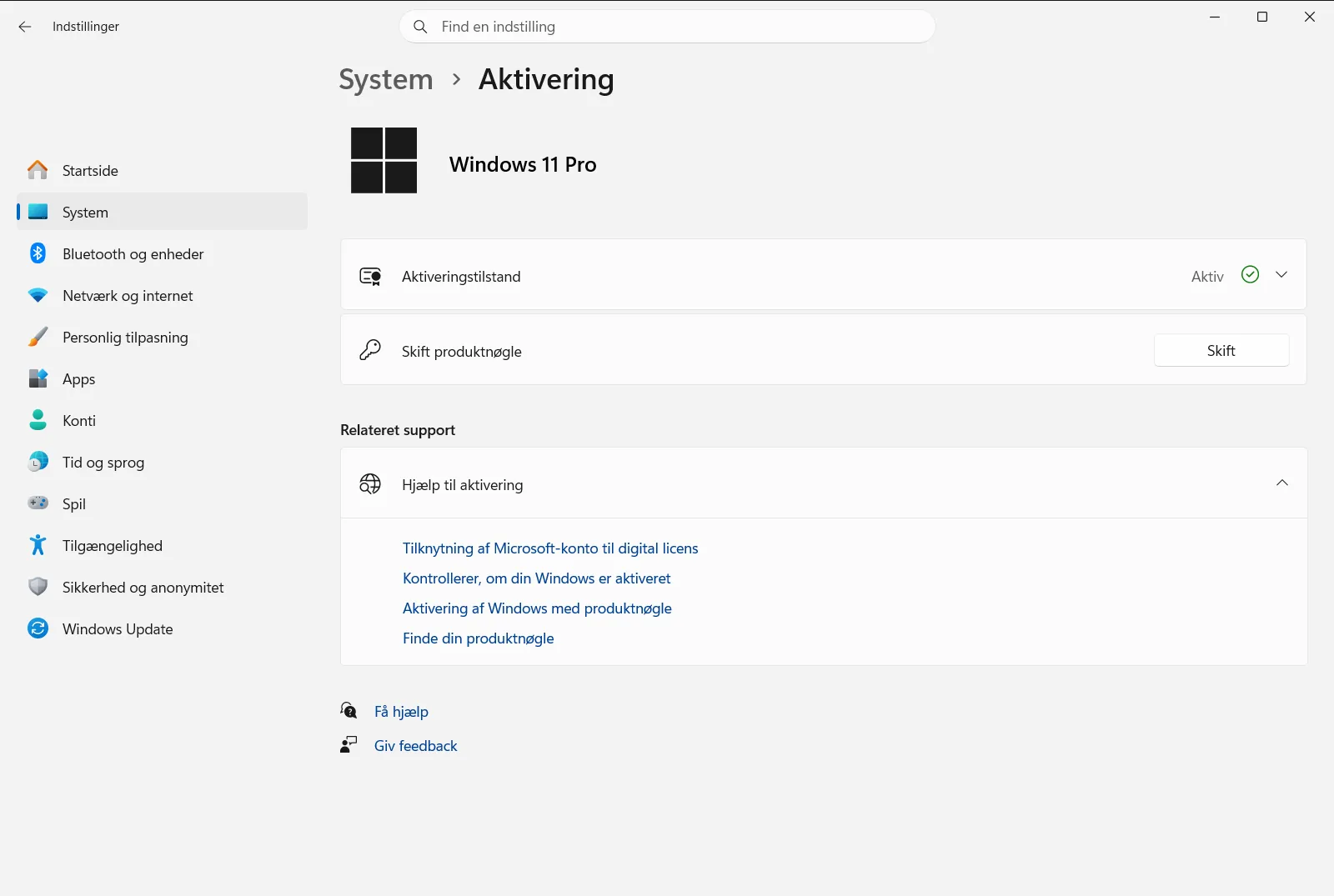
2. Vælg Skift produktnøgle
På siden Aktivering finder du indstillingen til at indtaste eller opdatere din produktnøgle:
Indstillinger › System › AktiveringVælg Skift produktnøgle for at åbne vinduet, hvor du kan angive en ny kode.
3. Indtast din produktnøgle
Skriv din 25-tegns produktnøgle i inputfeltet i dialogboksen, der vises. En standardnøgle består af bogstaver og tal opdelt i fem grupper med fem tegn adskilt af bindestreger (f.eks. XXXXX-XXXXX-XXXXX-XXXXX-XXXXX).
Sørg for, at computeren er forbundet til internettet under hele processen, så styresystemet kan kommunikere med Microsofts servere. Vælg bekræftelsesknappen for at fortsætte og fuldføre aktiveringen.
4. Tjek Se, om Windows er aktiveret
Vend tilbage til Aktivering, og kontrollér Se, om Windows er aktiveret. Når licensvalideringen lykkes, viser statussen, at din enhed er aktiveret med en ægte licens eller en digital rettighed tilknyttet din hardware.
Fejlfinding af aktiveringsfejl
Hvis Windows ikke aktiveres, efter du har indtastet din kode, vises der normalt en fejlmeddelelse eller en specifik fejlkode på skærmen. Almindelige årsager omfatter midlertidige serverudfald, en ustabil internetforbindelse, tastefejl eller brug af en nøgle, der ikke passer til den installerede udgave.
Hvis du vil diagnosticere og løse licensproblemer automatisk, skal du vælge Foretag fejlfinding af aktivering på skærmen Aktivering. Diagnosticeringsværktøjet undersøger din netværksforbindelse, forespørger licenstjenesterne og forsøger at løse kommunikationsfejl. Hvis du for nylig har udskiftet vigtige hardwarekomponenter såsom bundkortet, kan fejlfinderen også hjælpe med at genknytte en eksisterende digital licens til din computer.
Hvis din computer stilles til rådighed af en arbejdsgiver eller en uddannelsesinstitution, kan organisationens politikker styre, hvordan licenser tildeles. Politikker fra arbejde eller skole kan forhindre manuel indtastning af produktnøgler eller kræve forbindelse til et lokalt virksomhedsnetværk for at validere softwarens status.
Køb en ægte produktnøgle eller skift tilstand
Hvis du ikke har en gyldig licens til din enhed i øjeblikket, behøver du ikke forlade styresystemet for at få en. Vælg Køb produktnøgle på Aktivering for at åbne den officielle Microsoft Store, hvor du kan købe en ægte digital licens direkte til din pc-udgave.
Derudover leveres visse enheder forudkonfigureret i S-tilstand, hvilket af sikkerhedsmæssige årsager begrænser appinstallationer udelukkende til Microsoft Store. Hvis du har brug for at installere almindelige skrivebordsprogrammer, skal du lede efter Skift væk fra S-tilstand på Aktivering. Når du vælger denne indstilling, åbnes siden i Microsoft Store, hvor du gratis kan skifte permanent væk fra S-tilstand.
Ofte stillede spørgsmål
Aktivér Windows med produktnøglen til Windows 11 – hvordan gør jeg?
Åbn Indstillinger, gå til System > Aktivering, og vælg Skift produktnøgle. Indtast din 25-tegns produktnøgle, og gennemfør onlinetjekket for at aktivere systemet.
Hvor finder jeg muligheden for at ændre min produktnøgle i Windows 11?
Du finder den i Indstillinger under System > Aktivering. Vælg Skift produktnøgle for at indtaste en ny licenskode på 25 tegn.
Hvordan kan jeg se, om Windows 11 er aktiveret korrekt?
Gå til Aktivering i Indstillinger, og se på Se, om Windows er aktiveret. Når aktiveringen er fuldført, bekræfter statussen, at Windows er aktiv med en digital licens.
Hvad gør jeg, hvis aktivering af Windows 11 mislykkes efter indtastning af koden?
Brug Foretag fejlfinding af aktivering på siden Aktivering. Værktøjet undersøger automatisk netværks- og licenskonflikter og hjælper dig videre med fejlfinding.
Kan jeg købe en Windows 11-produktnøgle direkte på pc'en?
Ja, du kan vælge Køb produktnøgle på siden Aktivering. Det fører dig til Microsoft Store, hvor du kan købe en ægte licens, hvis du mangler en.
