設定 → 遊戲 → 擷取Windows 11 的遊戲擷取內容背景錄製設定全都集中在同一個專屬頁面中。你可以在該處控制錄影長度上限、音訊處理方式以及視訊畫質呈現。以下步驟會逐一說明各項選項,方便你配合電腦效能與使用習慣調整各項配置。
- 開啟 設定 → 遊戲 → 擷取,並調整各項錄製選項。
- 如果錄影影響遊戲效能,請優先調低 遊戲擷取視訊畫面播放速率 與 遊戲擷取視訊品質。
- 若使用工作或學校電腦,組織原則可能會管理此頁面。
如何在 Windows 11 變更遊戲擷取內容背景錄製設定
1. 開啟系統中的遊戲錄製功能頁面
按下 Windows + I 開啟 設定。在左側導覽窗格中選取 遊戲,然後選取 擷取。
或者直接開啟該頁面:
在「設定」中開啟「擷取」或按 Win+R,輸入 ms-settings:gaming-gamedvr,然後按 Enter
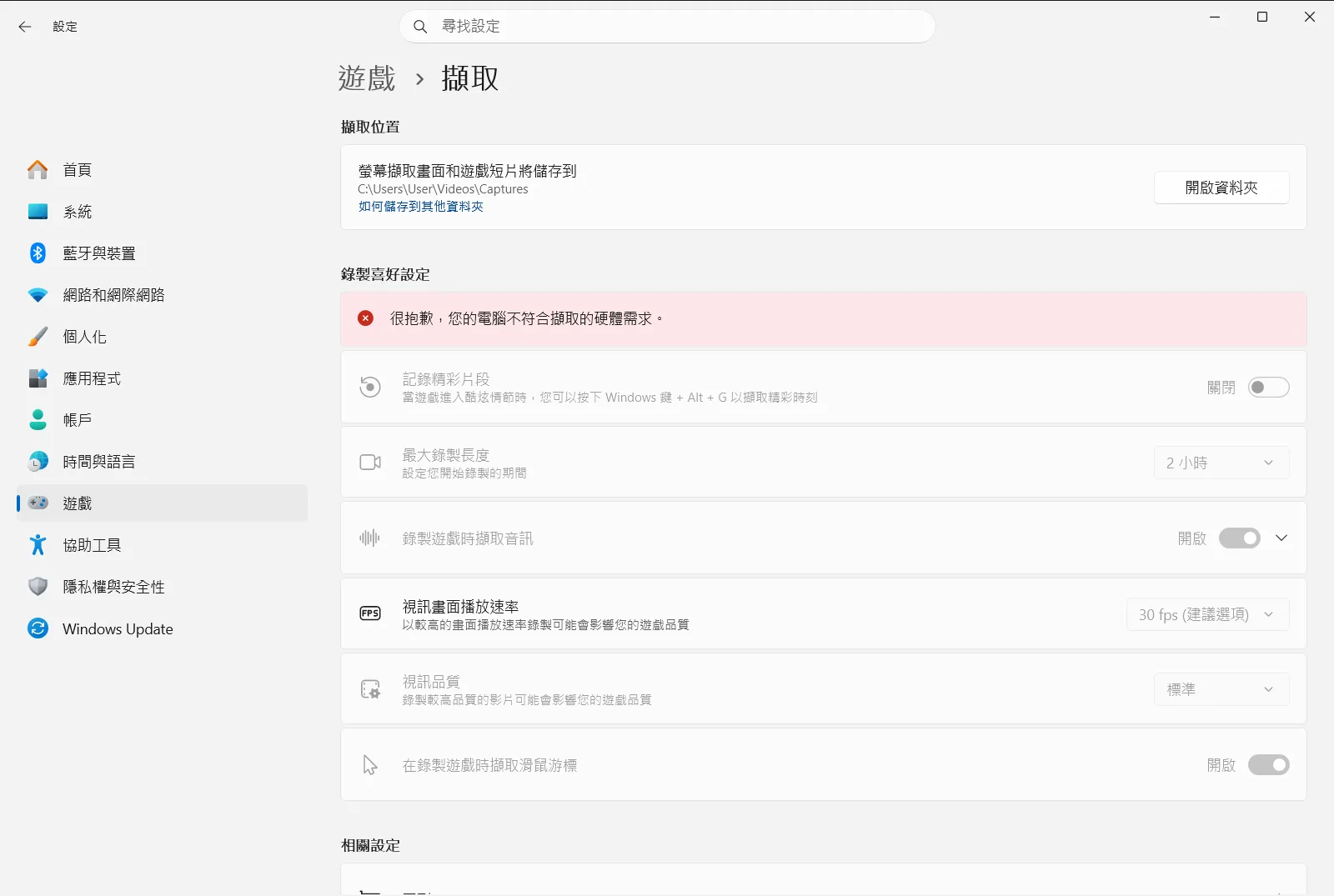
所有錄製選項都彙整於 錄製喜好設定 群組中,並細分為 錄影、錄製的音訊 與 錄製的視訊。
2. 設定最長錄製時間
在 錄影 下找到 遊戲擷取最大錄製長度,選擇你允許 Windows 錄製的最長時間上限。
完整路徑:設定 › 遊戲 › 擷取 › 錄製喜好設定 › 錄影
較短的限制可維持單一影片檔案較小;較長的限制則能把更長一段遊玩過程完整保留在同一個檔案中。
3. 決定是否錄製音訊
在 錄製的音訊 區塊中,使用 錄製遊戲時錄製音訊 來開啟或關閉影片中的聲音。若只需無聲影片,請將其關閉。
同一個群組內也包含 只有在使用擷取時才錄製遊戲音訊 選項。如果你希望錄影只收錄遊戲本身的聲音,而不包含電腦上的其他背景音效,請開啟此功能。
4. 調整音量與音訊品質
同樣在 錄製的音訊 之下,還有三項決定錄音效果的選項:
- 遊戲擷取麥克風音量 可設定影片中你的說話音量大小。
- 遊戲擷取系統音量 可設定遊戲與系統聲音的大小。
- 遊戲擷取音訊品質設定 可設定錄音的聲音品質。
如果你的語音蓋過了遊戲聲音,或者遊戲聲音過大聽不清說話聲,可相互微調這兩項音量設定以達到平衡。
5. 調整視訊選項
在 錄製的視訊 下,可設定以下項目:
- 遊戲擷取視訊畫面播放速率 控制影片每秒錄製的影格數。
- 遊戲擷取視訊品質 控制畫面影像的畫質。
- 在遊戲錄影時擷取滑鼠游標 決定錄製的影片中是否顯示滑鼠游標。
較高的畫面播放速率與品質通常能產出更流暢、清晰的片段,但也會佔用更多磁碟空間與電腦運算資源。如果錄製時影響了遊戲效能,建議優先調低這些數值。
頁面上各個群組的功能說明
- 錄影:設定單次錄影的最長時限。
- 錄製的音訊:控制是否錄製音訊、麥克風與系統音量、音訊品質,以及是否僅錄製遊戲音效。
- 錄製的視訊:控制視訊畫面播放速率、畫面品質以及滑鼠游標擷取。
Windows 在搜尋結果中也會將這些功能歸類在錄製設定、背景錄製設定以及 Game DVR 設定等關鍵字之下,因此以「遊戲擷取設定」等字眼搜尋時皆會導向此頁面。
如果找不到背景錄製開關
此頁面上並未提供直接以背景錄製命名的獨立開關。Windows 在該名稱下所整合的設定項目,正是前面所述的錄製長度、音訊與視訊選項。請前往 遊戲 下的 擷取,並依序檢視這三個群組進行調整。
若在工作或學校電腦上發現某些選項遺失或無法修改,可能是組織原則限制了此頁面的管理權限。遇到這種情況請向你的系統管理員洽詢。
常見問題
在哪裡可以找到遊戲擷取內容背景錄製設定 Windows 11?
開啟 設定,選取 遊戲,然後進入 擷取 頁面。你可以在該處自由變更單次錄影的最長時限,調整麥克風與系統音量等各項音訊設定,並可根據電腦效能自訂畫面播放速率、畫質以及是否擷取游標等視訊選項,以配合你的遊玩習慣。
如何限制遊戲錄影的最長時間?
請在 設定 開啟 擷取,並於 錄影 下調整 遊戲擷取最大錄製長度。你可以依需求選擇較短或較長的時間上限。
如何在遊戲錄影時關閉聲音?
請在 擷取 的 錄製的音訊 下,關閉 錄製遊戲時錄製音訊。關閉後,所錄製的影片將只會包含畫面而不會收錄任何聲音,直到你再次將該選項開啟為止。
在哪裡可以顯示或隱藏遊戲錄影中的滑鼠游標?
請前往 擷取,在 錄製的視訊 群組中使用 在遊戲錄影時擷取滑鼠游標 選項。該設定可直接決定滑鼠游標是否會出現在錄製的遊戲影片片段中。
我的組織可以控管這些錄製設定嗎?
可以。在工作或學校的電腦上,組織群組原則有權統籌管理整個 擷取 頁面中的所有錄影選項。如果你發現某些功能設定項目遺失,或者按鈕呈現灰色鎖定狀態而無法修改,請向你的組織或學校系統管理員洽詢以取得權限。
