Indstillinger → Tilgængelighed → TastaturMed tastaturgenveje i Windows 11 kan du åbne apps, styre vinduer og redigere tekst uden at række ud efter musen. De fleste genveje kombinerer Windows-tasten, Ctrl, Alt eller Shift med et bogstav, et tal eller en piletast. Vil du finde tastaturgenveje til hverdagen, gennemgår denne vejledning de mest nyttige tastekombinationer og de funktioner, der gør dem nemmere at bruge.
- Åbn Indstillinger → Tilgængelighed → Tastatur, og slå Understreg hurtigtaster til for at se, hvilke bogstaver der udløser menukommandoer.
- Hvis det er svært at trykke på flere taster på én gang, kan du aktivere Træge taster på samme side for at indtaste genveje én tast ad gangen.
- Hvis der bliver ved med at dukke en dialogboks om hjælpemidler op, kan du deaktivere dens tastaturgenvej på den side.
Sådan bruges tastaturgenveje i Windows 11
1. Lær genvejene med Windows-tasten
Hold Windows-tasten nede, og tryk på en anden tast for hurtigt at udføre almindelige opgaver:
- Windows + E: Åbn Stifinder.
- Windows + I: Åbn Indstillinger.
- Windows + D: Vis eller skjul skrivebordet.
- Windows + L: Lås computeren.
- Windows + V: Åbn udklipsholderens historik.
- Windows + .: Åbn emoji-panelet.
- Windows + A: Åbn hurtige indstillinger.
- Windows + N: Åbn meddelelsescenteret.
- Windows + X: Åbn genvejsmenuen fra Start-knappen.
- Windows + Shift + S: Start et skærmklip.
Microsoft vedligeholder en komplet liste over standardgenveje i artiklen Tastaturgenveje i Windows [1]. Enkelte apps ændrer visse genvejes funktion, så en tastekombination fungerer ikke nødvendigvis ens overalt.
2. Brug genveje til tekstredigering og vinduer
Disse kombinationer virker i de fleste programmer og sparer mange museklik:
- Ctrl + C, Ctrl + X, Ctrl + V: Kopiér, klip og sæt ind.
- Ctrl + Z og Ctrl + Y: Fortryd og gentag.
- Ctrl + A: Markér alt.
- Ctrl + F: Find tekst i det aktuelle program eller på websiden.
- Alt + Tab: Skift mellem åbne vinduer.
- Alt + F4: Luk det aktuelle vindue.
- Windows + Tab: Åbn Opgavevisning.
- Windows + Z: Åbn fastgørelseslayout.
- Windows + piletaster: Fastgør det aktuelle vindue til en del af skærmen.
- Windows + Ctrl + D: Opret et nyt skrivebord. Brug Venstre eller Højre i stedet for D for at skifte mellem skriveborde.
I Stifinder omdøber F2 det markerede element, Alt + Enter viser egenskaber, og Ctrl + Shift + N opretter en ny mappe.
3. Åbn tilgængelighedsindstillingerne for tastaturet
Tryk på Windows + I for at åbne Indstillinger. Vælg Tilgængelighed i navigationsruden til venstre, og vælg derefter Tastatur.
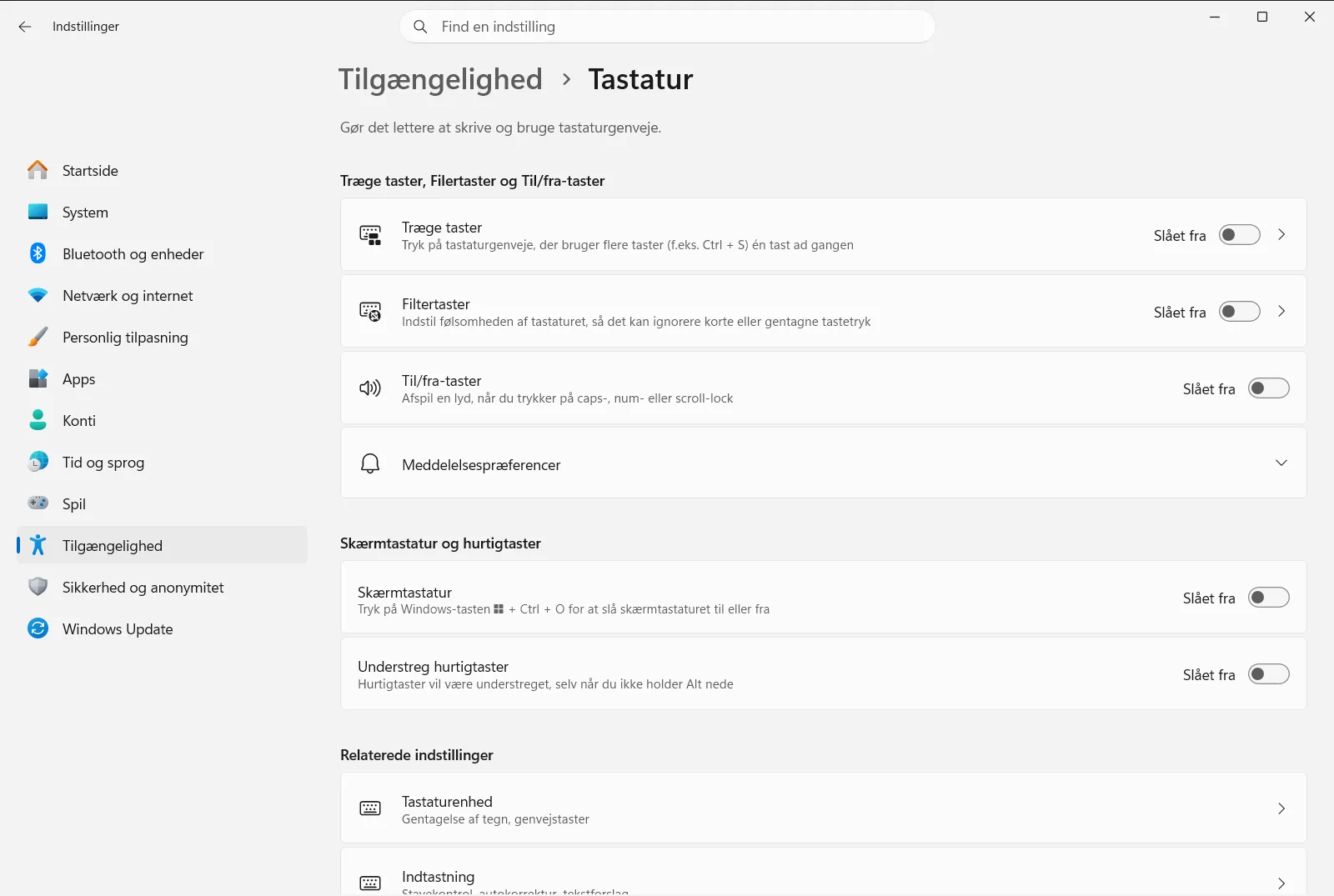
Du kan også åbne siden direkte:
Åbn "Tastatur" i Indstillingereller tryk Win+R, skrivms-settings:easeofaccess-keyboard og tryk Enter
Hvis computeren administreres af en arbejdsplads eller skole, kan visse indstillinger på denne side være låst af organisationen.
4. Vis understregede genvejstaster
Mange menuer og dialogbokse har et bogstav, du kan trykke på for at aktivere en handling. Slå Understreg hurtigtaster til under Skærmtastatur og hurtigtaster. Windows understreger derefter disse bogstaver, så du kan se genvejene med det samme.
5. Tryk på genvejstaster én ad gangen
Denne indstilling lader dig trykke på tasterne i en genvej efter hinanden i stedet for at holde dem nede samtidigt. Slå Træge taster til under Træge taster, Filertaster og Til/fra-taster. Du kan f.eks. trykke på Ctrl, slippe tasten og derefter trykke på C for at kopiere.
Undgå, at tilgængelighedsgenveje aktiveres ved en fejl
Windows kan slå visse tastaturhjælpemidler til med en tastekombination, hvilket er en fordel, hvis du skal bruge dem, men generende, hvis de starter utilsigtet. Hvis der uventet fremkommer en dialogboks eller en tone, kan du tilpasse disse valg under Træge taster, Filertaster og Til/fra-taster:
- Slå Tastaturgenvej til Træge taster fra, så dens tastaturkombination ikke længere aktiverer funktionen.
- Slå Tastaturgenvej til Filtertaster fra, så det at holde højre Shift nede ikke slår funktionen til.
- Slå Afspil en lyd, når jeg slår Træge taster, Filtertaster eller Til/fra-taster til fra, hvis du ikke ønsker en advarsel, hver gang en af funktionerne starter.
Hvis du bruger disse hjælpemidler jævnligt, kan du lade genvejene være slået til, så du hurtigt kan aktivere dem uden at åbne Indstillinger.
Finjuster genveje tast for tast
Når du har slået Træge taster til, kan du tilpasse en række relaterede muligheder:
- Lås genvejstaster, når du trykker to gange i træk holder en modifikatortast aktiv, når du trykker to gange i træk på den, indtil du trykker igen. Det er en fordel ved flere på hinanden følgende genveje.
- Deaktiver Træge taster, når du trykker på to taster samtidigt deaktiverer funktionen, hvis du trykker på to taster samtidigt, så den ikke forstyrrer ved almindelig tastaturbrug.
- Vis ikonet Træge taster på proceslinjen placerer et ikon på proceslinjen, så du kan se, hvornår funktionen er i brug.
Hvis du slet ikke har mulighed for at trykke på fysiske taster, viser indstillingen Skærmtastatur på samme side et tastatur direkte på skærmen, som kan betjenes med mus eller berøring.
Ofte stillede spørgsmål
Hvad er de vigtigste tastaturgenveje i Windows 11?
Genveje kombinerer taster som Windows, Ctrl og Alt med andre taster som E eller C. Slå Træge taster til under Tilgængelighed > Tastatur for nemmere tryk.
Hvordan åbner jeg systemindstillingerne med en genvej i Windows 11?
Tryk på Windows-tasten og I samtidigt for at åbne Indstillinger. Vælg Tilgængelighed og derefter Tastatur for at ændre indstillingerne for tilgængelighed.
Hvordan trykker jeg på genveje uden at holde flere taster nede på én gang?
Aktivér Træge taster under Tilgængelighed > Tastatur. Du kan derefter trykke på Ctrl, slippe den og trykke på den næste tast.
Hvorfor bliver en dialogboks om tastaturfunktioner ved med at dukke op?
En genvej aktiverede den nok ved en fejl. Slå Tastaturgenvej til Træge taster eller Tastaturgenvej til Filtertaster fra under Tilgængelighed > Tastatur.
Hvordan kan jeg se, hvilke bogstaver der udløser menukommandoer?
Slå Understreg hurtigtaster til under Tilgængelighed > Tastatur. Windows understreger derefter bogstaverne i menuer, så du nemt kan se dem.
Officiel Microsoft-dokumentation
