Indstillinger → Tilgængelighed → ForstørrelsesglasHvordan kan jeg pin vise forstørrelsesglas til startmenuen i windows 11 – i Windows 11 gøres dette ved at søge efter appen, åbne dens genvejsmenu og vælge muligheden for at fastgøre den til Start. Når appen er fastgjort, bliver feltet liggende blandt dine fastgjorte apps, så du kan starte forstørrelsesglasset med et enkelt klik i stedet for at lede i Indstillinger.
- Åbn menuen Start, skriv appens navn Forstørrelsesglas, højreklik på resultatet, og vælg indstillingen for at fastgøre den til Start.
- Hvis du vil ændre zoom og visning bagefter, skal du gå til Indstillinger → Tilgængelighed → Forstørrelsesglas.
- Hvis du vil fortryde det, skal du højreklikke på det fastgjorte felt og vælge muligheden for at frigøre det fra Start.
Sådan fastgøres Forstørrelsesglas til menuen Start i Windows 11
1. Åbn menuen Start, og søg efter appen
Vælg knappen Start på proceslinjen, eller tryk på tasten Windows. Uden at klikke på andet begynder du at skrive Forstørrelsesglas. Windows søger, mens du taster, og viser den matchende app øverst i søgeresultaterne. Windows’ eget hjælp-link til dette emne bruger formuleringen hvordan kan jeg pin vise forstørrelsesglas til startmenuen i windows 11, og på almindeligt dansk betyder det fastgørelse af forstørrelsesglas til Start i Windows 11.
2. Fastgør den fra genvejsmenuen
Højreklik på appen i søgeresultaterne. I menuen, der åbnes, skal du vælge indstillingen, der fastgør appen til menuen Start. Der kræves ikke andet: Windows tilføjer feltet med det samme uden nogen bekræftelse.
Hvis du bruger tastaturet, markerer du resultatet med piletasterne og trykker på tasten Menu (eller Shift + F10) for at åbne den samme menu.
3. Kontrollér det fastgjorte felt
Åbn menuen Start igen, og se på de fastgjorte apps øverst. Feltet til forstørrelsesglasset bør nu være der. Vælg det for at starte forstørrelsesglasset. Du kan trække feltet til en anden placering blandt de fastgjorte apps, så det er nemt at nå.
Når forstørrelsesglasset kører, kan du trykke på Windows + Esc for at lukke det igen.
4. Åbn indstillingssiden for forstørrelsesglasset (valgfrit)
Fastgørelse giver dig kun en genvej. Hvordan forstørrelsesglasset fungerer, konfigureres i Indstillinger. Tryk på Windows + I for at åbne Indstillinger. I navigationsruden til venstre vælger du Tilgængelighed og derefter Forstørrelsesglas.
Alternativt kan du åbne siden direkte:
Åbn "Forstørrelsesglas" i Indstillingereller tryk Win+R, skriv ms-settings:easeofaccess-magnifier og tryk Enter
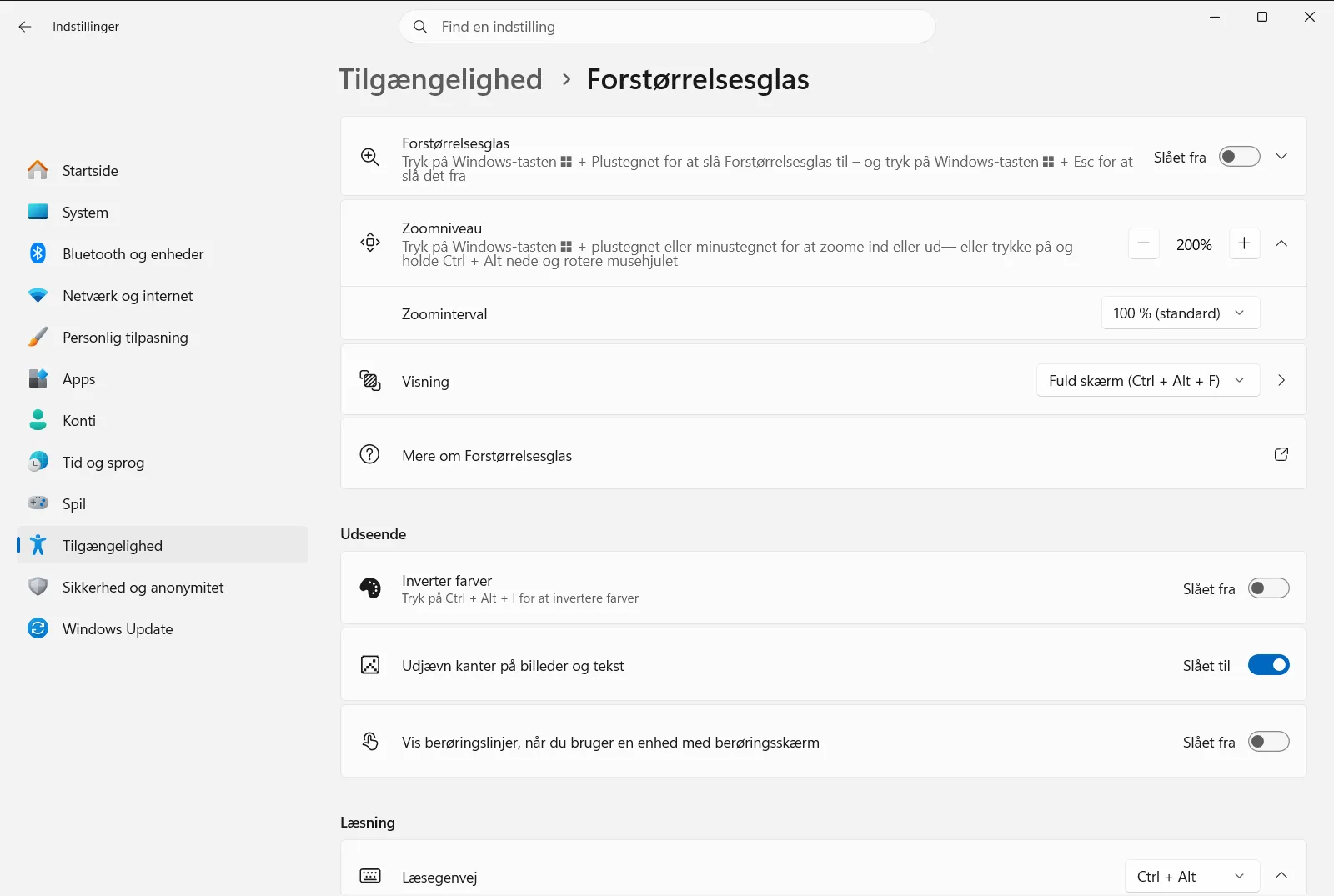
5. Indstil det ønskede zoomniveau og den ønskede visning
Brug Zoomniveau for forstørrelsesglas til at vælge, hvor meget skærmen forstørres, når forstørrelsesglasset starter. Brug Visning af forstørrelsesglas til at vælge fuld skærm, forankret tilstand eller linsetilstand. Dine valg gælder næste gang, du starter forstørrelsesglasset fra det fastgjorte felt.
På en arbejds- eller skoleenhed kan en organisation administrere denne side, så visse indstillinger kan være låst eller utilgængelige.
Andre måder at starte forstørrelsesglasset på
Et fastgjort felt er kun én mulighed. Disse alternativer fungerer uanset dette.
- Tastaturgenvej: Tryk på Windows + Plustegn (+) for at slå det til og Windows + Esc for at slå det fra. Microsoft dokumenterer disse genveje i sin supportartikel om Forstørrelsesglas [cite: 0].
- I Indstillinger: Slå Slå Forstørrelsesglas til til på siden for forstørrelsesglasset.
- Genveje til visning: Mens det kører, kan du trykke på Ctrl + Alt + F for fuld skærm, Ctrl + Alt + D for forankret eller Ctrl + Alt + L for linse.
Start forstørrelsesglasset automatisk i stedet
Hvis computeren hovedsageligt bruges af en person med nedsat syn, foretrækker du måske, at forstørrelsesglasset starter uden et klik. Siden for forstørrelsesglasset har to indstillinger til dette:
- Start Forstørrelsesglas efter logon starter det, når du er logget på.
- Start Forstørrelsesglas før login starter det på logonskærmen.
Brug denne sti for at finde dem hurtigt:
Indstillinger › Tilgængelighed › Forstørrelsesglas › Forstør ting på skærmen Indstillinger › Tilgængelighed › Forstørrelsesglas › Forstør ting på skærmenFjern det fastgjorte felt
Hvis du vil fjerne feltet, skal du åbne menuen Start, højreklikke på det fastgjorte forstørrelsesglas og vælge muligheden for at frigøre det fra Start. Dette fjerner kun genvejen. Tastaturgenvejen og siden i Indstillinger fungerer fortsat, og du kan til enhver tid fastgøre appen igen ved hjælp af trinnene ovenfor.
Ofte stillede spørgsmål
Hvordan kan jeg pin vise forstørrelsesglas til startmenuen i windows 11?
Søg efter appen i menuen Start, højreklik på resultatet, og vælg muligheden for at fastgøre den til Start. Feltet vises derefter blandt dine fastgjorte apps, hvor et enkelt klik starter forstørrelsesglasset i Windows 11.
Hvordan fjerner jeg forstørrelsesglasset fra menuen Start igen?
Højreklik på det fastgjorte felt, og vælg muligheden for at frigøre det fra Start. Dette fjerner kun genvejen; appen forbliver installeret, og tastaturgenvejen med Windows-tasten og plustegnet virker fortsat som før.
Hvad er tastaturgenvejen til at slå forstørrelsesglasset til og fra i Windows 11?
Tryk på Windows-tasten og plustegnet (+) for at slå det til, og tryk på Windows-tasten og Esc for at slå det fra. Dette virker uanset, om appen er fastgjort til menuen Start eller ej.
Kan forstørrelsesglasset starte automatisk, når jeg logger på?
Ja. Åbn Indstillinger, gå til Tilgængelighed og Forstørrelsesglas, og slå Start Forstørrelsesglas efter logon til. Slå også Start Forstørrelsesglas før login til for logonskærmen.
Hvor ændrer jeg zoomniveauet for det fastgjorte forstørrelsesglas?
Åbn Indstillinger, vælg Tilgængelighed og derefter Forstørrelsesglas. Brug Zoomniveau for forstørrelsesglas til at vælge zoom til næste start.
Officiel Microsoft-dokumentation
