Indstillinger → Spil → SkærmklipDu kan optage spilklip i Windows 11 med en enkel tastaturgenvej: Skift til dit spil, tryk på Windows + Alt + R for at starte, og tryk på de samme taster igen for at stoppe. Windows gemmer optagelsen som en MP4-videofil. Optagelse af gameklip kan også tilpasses på forhånd, hvor du kan justere videokvalitet, lyd og kliplængde i Indstillinger.
- Åbn Indstillinger → Spil → Skærmklip for at indstille kvaliteten, og tryk derefter på Windows + Alt + R i dit spil.
- Tryk på Windows + Alt + R igen for at stoppe. Klippet gemmes automatisk som en MP4-fil i mappen Videoer under undermappen Optagelser (Captures).
- Tryk på Windows + Alt + M under optagelsen for at slå mikrofonen til eller fra.
Sådan optager du spilklip i Windows 11
1. Kontrollér, at spiloverlejringen er slået til
Genvejene til optagelse fungerer via den indbyggede spiloverlejring, som skal være aktiveret først. Tryk på Windows + I for at åbne Indstillinger, skriv xbox i søgefeltet, og vælg resultatet for overlejringen. Hvis kontakten er slået fra, skal du slå den til.
Hvis du vil afprøve, om det virker, kan du trykke på Windows + G. Overlejringens betjeningspanel vises oven på skærmen, og et nyt tryk på de samme taster skjuler det igen.
2. Åbn indstillingerne for optagelse
Tryk på Windows + I for at åbne Indstillinger. Vælg Spil i venstre navigationsrude, og vælg derefter Skærmklip.
Du kan også åbne siden direkte herfra:
Åbn "Skærmklip" i Indstillingereller tryk Win+R, skriv ms-settings:gaming-gamedvr og tryk Enter
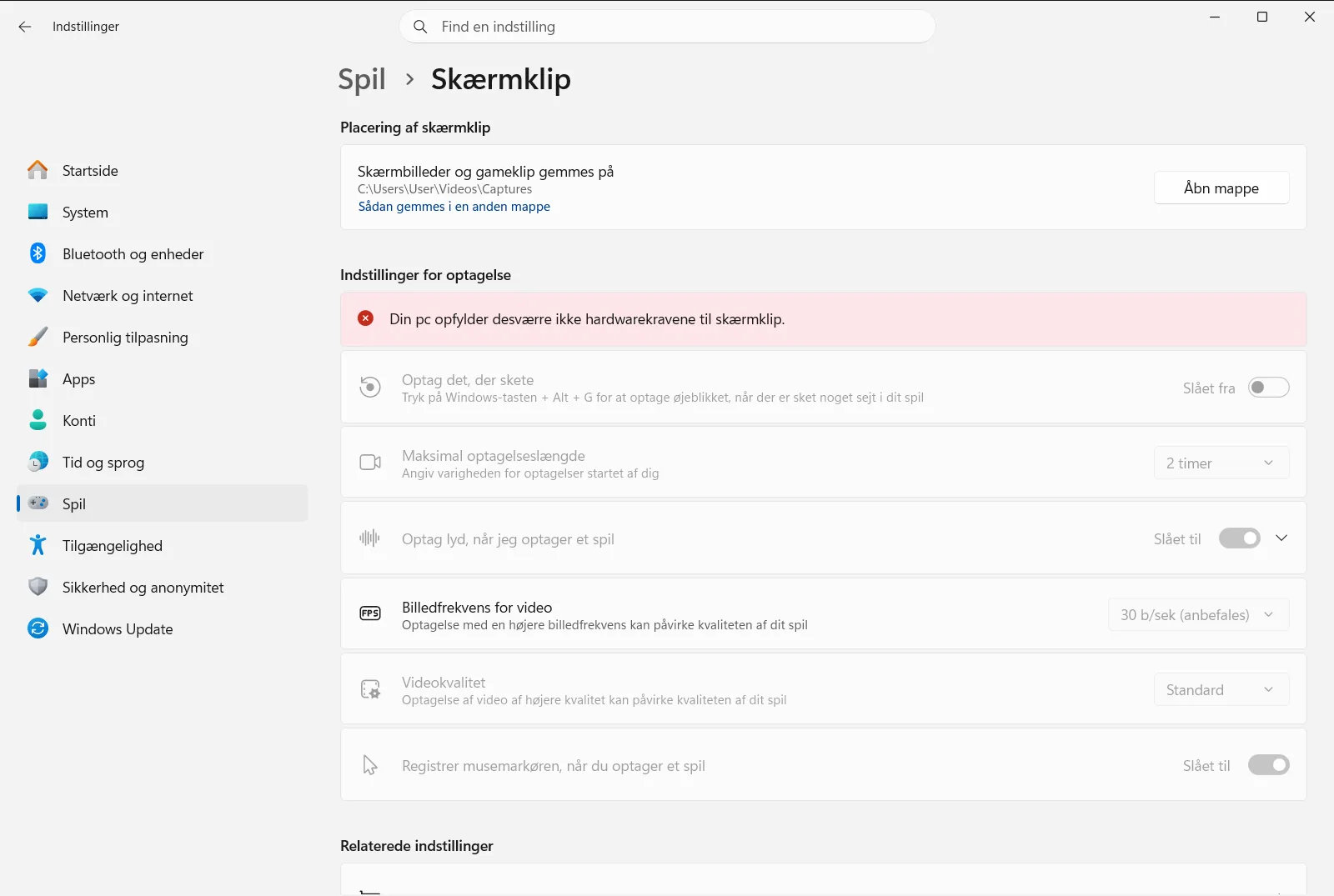
Indstillingerne er samlet under Indstillinger for optagelse med undergrupperne Optag dette, Optaget lyd og Optaget video. På en arbejds- eller skolecomputer kan en organisation administrere denne side, så visse indstillinger kan være låst.
3. Vælg dine videoindstillinger
Under Optaget video kan du justere følgende muligheder:
- Videokvalitet af skærmklip af spil bestemmer detaljegraden i den optagede video. Højere kvalitet giver skarpere klip, men også større filer.
- Videorammehastighed for skærmklip af spil bestemmer, hvor mange billeder i sekundet klippet optages med.
- Optag musemarkør i spiloptagelser afgør, om din musemarkør skal være synlig i optagelsen.
4. Vælg dine lydindstillinger
Under Optaget lyd bruger du Optag lyd, når jeg optager et spil til at bestemme, om dine klip overhovedet skal indeholde lyd. Hvis lyden er slået til, kan du finjustere den:
- Indstillinger for lydkvalitet af skærmklip af spil styrer kvaliteten af den optagede lyd.
- Lydstyrke af mikrofon ved spiloptagelser indstiller lydstyrken for din mikrofon i klippet.
- Systemlydstyrke for skærmklip af spil indstiller computerens egen lydstyrke i klippet.
- Optag kun spillyd, når jeg bruger skærmklip styrer, om optagelsen udelukkende skal omfatte lyden fra selve spillet.
5. Start optagelsen af dit spil
Skift til det spil eller den app, du vil optage, og tryk på Windows + Alt + R. Optagelsen starter med det samme, så du kan spille videre, indtil du har optaget det ønskede.
Under optagelsen kan du trykke på Windows + Alt + M for at slå mikrofonen til eller fra. Tryk på Windows + G, hvis du vil åbne overlejringen og dens kontrolelementer.
6. Stop optagelsen, og find dit klip
Tryk på Windows + Alt + R igen for at afslutte klippet. Windows gemmer det som en MP4-fil i Videos\Captures. Hver fil navngives automatisk efter spillet eller appen samt dato og klokkeslæt for optagelsen, så klippene er nemme at sortere.
Tilpas, hvor lange klippene må være
Hvis dine optagelser stopper tidligere end forventet, kan du tjekke Maksimal længde af spiloptagelse under Optag dette. Denne indstilling angiver den maksimale optagelseslængde.
Indstillinger › Spil › Skærmklip › Indstillinger for optagelse › Optag detteTag et skærmbillede i stedet for et klip
Hvis et enkelt billede er nok, kan du trykke på Windows + Alt + Print Screen, mens spillet er i forgrunden. Billedet gemmes som en PNG-fil i samme Captures-mappe som dine videofiler.
Hvis genvejen til optagelse ikke virker
- Skift til spillets eller appens vindue først, og tryk derefter på Windows + Alt + R.
- Gå tilbage til trin 1, og kontroller, at spiloverlejringen er slået til. Et tryk på Windows + G skal åbne dens betjening.
- Hvis klippet mangler computerlyd, kan du åbne overlejringens egne indstillinger med Windows + G og vælge den lydindstilling, der medtager alle systemlyde. Kontrollér også, at Optag lyd, når jeg optager et spil er aktiveret.
- Hvis indstillingerne på siden til skærmklip ikke kan ændres, administreres de muligvis af din organisation.
Hvis du vil se en tastaturbaseret gennemgang af de samme genveje, kan du læse Microsofts vejledning til at optage din skærm med en skærmlæser.
Ofte stillede spørgsmål
Optage spilklip Windows 11: Hvad er den hurtigste metode?
Åbn dit spil, og tryk på Windows + Alt + R for at starte optagelsen, og tryk igen for at stoppe. Hvis du vil justere kvalitet, lyd og kliplængde først, skal du gå til Indstillinger → Spil → Skærmklip.
Hvor bliver optagede spilklip gemt?
Klippene gemmes som MP4-filer i mappen Optagelser (Captures) i mappen Videoer. Hvert filnavn indeholder automatisk spillets eller appens navn samt dato og klokkeslæt for optagelsen.
Hvordan slår jeg mikrofonen til eller fra under optagelse af et klip?
Tryk på Windows + Alt + M under optagelsen for at slå mikrofonen til eller fra. Hvis du vil styre, om klip overhovedet skal optage lyd, skal du bruge Optag lyd, når jeg optager et spil under indstillingerne.
Hvordan tager jeg et skærmbillede af mit spil i stedet for en video?
Tryk på Windows + Alt + Print Screen, mens spillet er i forgrunden. Windows gemmer stillbilledet som en PNG-fil i samme mappe med optagelser, hvor dine videoklip også placeres.
Hvorfor starter genvejen Windows + Alt + R ikke en optagelse?
Spiloverlejringen kan være deaktiveret, eller spillets vindue er ikke aktivt. Søg efter xbox i Indstillinger, slå overlejringen til, skift til dit spil, og prøv genvejen igen.
Officiel Microsoft-dokumentation
