Indstillinger → Personlig tilpasning → Låseskærm → Skift din baggrund på låseskærmenÆndring af baggrund til låseskærm i Windows 11 klares nemt i Indstillinger. Baggrunden bestemmer, hvad du ser, når din pc starter eller vågner fra dvale. Du kan vælge skiftende billeder fra Microsoft, et enkelt billede efter eget valg eller et slideshow baseret på mapper på din enhed.
- Åbn Indstillinger → Personlig tilpasning → Låseskærm, og brug derefter Skift din baggrund på låseskærmen til at vælge typen af baggrund.
- Hvis du vil bruge dit eget foto, skal du vælge billedindstillingen og trykke på Søg efter et billede på låseskærm.
- Tryk på Windows + L for at låse din pc og se den nye baggrund.
Sådan skifter du baggrund på låseskærmen i Windows 11
1. Åbn indstillingerne for låseskærmen
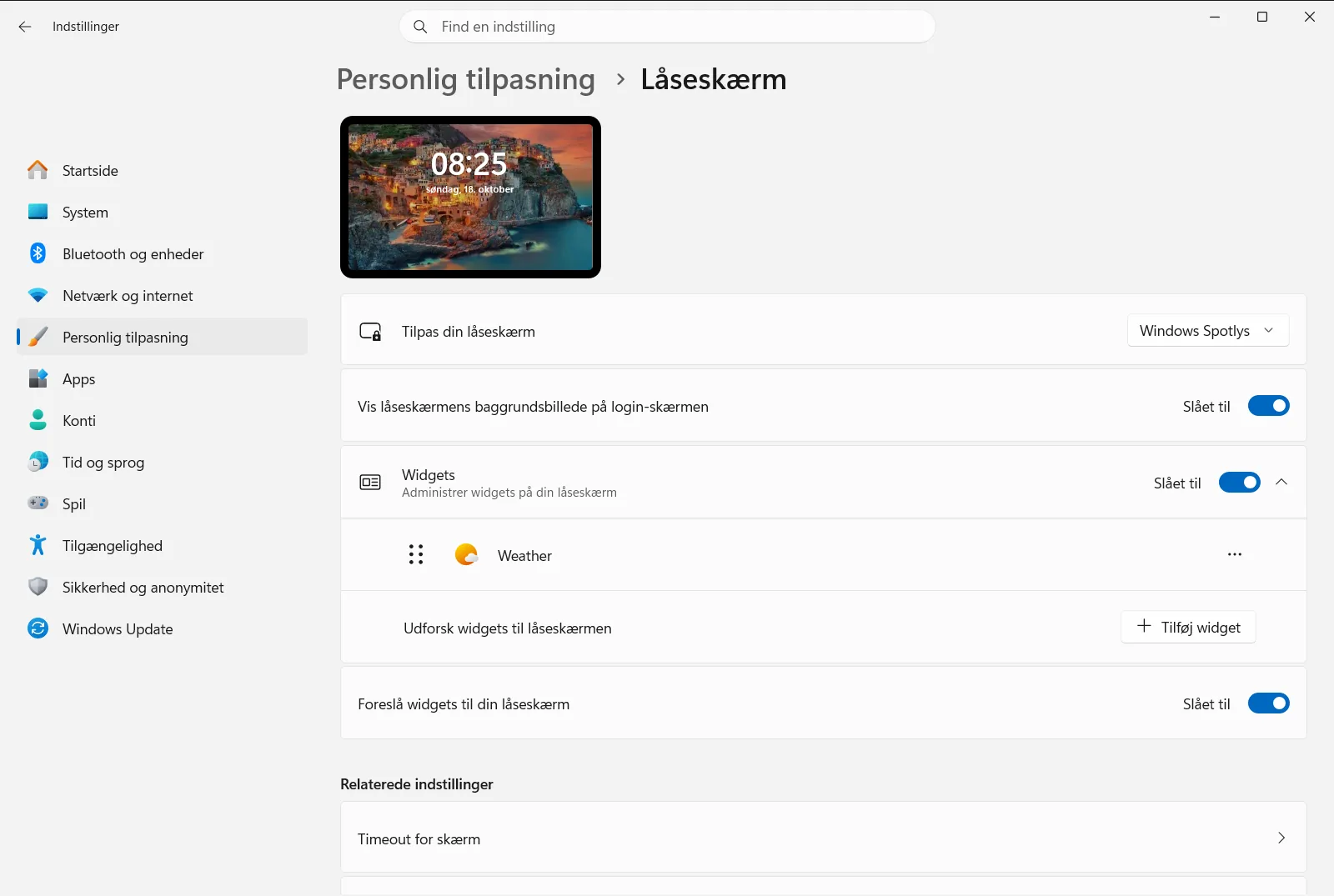
Tryk på Windows + I for at åbne Indstillinger. Vælg Personlig tilpasning i navigationsruden til venstre, og vælg derefter Låseskærm.
Du kan også åbne siden direkte:
Åbn "Låseskærm" i Indstillingereller tryk Win+R, skriv ms-settings:lockscreen og tryk Enter
2. Vælg baggrundstype
Find Skift din baggrund på låseskærmen, og åbn listen. Her kan du vælge mellem tre typer baggrunde:
- En række skiftende billeder fra Microsoft (Windows Spotlight). De ledsages af tips, tricks og meddelelser.
- Et enkelt billede, som du selv vælger.
- Et slideshow med billeder fra mapper på din enhed.
Vælger du de skiftende billeder fra Microsoft, sørger Windows selv for at udskifte baggrunden, og du behøver ikke gøre mere.
3. Vælg et enkelt billede
Når du har valgt billedindstillingen, kan du vælge et af standardbillederne. Hvis du vil bruge dit eget foto, skal du vælge Søg efter et billede på låseskærm og finde en billedfil på din enhed.
4. Opret et slideshow ud fra dine mapper
Hvis du vil have baggrunden til at skifte mellem flere fotos, skal du vælge slideshow. Vælg derefter Føj en mappe til slideshowet på slideshowet, og find en mappe med dine billeder. Du kan tilføje mere end én mappe.
5. Lås din pc for at kontrollere resultatet
Tryk på Windows + L for at låse din pc. Låseskærmen viser nu dit nye baggrundsbillede. Log på igen for at fortsætte arbejdet.
Finjuster dit slideshow på låseskærmen
Hvis du bruger et slideshow, kan du åbne Avancerede indstillinger for slideshow for at få flere indstillinger. Her finder du følgende funktioner:
- Medtag Filmrullemapper på Låseskærm tilføjer dine kameramapper til samlingen af billeder.
- Brug kun billeder, der passer til min skærm på låseskærmen udelader billeder, der ikke passer til skærmens format.
- Aktivér Låseskærm-slideshow på batterieffekt lader dit slideshow køre, selvom enheden kører på batteri.
- Aktivér Låseskærm-slideshow, når min pc er låst starter dit slideshow, når pc’en låses.
- Kontrollér, hvor længe låseskærm-slideshowet skal afspilles angiver, hvor længe slideshowet skal afspilles.
Andre relevante indstillinger for låseskærmen
Flere andre indstillinger på samme side ændrer baggrundens udseende eller funktion:
- Vis låseskærmens baggrundsbillede på logonskærmen viser det samme billede på logonskærmen, så begge skærme har et ensartet udtryk.
- Få billedet af låseskærmen til at reagere, når jeg flytter min PC får billedet til at bevæge sig let, når du flytter din enhed. Slå dette fra, hvis du foretrækker et stillestående billede.
- Få sjove fakta, tips, tricks og mere på din låseskærm viser ekstra indhold fra Microsoft oven på låseskærmen.
- Administrer widgets på låseskærmen lader dig tilføje, fjerne eller omarrangere widgets på låseskærmen.
Microsoft beskriver også disse muligheder i sin vejledning til tilpasning af låseskærmen.
Hvis du ikke kan ændre baggrunden
På en arbejds- eller skole-pc kan en organisation administrere låseskærmens indstillinger. I så fald kan visse valgmuligheder være låst eller blive nulstillet. Kontakt din administrator, hvis baggrunden på låseskærmen ikke kan ændres.
Ofte stillede spørgsmål
Hvad er den nemmeste fremgangsmåde ved ændring af baggrund til låseskærm i Windows 11?
Åbn Indstillinger, gå til Personlig tilpasning → Låseskærm, og brug Skift din baggrund på låseskærmen til at vælge Windows Spotlight, et billede eller et slideshow. Lås pc'en for at se resultatet.
Hvordan bruger jeg mit eget foto som baggrund på låseskærmen?
Vælg billedindstillingen under Skift din baggrund på låseskærmen, tryk derefter på Søg efter et billede på låseskærm, og find en billedfil på din pc. Du kan også vælge et af de viste standardbilleder.
Hvordan viser jeg flere billeder på låseskærmen i stedet for kun ét?
Vælg slideshow som baggrundstype, tryk på Føj en mappe til slideshowet på slideshowet, og vælg en mappe med dine fotos. Du kan tilføje mere end én mappe til dit slideshow.
Kan logonskærmen bruge det samme billede som låseskærmen?
Ja. På siden for låseskærmen skal du slå Vis låseskærmens baggrundsbillede på logonskærmen til, så begge skærme viser det samme baggrundsbillede for et ensartet udtryk.
Hvordan forhindrer jeg, at billedet på låseskærmen bevæger sig på min bærbare pc?
Slå Få billedet af låseskærmen til at reagere, når jeg flytter min PC fra under indstillingerne for låseskærmen. Baggrundsbilledet forbliver herefter helt stille, når du bevæger computeren.
Officiel Microsoft-dokumentation
