設定 → 個人化 → 開始若要在 Windows 11 中尋找 [開始] 功能表,請查看工作列中央的四格 Windows 標誌圖示,或直接按下鍵盤上的 Windows 鍵。點擊此圖示或按下快捷鍵即可開啟彈出式功能表,存取釘選的應用程式、最近使用的檔案與搜尋列。如果你偏好舊版 Windows 的傳統位置,也可以將圖示靠左對齊,或透過系統設定自訂整體版面配置。
- 開啟 設定,選取 個人化,選擇 開始,並設定 顯示或隱藏 [開始] 功能表中的 [釘選] 區段。
- 隨時按下 Windows 鍵或點擊工作列置中的 Windows 圖示,即可開啟 [開始] 功能表。
- 變更選項後開啟 [開始] 功能表,確認釘選的應用程式與推薦項目區段皆符合預期顯示。
如何在 Windows 11 中尋找並自訂 [開始] 功能表設定
Windows 11 的 [開始] 功能表整合了日常應用程式、建議文件與系統控制選項。你可以前往專屬的個人化設定頁面,自由調整要顯示的區段並微調捷徑的呈現方式。
1. 開啟開始設定
按下 Windows + I 開啟 設定。在左側導覽窗格中選取 個人化,然後選取 開始。
或者,直接開啟該設定頁面:
在「設定」中開啟「開始」或按 Win+R,輸入 ms-settings:personalization-start,然後按 Enter
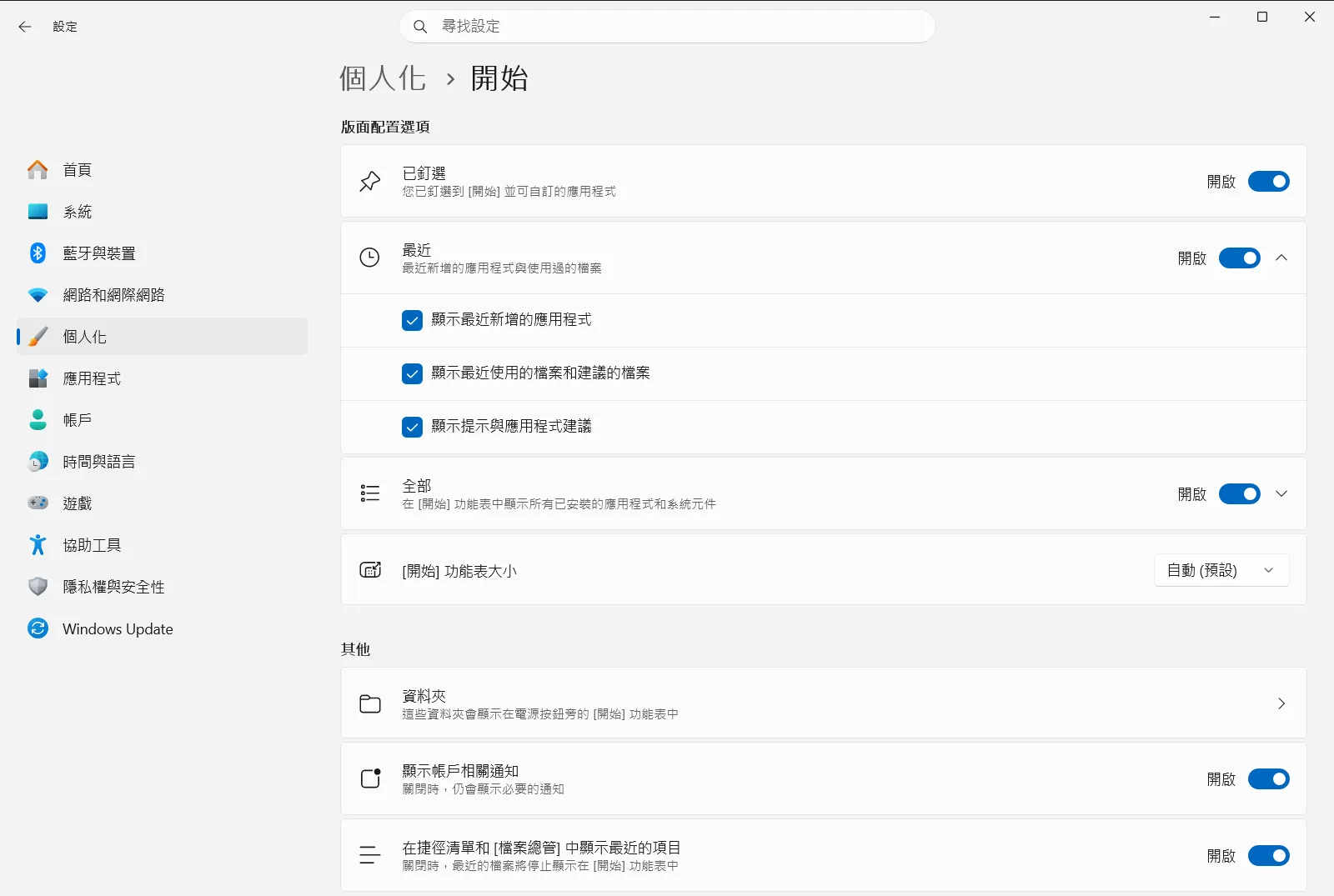
2. 自訂釘選的應用程式與版面配置選項
設定 › 個人化 › 開始 › 版面配置選項在頁面中找到版面配置區段。開啟或關閉 顯示或隱藏 [開始] 功能表中的 [釘選] 區段,以決定開啟功能表時是否顯示最常用的釘選應用程式。你也可以切換 顯示或隱藏 [開始] 中的 [所有應用程式] 區段 開關,決定是否展開已安裝應用程式的完整清單。
3. 調整推薦項目與最近使用的項目
設定 › 個人化 › 開始 › 推薦項目在推薦項目區段下,切換 在 [開始] 功能表中顯示最近使用的檔案和建議的檔案 來決定 Windows 是否要顯示最近開啟的檔案與建議檔案。如果你偏好更簡潔的介面,也可以切換 在 [開始] 顯示最近新增的應用程式 或 在 [開始] 中顯示常用應用程式,控制最新安裝的程式與常用軟體如何呈現。
4. 在電源按鈕旁新增資料夾捷徑
設定 › 個人化 › 開始選取 選擇要顯示在 [開始] 功能中的資料夾 開啟資料夾清單。在此區段中,你可以啟用位於 [開始] 功能表底部電源按鈕旁的快速存取捷徑,包括 在 [開始] 功能表上顯示 [文件] 資料夾、在 [開始] 功能表上顯示 [下載] 資料夾、在 [開始] 功能表上顯示檔案總管 與 在 [開始] 功能表上顯示 [設定]。
5. 調整 [開始] 功能表大小與小幫手應用程式
設定 › 個人化 › 開始 › 其他在其他設定區段中,調整 變更 [開始] 功能表大小 即可修改 [開始] 功能表視窗的整體尺寸。你也可以選取 選擇要在開始畫面上顯示的小幫手 來整合行動裝置小幫手面板,直接在 [開始] 應用程式旁查看手機通知與電池狀態。
在 Windows 11 桌面上辨識 [開始] 功能表
在 Windows 11 中,[開始] 按鈕預設位於工作列中央偏左位置。四個方塊組成的 Windows 圖示與使用中的應用程式圖示、釘選捷徑並列。點擊該圖示或按下 Windows 鍵,即可立即開啟彈出式功能表。
Windows 11 的 [開始] 功能表劃分為多個不同的功能區域:
- 搜尋:頂端的搜尋方塊可讓你輸入關鍵字,快速尋找已安裝的應用程式、網路搜尋結果、系統設定與個人文件。
- 已釘選:可自訂的格線區域,讓你釘選程式、網頁連結與資料夾。你可以將圖示拖曳到另一個圖示上建立群組資料夾,或拖曳圖示來重新排列順序。
- 推薦項目:顯示近期建立的檔案、常開啟的文件與最新安裝的軟體。
- 所有應用程式:可展開的檢視畫面,依字母順序、格線或分類檢視呈現電腦上安裝的所有軟體清單。
- 帳戶與電源:底角的使用者設定檔控制項可供切換帳戶、鎖定電腦或登出,電源按鈕則提供睡眠、關機或重新啟動選項。
- 行動裝置小幫手:透過「手機連結」提供的延伸面板,可即時顯示手機訊息、未接來電與裝置電量狀態。
如需整理釘選捷徑與資料夾分類的詳細資訊,請參閱 Microsoft 的自訂 Windows 開始功能表指南。
如果你習慣將 [開始] 按鈕放在螢幕左下角,可以重新調整整個工作列的對齊方式。在工作列空白處按一下滑鼠右鍵,選取工作列設定,展開工作列行為,將工作列對齊方式由「置中」改為「靠左」,[開始] 圖示便會立即移回畫面最左側。
管理 [開始] 功能表中的隱私權與推薦項目
Windows 11 為 [開始] 功能表提供了多項隱私控制項與通知開關。在 開始 中,你可以自訂個人資訊與建議項目的顯示方式:
- 開啟 隱藏您的帳戶設定檔資訊,即可在開始畫面中隱藏你的使用者帳戶名稱與頭像,在螢幕共用或直播時保護個人隱私。
- 關閉 在 [開始] 功能表顯示帳戶相關通知,避免帳戶警示標記或推廣通知出現在使用者頭像旁。
- 關閉 顯示建議區段中的建議,阻止 Windows 在推薦項目區段中顯示使用秘訣、促銷或應用程式建議。
- 調整 在 [捷徑清單] 和 [檔案總管] 中顯示項目和最近的檔案,管理在 [開始] 或檔案總管中以滑鼠右鍵點擊項目時,是否要顯示最近開啟的檔案與捷徑清單。
如果你的電腦由公司或學校提供,部分 [開始] 設定與資料夾捷徑可能會受到組織原則鎖定而無法修改。
常見問題
如何在 Windows 11 中尋找 [開始] 功能表?
請在工作列中央尋找四格微軟圖示,或直接按下鍵盤上的 Windows 鍵以開啟 [開始] 功能表。如需調整版面配置,請前往 設定 > 個人化 > 開始。
為什麼 [開始] 按鈕位於工作列中央而不是左下角?
Windows 11 預設將工作列圖示與 [開始] 按鈕置中對齊。你可以於工作列空白處按右鍵開啟設定,在工作列行為中將對齊方式由置中改為靠左,即可將按鈕移回傳統的螢幕左下角位置。
如何在電源按鈕旁加入「下載」或「文件」等資料夾捷徑?
請開啟 設定,前往 個人化 > 開始,並點選 選擇要顯示在 [開始] 功能中的資料夾,開啟 在 [開始] 功能表上顯示 [文件] 資料夾 或 在 [開始] 功能表上顯示 [下載] 資料夾 等開關即可。
可以從 [開始] 功能表隱藏我的帳戶電子郵件與個人頭像嗎?
可以。只要進入 設定 的 開始 頁面,並開啟 隱藏您的帳戶設定檔資訊 選項,即可防止個人帳戶資訊顯示在開始畫面上,保護投影或分享畫面時的隱私。
如何移除 [開始] 功能表中的建議檔案與最近使用的項目?
請依序前往 設定 > 個人化 > 開始,然後關閉 在 [開始] 功能表中顯示最近使用的檔案和建議的檔案。你也可以關閉 在 [開始] 顯示最近新增的應用程式 以隱藏最新程式。
