設定 › Windows Update › 更新設定
輕鬆解除安裝有問題的 Windows 更新:Windows 指南
輕鬆解除安裝有問題的 Windows 更新視窗——這是指在 Windows 11 中移除造成系統異常或程式崩潰的更新修補程式,並讓電腦恢復穩定運作的解決方法。Windows 更新旨在確保系統安全、穩定並提供最新功能,但有時更新可能意外引發系統不穩定、應用程式當機或其他異常問題。若您懷疑最近安裝的修補程式是問題根源,學會輕鬆解除安裝有問題的 Windows 更新是一項至關重要的疑難排解技能。本指南將逐步帶領您安全移除有問題的更新,使電腦重新順暢運作。
- 前往 設定 > Windows Update >「更新記錄」>「解除安裝更新」,選取該更新,按一下「解除安裝」,然後重新啟動電腦。
- 若 Windows 嚴重不穩定而無法正常開機,請開啟進階啟動選項,並依序選擇「疑難排解」>「進階選項」>「解除安裝更新」。
- 完成後,可使用 暫停更新 暫時防止系統再次自動安裝該更新。
為何您可能需要解除安裝 Windows 更新?
有瑕疵的 Windows 更新可能會引發多種問題:
- 系統不穩定:頻繁當機(藍底白字當機畫面,BSOD)、畫面凍結或意外重新啟動。
- 應用程式故障:特定軟體可能無法正常運作或無法開啟。
- 效能降低:電腦運作速度明顯變慢或反應遲緩。
- 硬體相容性問題:印表機、網路攝影機或顯示卡等週邊裝置可能無法正常運作。
- 系統功能異常:Windows 核心功能可能變得不穩定。
在繼續操作前,建議先嘗試確認是哪個更新引起了問題。請記下問題開始發生的時間,並檢查該時間點前後安裝的更新記錄。與更新建立關聯的「KB」(知識庫)編號有助於您查詢其他使用者是否也遇到類似問題。
如何輕鬆解除安裝有問題的 Windows 更新(Windows 方法)
Windows 提供了幾種移除更新的方法。以下是最常見且易於操作的途徑:
方法 1:使用「設定」應用程式(建議大多數使用者採用)
這通常是在 Windows 10 與 Windows 11 中輕鬆解除安裝有問題的 Windows 更新最簡便的方法。
- 開啟 設定:按下
Windows 鍵 + I開啟 設定 應用程式。Windows 本身對此主題的說明連結使用「輕鬆解除安裝有問題的 Windows 更新視窗」,在日常用語中即輕鬆解除安裝有問題的 Windows 更新。 - 前往 Windows Update:
- 在 Windows 11:從左側選單選取 Windows Update。
在「設定」中開啟「Windows Update」或按 Win+R,輸入
ms-settings:windowsupdate,然後按 Enter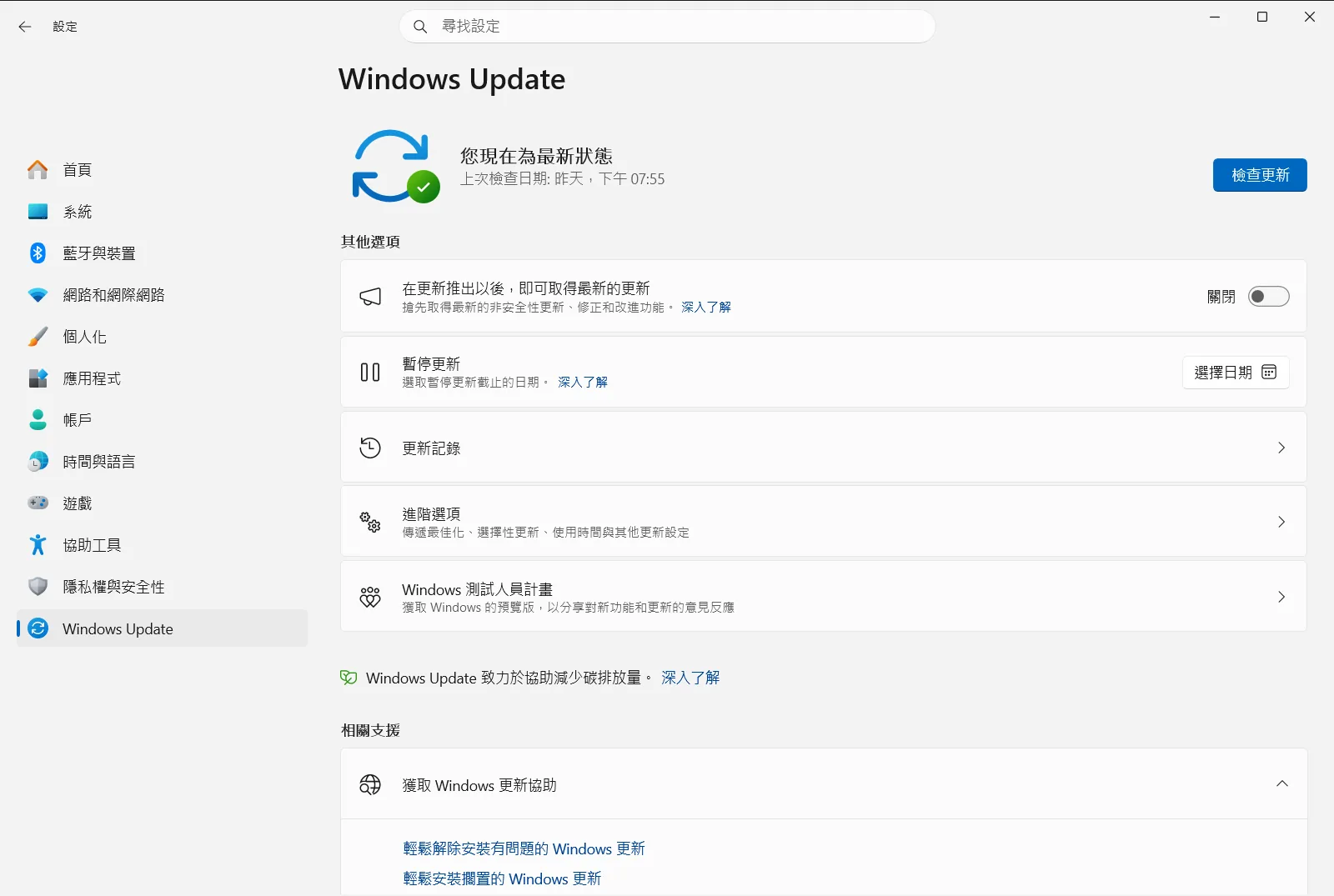
設定 › Windows Update - 在 Windows 10:按一下更新與安全性,然後從左側選單選取 Windows Update。
- 在 Windows 11:從左側選單選取 Windows Update。
在「設定」中開啟「Windows Update」或按 Win+R,輸入
- 檢視更新記錄:按一下更新記錄。這會顯示已成功安裝的更新清單,包含品質更新、驅動程式更新以及定義更新。
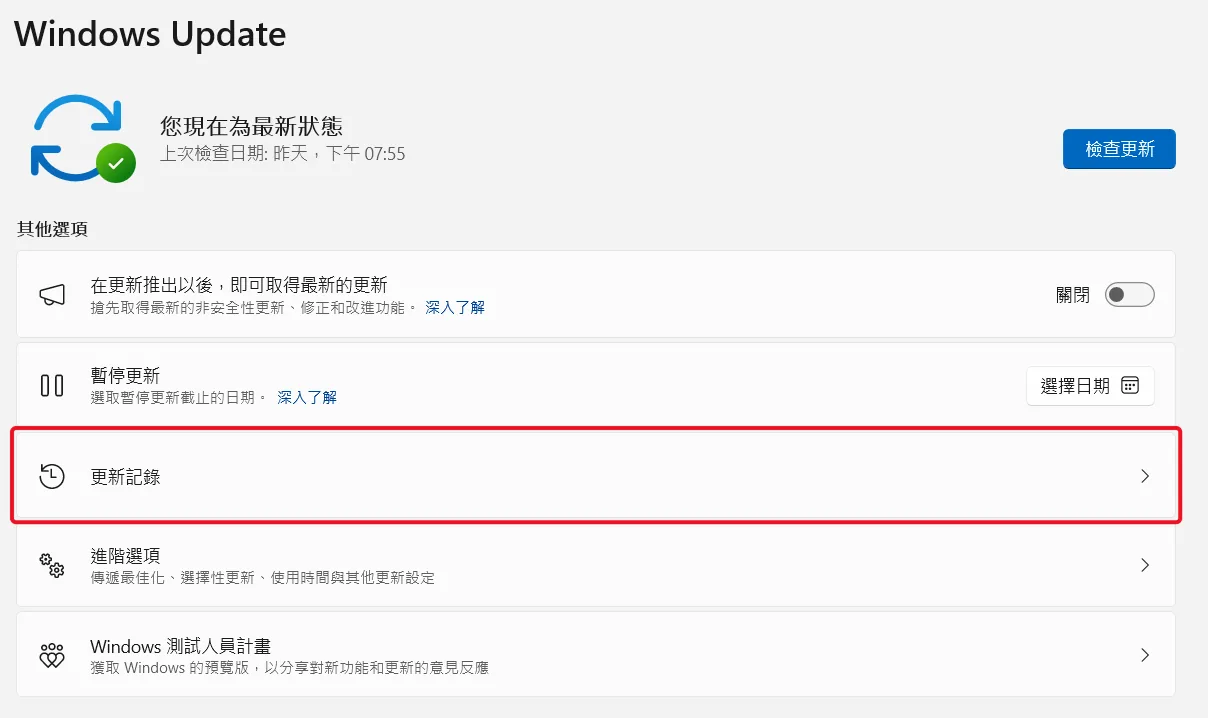
設定 › Windows Update › 更新設定 - 進入解除安裝更新:在「更新記錄」頁面向下捲動,然後按一下解除安裝更新。
- 尋找並解除安裝:系統會前往名為「已安裝的更新」視窗。此清單可依名稱、程式或安裝日期排序。
- 找出您懷疑造成問題的更新(查看「安裝日期」或「名稱」欄中的 KB 編號)。
- 選取該有問題的更新。
- 按一下清單頂端顯示的解除安裝按鈕(或以滑鼠右鍵按一下該更新並選取「解除安裝」)。
- 確認:系統會顯示確認對話方塊。按一下是或解除安裝以繼續。
- 重新啟動電腦:Windows 通常需要重新開機才能完成解除安裝程序。

方法 2:使用進階啟動選項(若 Windows 不穩定)
若有問題的更新導致系統嚴重不穩定,且無法正常開機進入 Windows,您可以嘗試從進階啟動選項功能表中將其解除安裝。
- 進入進階啟動選項:
- 從「設定」(若仍可開啟):前往 設定 >「系統」>「復原」(Windows 11),或設定 >「更新與安全性」>「復原」(Windows 10)。在「進階啟動」下方按一下「立即重新啟動」。
- 從登入畫面:按一下電源圖示,然後在按住
Shift鍵的同時按一下重新啟動。 - 強制重新開機(必要時):若 Windows 無法開機,您可能需要連續中斷開機程序三次(開啟電腦電源,一看到 Windows 標誌或電腦品牌標誌時,長按電源按鈕關閉電腦;再重複兩次)。在第三次嘗試時,Windows 應該會自動進入進階啟動。
- 在功能表中導覽:進入進階啟動選項後:
- 選取疑難排解。
- 選取進階選項。
- 選取解除安裝更新。
- 選擇更新類型:您通常會看到兩個選項:
- 解除安裝最新的品質更新:這些是較小且發布較頻繁的更新,通常包含安全性修正和次要改進。引發問題的通常是品質更新。
- 解除安裝最新的功能更新:這些是較大且發布頻率較低的更新,會引入全新功能(例如每年一度的 Windows 10/11 版本升級)。解除安裝功能更新是較大幅度的系統還原。請選擇與您認為引發問題的更新最相符的選項。
- 確認並重新開機:依照螢幕上的提示完成更新解除安裝,並重新啟動電腦。
解除安裝更新後該怎麼做
當更新解除安裝且系統恢復穩定後,Windows 通常最終會再次嘗試安裝該更新。若要在短期內防止此情況:
- 暫停更新:在 Windows Update 設定 中,您可以將更新暫停數週(通常最多 5 週)。這讓 Microsoft 有時間針對有問題的更新發布修正程式。請前往 設定 › Windows Update › 更新設定。
通常不建議永久封鎖更新,因為更新對系統安全性至關重要。暫停更新只是一項暫時措施。
結語
雖然 Windows 更新至關重要,但學會如何輕鬆解除安裝有問題的 Windows 更新對任何使用者而言都是相當實用的技能。只要遵循上述步驟,您通常就能解決因錯誤更新所導致的問題,並恢復電腦的穩定性。在操作前請務必先確認可能是哪個更新造成了異常,若特定更新持續引發問題,建議可暫時暫停更新。
常見問題
輕鬆解除安裝有問題的 Windows 更新視窗:該如何操作?
若要輕鬆解除安裝有問題的 Windows 更新,可開啟 設定 > Windows Update >「更新記錄」>「解除安裝更新」,選取有問題的更新後按一下「解除安裝」,確認並重新啟動電腦。若系統極度不穩定而無法正常開機,亦可透過進階啟動選項中的「疑難排解」選單來移除更新。
如果 Windows 無法正常開機,該如何解除安裝更新?
您可以使用進階啟動選項修復系統:在登入畫面按住 Shift 鍵的同時按一下「重新啟動」,接著依序選取「疑難排解」>「進階選項」>「解除安裝更新」,並依照螢幕上的提示選取要移除的最新品質更新或功能更新,確認後重新啟動電腦即可順利解決無法正常開機的問題。
解除安裝品質更新與功能更新有何不同?
品質更新是體積較小且發布較頻繁的更新,主要包含安全性修正與一般效能改進,系統異常通常是由品質更新所引起。功能更新則是年度推出的大型版本升級,會加入全新功能與架構變更,因此解除安裝功能更新屬於較大規模的系統版本還原,通常僅在重大升級後發生相容問題時採用。
如何防止 Windows 再次自動重新安裝已移除的更新?
您可以前往 設定 › Windows Update › 更新設定 將系統更新暫停數週(通常最多 5 週)。暫停更新是暫時性防護措施,能讓 Microsoft 有時間針對該問題釋出修正程式。由於更新對保護電腦安全至關重要,通常不建議永久封鎖更新,待修復後應恢復正常更新。
如何判斷是哪一個 Windows 更新引發了系統問題?
請先留意電腦開始出現異常的確切時間,然後前往更新記錄中查看該時間點前後所安裝的更新項目。每個更新都會標有「KB」開頭的知識庫編號,您可以透過該編號在線上搜尋或前往社群論壇查詢,確認是否有其他使用者在安裝相同更新後也遇到相似的故障情況。
