Cài đặt → Chơi trò chơi → Xbox Game BarĐể khắc phục sự cố với Xbox Game Bar trên trang web Windows 11, trước tiên hãy kiểm tra xem Game Bar đã được bật trong Cài đặt hay chưa, sau đó nhấn thử phím tắt Windows + G khi đang mở một trò chơi hoặc ứng dụng. Nếu tính năng vẫn không phản hồi, hãy kiểm tra lại cài đặt tay cầm điều khiển, khởi động lại máy tính và cài đặt các bản cập nhật đang chờ xử lý.
- Mở Cài đặt → Chơi trò chơi → Xbox Game Bar, đảm bảo Game Bar đã được bật, rồi nhấn Windows + G.
- Nếu nút trên tay cầm điều khiển không mở Game Bar, hãy kiểm tra Cài đặt bộ điều khiển thanh Trò chơi trên cùng trang đó.
- Nếu vẫn không có gì thay đổi, hãy khởi động lại máy tính và cài đặt các bản cập nhật Windows đang chờ xử lý.
Cách khắc phục sự cố Xbox Game Bar trên Windows 11
Hầu hết các sự cố với Game Bar, chẳng hạn như lớp phủ không mở, phím tắt không hoạt động hoặc nút tay cầm điều khiển không phản hồi, đều bắt nguồn từ việc cài đặt bị tắt hoặc phiên làm việc bị treo. Hãy thực hiện lần lượt các bước dưới đây và kiểm tra Game Bar sau mỗi bước.
1. Mở trang cài đặt Xbox Game Bar
Nhấn tổ hợp phím Windows + I để mở Cài đặt. Ở ngăn điều hướng bên trái, chọn Chơi trò chơi, sau đó chọn Xbox Game Bar.
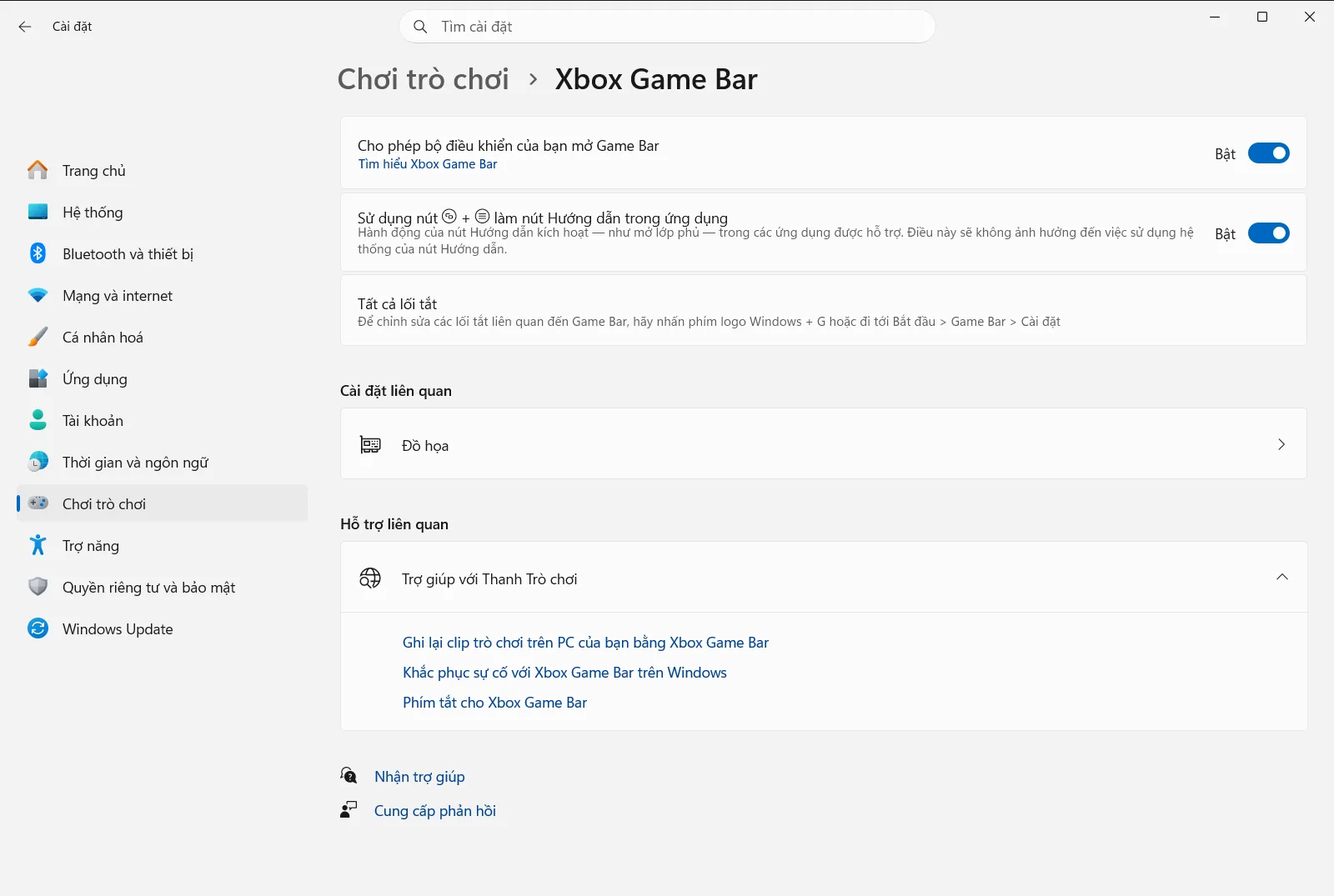
Ngoài ra, bạn có thể mở trực tiếp trang này:
Mở "Xbox Game Bar" trong Cài đặthoặc nhấn Win+R, nhậpms-settings:gaming-gamebar, và nhấn Enter
2. Kiểm tra xem Game Bar đã được bật chưa
Nhìn vào khu vực Cài đặt thanh trò chơi chính ở đầu trang. Đảm bảo công tắc cho phép mở Game Bar đang được bật. Nếu tùy chọn này bị tắt, Game Bar sẽ không thể hiển thị bất kể bạn sử dụng phím tắt hay nút bấm nào.
Trong khi ở trang này, hãy xem qua các tùy chọn khác, chẳng hạn như những mục liên quan đến việc ghi clip và chụp ảnh màn hình. Tính năng ghi hình tưởng chừng bị lỗi đôi khi chỉ do đang bị tắt.
Nếu công tắc này không khả dụng hoặc liên tục tự tắt trên máy tính của cơ quan hoặc trường học, có thể tổ chức của bạn đang quản lý trang này.
3. Thử nghiệm phím tắt Win+G
Nhấp vào bên trong trò chơi hoặc ứng dụng bạn muốn sử dụng Game Bar để cửa sổ đó có tiêu điểm. Sau đó nhấn Windows + G. Game Bar sẽ xuất hiện dưới dạng lớp phủ phía trên cửa sổ.
Nếu không có gì xảy ra, hãy thử các bước kiểm tra sau:
- Chuyển sang một ứng dụng hoặc trò chơi khác và nhấn lại phím tắt. Thao tác này giúp xác định sự cố ảnh hưởng đến toàn bộ hệ thống hay chỉ riêng một chương trình.
- Đóng và mở lại trò chơi rồi thử lại. Một số trò chơi chiếm toàn bộ màn hình theo cách chặn các lớp phủ cho đến khi được khởi động lại.
- Thử chế độ hiển thị cửa sổ khác trong trò chơi, ví dụ như chế độ cửa sổ hoặc không viền thay vì toàn màn hình độc quyền, nếu trò chơi hỗ trợ tùy chọn đó.
4. Xem lại cài đặt tay cầm điều khiển
Nếu bạn nhấn nút mở Game Bar trên tay cầm điều khiển mà không thấy phản hồi, hãy quay lại cùng trang đó và tìm mục Cài đặt bộ điều khiển thanh Trò chơi. Tùy chọn này quy định cách tay cầm không dây hoặc tay cầm Xbox tương tác với Game Bar. Hãy so sánh với hoạt động mong muốn của bạn và điều chỉnh cho phù hợp.
Đường dẫn đầy đủ là Cài đặt › Chơi trò chơi › Xbox Game Bar.
Đảm bảo tay cầm điều khiển đã được kết nối và hoạt động bình thường trong trò chơi trước khi xác định lỗi do Game Bar. Tay cầm không được phát hiện sẽ không thể kích hoạt bất kỳ tính năng nào.
5. Khởi động lại máy tính và cài đặt các bản cập nhật
Lưu công việc của bạn và khởi động lại Windows. Việc khởi động lại sẽ giải phóng các tiến trình nền có thể đang khiến Game Bar bị treo.
Sau khi khởi động lại, hãy cài đặt mọi bản cập nhật Windows đang chờ xử lý và cập nhật ứng dụng Xbox Game Bar nếu có bản cập nhật mới. Sau đó lặp lại thao tác kiểm tra với phím tắt Windows + G như ở các bước trước.
Nếu Game Bar vẫn không hoạt động
Một số bước kiểm tra nhanh có thể giúp khoanh vùng nguyên nhân:
- Game Bar chỉ không mở trong một trò chơi: trò chơi đó có thể đang chặn các lớp phủ. Hãy thử mở Game Bar trên màn hình nền hoặc trong ứng dụng khác để xác nhận xem bản thân Game Bar có hoạt động bình thường không.
- Phím tắt không phản hồi ở mọi nơi: quay lại Xbox Game Bar và xác nhận cài đặt ở bước 2 vẫn đang được bật. Một chương trình khác cũng có thể đang sử dụng cùng tổ hợp phím này, vì vậy hãy đóng các tiện ích mới cài đặt gần đây và thử lại.
- Nút tay cầm điều khiển bị bỏ qua: kiểm tra lại Cài đặt bộ điều khiển thanh Trò chơi và thử dùng tay cầm trong một trò chơi hoặc ứng dụng khác.
Để biết thêm hướng dẫn khắc phục sự cố chi tiết từ nhóm Xbox, hãy xem bài viết khắc phục sự cố Game Bar của Bộ phận hỗ trợ Xbox.
Các cài đặt Game Bar liên quan
Trang Xbox Game Bar là nơi quản lý tập trung các hành vi của Game Bar trên Windows 11. Bên cạnh cài đặt bật/tắt và các tùy chọn tay cầm điều khiển, trang này cũng chứa các tùy chọn ghi lại clip trò chơi và ảnh chụp màn hình. Khi khắc phục sự cố, bạn nên thay đổi từng cài đặt một và kiểm tra sau mỗi lần thay đổi để biết chính xác tùy chọn nào đã giải quyết được vấn đề.
Câu hỏi thường gặp
Làm thế nào để khắc phục sự cố với Xbox Game Bar trên trang web Windows 11?
Hãy mở Cài đặt, chọn Chơi trò chơi, rồi chọn Xbox Game Bar và đảm bảo Game Bar đã được bật. Nhấn Win+G trong trò chơi để kiểm tra, xem lại cài đặt tay cầm, sau đó khởi động lại máy tính và cài đặt cập nhật.
Tại sao phím tắt Win+G không hoạt động trên máy tính của tôi?
Có thể Game Bar đang bị tắt hoặc cửa sổ đang mở chặn lớp phủ. Hãy kiểm tra xem tính năng đã bật trong Xbox Game Bar chưa, nhấp chuột vào ứng dụng để lấy tiêu điểm rồi nhấn lại Win+G.
Cài đặt Xbox Game Bar nằm ở đâu trong Windows 11?
Hãy mở Cài đặt, chọn Chơi trò chơi, rồi chọn Xbox Game Bar. Bạn cũng có thể nhấn tổ hợp phím Windows + R và nhập lệnh ms-settings:gaming-gamebar để mở trực tiếp trang này.
Tôi có thể làm gì nếu nút trên tay cầm điều khiển không mở Game Bar?
Hãy mở Xbox Game Bar và xem lại Cài đặt bộ điều khiển thanh Trò chơi. Ngoài ra, hãy kiểm tra xem tay cầm điều khiển đã kết nối và hoạt động bình thường trong trò chơi hoặc ứng dụng khác chưa.
Tại sao tôi không thể thay đổi cài đặt Game Bar trên máy tính cơ quan?
Tổ chức của bạn có thể quản lý trang Game Bar trên thiết bị cơ quan hoặc trường học, khiến các tùy chọn bị khóa hoặc tự đặt lại. Hãy liên hệ với quản trị viên CNTT nếu cài đặt không khả dụng hoặc liên tục tự tắt.
