Cài đặt → Chơi trò chơi → Xbox Game BarBạn có thể ghi lại clip trò chơi trên PC của bạn bằng trang web Xbox Game Bar Windows 11 chỉ với một phím tắt duy nhất sau khi tính năng này được bật. Tính năng quay màn hình hoạt động tốt cho trò chơi hoặc bất kỳ ứng dụng nào bạn đang dùng, do đó cũng rất phù hợp khi cần quay lại lỗi để gửi cho nhà phát triển. Hướng dẫn này sẽ giải thích cách bật tính năng, chọn nguồn âm thanh cần thu, bắt đầu quay và tìm lại clip đã hoàn thành.
- Truy cập Cài đặt → Chơi trò chơi → Xbox Game Bar, bật công tắc chính, sau đó nhấn tổ hợp phím Windows + Alt + R.
- Nhấn lại Windows + Alt + R để dừng; clip định dạng MP4 sẽ được lưu trong thư mục Captures bên trong mục Videos.
- Để thu cả âm thanh hệ thống, hãy mở lớp phủ bằng tổ hợp phím Windows + G và chọn tùy chọn ghi hình bao gồm tất cả âm thanh.
Cách ghi lại clip trò chơi bằng Xbox Game Bar trên Windows 11
1. Mở trang thiết lập Xbox Game Bar
Nhấn tổ hợp phím Windows + I để khởi chạy Cài đặt. Trong ngăn điều hướng bên trái, chọn Chơi trò chơi, sau đó chọn Xbox Game Bar.
Ngoài ra, bạn có thể mở trực tiếp trang này:
Mở "Xbox Game Bar" trong Cài đặthoặc nhấn Win+R, nhập ms-settings:gaming-gamebar, và nhấn Enter
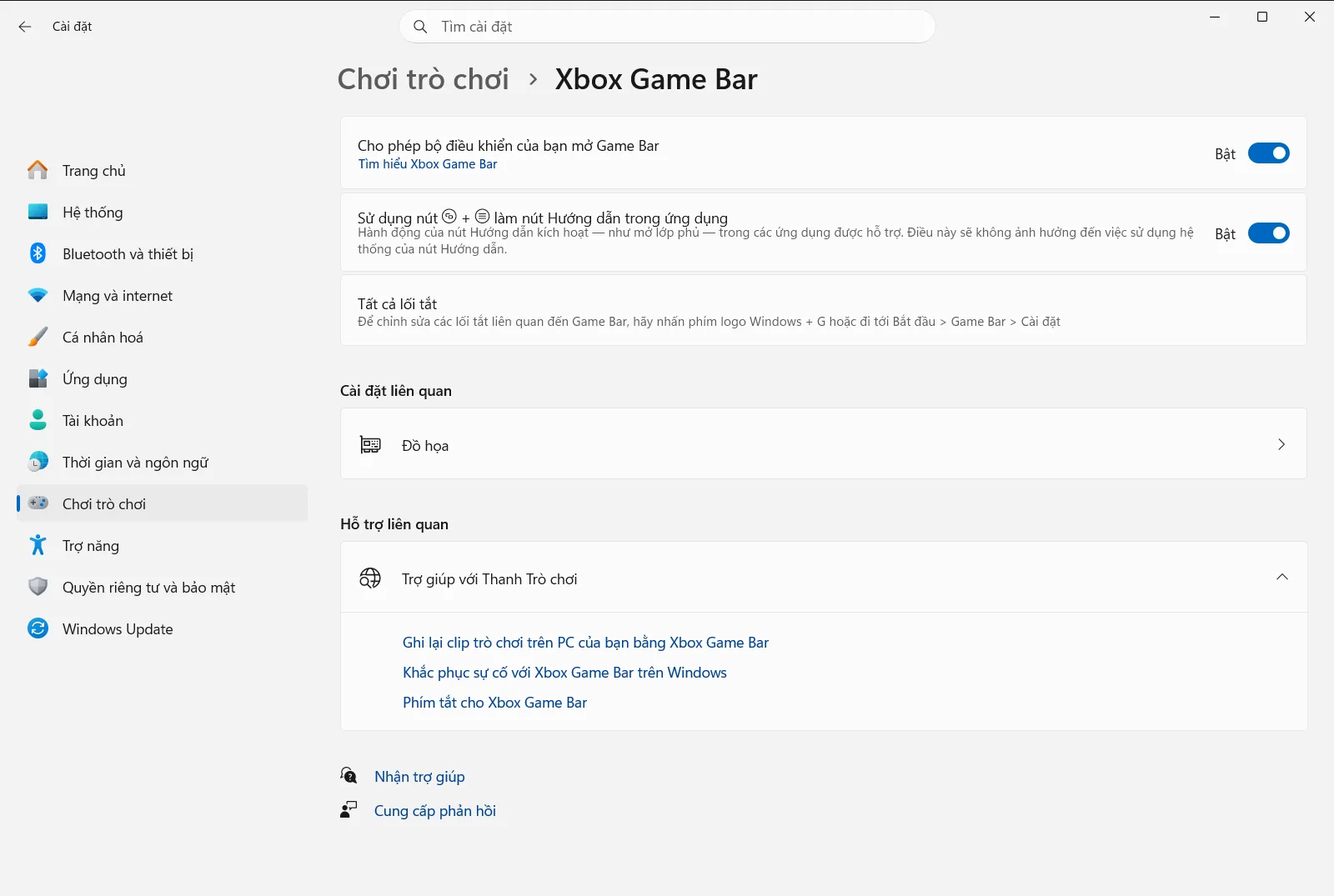
2. Bật tính năng
Ở phía trên cùng của trang, hãy bật công tắc chính cho phép bạn mở lớp phủ bằng phím tắt. Khi công tắc này chưa được bật, các phím tắt ghi hình sẽ không hoạt động.
Nếu trang bị khóa hoặc công tắc không thể chuyển đổi, thiết bị của bạn có thể đang do tổ chức (cơ quan hoặc trường học) quản lý và họ có quyền kiểm soát trang này.
3. Chọn nguồn âm thanh cần thu (tùy chọn)
Để đảm bảo đoạn clip ghi lại toàn bộ những gì bạn nghe thấy, hãy thiết lập tùy chọn âm thanh trước khi quay:
- Chuyển sang trò chơi hoặc ứng dụng của bạn rồi nhấn Windows + G để hiển thị lớp phủ.
- Mở phần tùy chọn của chính lớp phủ và đi tới mục ghi hình (capture).
- Trong các tùy chọn âm thanh, chọn thiết lập thu lại toàn bộ âm thanh thay vì chỉ riêng âm thanh trò chơi.
- Nhấn lại Windows + G để ẩn lớp phủ.
Danh sách này cũng có các tùy chọn hẹp hơn, chẳng hạn như chỉ thu âm thanh trò chơi, vì vậy bạn hãy chọn tùy chọn phù hợp với clip của mình.
4. Bắt đầu quay
Chuyển tới trò chơi hoặc ứng dụng bạn muốn ghi hình và nhấn Windows + Alt + R. Quá trình ghi hình sẽ bắt đầu ngay lập tức.
Trong khi quay, nhấn Windows + Alt + M để bật hoặc tắt micrô. Nhấn Windows + G nếu bạn muốn mở lại bảng điều khiển của lớp phủ.
5. Dừng quay và tìm clip của bạn
Khi đã ghi lại xong nội dung cần thiết, hãy nhấn lại Windows + Alt + R.
Mở thư mục Videos trên PC và kiểm tra thư mục có tên Captures. Đoạn clip của bạn được lưu tại đó dưới dạng tệp MP4. Tên tệp bao gồm tên trò chơi hoặc ứng dụng cùng ngày và giờ quay, giúp bạn dễ dàng phân biệt các đoạn clip.
Chụp ảnh màn hình thay vì quay video
Nếu bạn chỉ cần một hình ảnh tĩnh, hãy nhấn Windows + Alt + Print Screen khi cửa sổ trò chơi hoặc ứng dụng đang ở phía trước. Hình ảnh sẽ được lưu dưới dạng tệp PNG trong cùng thư mục Captures chứa các clip video của bạn.
Mở lớp phủ bằng tay cầm điều khiển
Nếu bạn chơi bằng tay cầm điều khiển, trang này cũng có tùy chọn mở lớp phủ bằng nút Xbox trên tay cầm. Bạn có thể tìm thấy mục này tại đây: Cài đặt › Chơi trò chơi › Xbox Game Bar.
Sau khi lớp phủ hiển thị, bạn vẫn có thể dùng nó để điều chỉnh các tùy chọn thu âm như mô tả ở bước 3.
Nếu phím tắt không bắt đầu quay
- Quay lại Xbox Game Bar và đảm bảo công tắc chính đang bật.
- Nhấp chuột vào bên trong cửa sổ trò chơi hoặc ứng dụng bạn muốn quay để đưa nó lên phía trước, sau đó thử lại phím tắt.
- Nhấn Windows + G để kiểm tra xem lớp phủ có mở được hay không. Nếu không, tính năng này có thể vẫn đang tắt hoặc bị hạn chế trên thiết bị của bạn.
Microsoft cũng phát hành bài hướng dẫn sử dụng bàn phím và bộ đọc màn hình cho các bước ghi hình tương tự.
Câu hỏi thường gặp
Làm thế nào để ghi lại clip trò chơi trên PC của bạn bằng trang web Xbox Game Bar Windows 11?
Mở Cài đặt → Chơi trò chơi → Xbox Game Bar và bật công tắc chính. Trong trò chơi, nhấn Windows + Alt + R để bắt đầu quay và nhấn lại để dừng. Tệp MP4 được lưu trong thư mục Videos\Captures.
Game Bar lưu các đoạn clip đã quay ở đâu?
Các clip được lưu dưới dạng tệp MP4 trong thư mục Captures nằm bên trong thư mục Videos của bạn. Tên mỗi tệp chứa tên trò chơi hoặc ứng dụng cùng ngày và giờ quay, giúp bạn dễ dàng tìm đúng đoạn clip cần dùng.
Làm cách nào để thu âm thanh hệ thống khi quay bằng Game Bar?
Nhấn Windows + G để mở lớp phủ, mở phần tùy chọn, chuyển đến mục ghi hình và chọn thiết lập thu toàn bộ âm thanh. Sau đó nhấn lại phím Windows + G để ẩn lớp phủ và tiến hành quay màn hình như bình thường.
Làm thế nào để bật hoặc tắt micrô trong khi đang quay?
Trong lúc đang quay, hãy nhấn tổ hợp phím Windows + Alt + M để bật hoặc tắt micrô nhanh chóng. Bạn không cần phải dừng quay video và có thể nhấn Windows + G bất kỳ lúc nào để mở bảng điều khiển lớp phủ.
Tôi có thể chụp ảnh màn hình bằng Game Bar thay vì quay video không?
Có. Hãy nhấn Windows + Alt + Print Screen khi ứng dụng hoặc trò chơi đang hiển thị ở phía trước. Ảnh chụp màn hình sẽ được lưu dưới dạng tệp PNG vào cùng thư mục Captures nơi lưu các đoạn clip của bạn.
