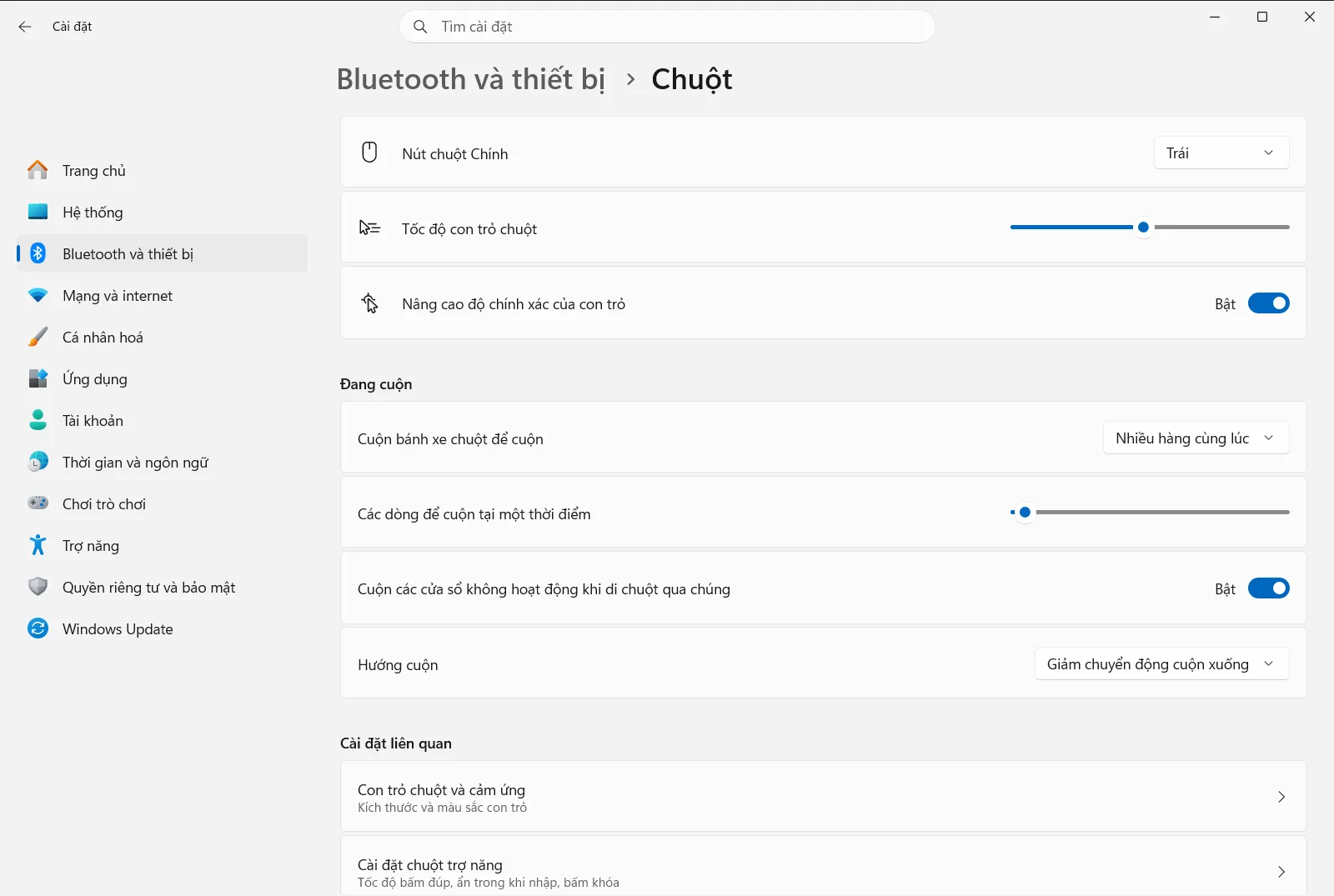
Cài đặt › Bluetooth và thiết bị › ChuộtĐể điều chỉnh tốc độ con trỏ chuột trên Windows, bạn chỉ cần sử dụng một thanh trượt duy nhất. Việc thay đổi thanh trượt này sẽ điều chỉnh quãng đường con trỏ di chuyển trên màn hình tương ứng với thao tác tay, giúp bạn tăng tốc con trỏ bị chậm hoặc kiểm soát con trỏ hay bị lướt quá mục tiêu. Thay đổi này có hiệu lực ngay lập tức chỉ sau vài giây.
- Mở Cài đặt > Bluetooth và thiết bị > Chuột rồi kéo thanh trượt Thay đổi tốc độ di chuyển con trỏ khi bạn sử dụng chuột.
- Bật hoặc tắt Nâng cao độ chính xác của con trỏ để thay đổi mức độ chuẩn xác của con trỏ khi bạn di chuyển tay chậm.
- Để hoàn tác, chỉ cần kéo thanh trượt đó về vị trí ban đầu.
Cách điều chỉnh tốc độ con trỏ chuột trên Windows 11
1. Mở trang cài đặt chuột
Nhấn tổ hợp phím Windows + I để mở Cài đặt. Trong ngăn điều hướng bên trái, hãy chọn Bluetooth và thiết bị, sau đó chọn Chuột.
Hoặc bạn có thể mở trang này trực tiếp:
Mở "Chuột" trong Cài đặthoặc nhấn Win+R, nhập ms-settings:mousetouchpad, và nhấn Enter
2. Kéo thanh trượt tốc độ con trỏ
Tìm mục Thay đổi tốc độ di chuyển con trỏ khi bạn sử dụng chuột trên trang. Đây là thanh trượt dùng để thiết lập tốc độ con trỏ.
- Kéo thanh trượt sang phải để tăng tốc độ chuột, giúp con trỏ đi được quãng đường xa hơn với ít cử động tay hơn.
- Kéo thanh trượt sang trái để giảm tốc độ chuột, giúp con trỏ di chuyển từng đoạn ngắn và dễ kiểm soát hơn.
3. Kiểm tra tốc độ mới
Di chuyển chuột trên màn hình như thói quen thường ngày của bạn. Hãy thử trỏ vào các mục tiêu nhỏ như nút đóng cửa sổ hoặc một đường liên kết trong văn bản. Nếu bạn liên tục bị lướt quá mục tiêu, tốc độ hiện tại đang quá nhanh. Nếu bạn phải nhấc chuột và đặt lại vị trí nhiều lần mới qua hết màn hình, tốc độ đang quá chậm.
Hãy điều chỉnh thanh trượt từng chút một cho đến khi con trỏ tạo cảm giác tự nhiên nhất. Bạn không cần phải bấm lưu vì mỗi thay đổi đều được áp dụng ngay khi bạn kéo thanh trượt.
4. Quyết định có dùng tính năng tăng độ chính xác của con trỏ hay không
Trên cùng trang này, mục Nâng cao độ chính xác của con trỏ quản lý tính năng gia tốc con trỏ. Khi bật tùy chọn này, Windows sẽ giúp con trỏ di chuyển chuẩn xác hơn khi bạn rê chuột chậm, hỗ trợ việc nhấp vào các vị trí chi tiết.
Hãy giữ tùy chọn này bật nếu bạn thích cách hoạt động đó. Hãy tắt đi nếu bạn muốn con trỏ di chuyển cùng một khoảng cách ứng với cùng một cử động tay, bất kể bạn di chuột nhanh hay chậm.
Các tùy chọn chuột khác trên cùng trang này
Khi đang ở trang này, bạn cũng có thể thay đổi các hành vi liên quan. Những tùy chọn này nằm ngay cạnh thanh trượt tốc độ:
- Mục Thay đổi nút chính trên chuột của bạn cho phép bạn hoán đổi nút chuột trái và phải, rất tiện lợi nếu bạn thuận tay trái.
- Dưới phần Đang cuộn, mục Chọn số dòng để cuộn bằng con lăn chuột quy định số dòng cuộn được cho mỗi nấc lăn chuột.
- Cũng trong nhóm đó, mục Đảo hướng cuộn chuột giúp đảo ngược hướng di chuyển của trang khi bạn xoay con lăn.
Tốc độ con trỏ chỉ tác động đến cử động của con trỏ trên màn hình. Thiết lập này không làm thay đổi tốc độ cuộn trang hay khoảng cách thời gian nhấp đúp chuột. Microsoft cũng hướng dẫn về thanh trượt này trong bài viết về cài đặt chuột của hãng.
Nếu con trỏ vẫn chưa hoạt động như ý
- Tốc độ chuột không đồng đều: con trỏ có thể đang phản hồi theo tốc độ bạn rê chuột. Hãy tắt Nâng cao độ chính xác của con trỏ, sau đó kéo lại thanh trượt tốc độ.
- Khó tinh chỉnh thanh trượt: hãy điều chỉnh từng bước nhỏ và thử nghiệm sau mỗi lần kéo. Kết hợp mức thanh trượt hơi thấp với tính năng tăng độ chính xác con trỏ có thể giúp ích cho các công việc đòi hỏi tỉ mỉ.
- Chuột có nút chỉnh tốc độ riêng: một số dòng chuột trang bị nút bấm phần cứng hoặc phần mềm chuyên dụng của nhà sản xuất để đổi độ nhạy trực tiếp trên thiết bị. Nếu tốc độ chuột thay đổi bất thường, hãy kiểm tra các nút này cùng với thanh trượt của Windows.
- Cài đặt bị khóa hoặc biến mất: trên máy tính cơ quan hoặc trường học, tổ chức có thể quản trị trang chuột nên một số tùy chọn có thể bị vô hiệu hóa hoặc tự động đặt lại.
Câu hỏi thường gặp
Làm thế nào để điều chỉnh tốc độ con trỏ chuột trên Windows 11?
Mở Cài đặt, vào Bluetooth và thiết bị > Chuột và kéo thanh trượt Thay đổi tốc độ di chuyển con trỏ khi bạn sử dụng chuột. Kéo sang phải để tăng tốc, sang trái để giảm tốc. Thay đổi áp dụng tức thì mà không cần lưu.
Làm cách nào để con trỏ chuột di chuyển chậm hơn?
Kéo thanh trượt Thay đổi tốc độ di chuyển con trỏ khi bạn sử dụng chuột sang trái trên trang Chuột. Khi đó con trỏ sẽ đi được quãng đường ngắn hơn ứng với mỗi cử động tay của bạn.
Tính năng nâng cao độ chính xác của con trỏ có tác dụng gì?
Tùy chọn Nâng cao độ chính xác của con trỏ giúp con trỏ chuột chuẩn xác hơn khi bạn di chuột chậm. Hãy tắt tính năng này nếu bạn muốn con trỏ di chuyển quãng đường cố định ứng với cử động tay.
Tại sao tốc độ chuột lại không đồng đều trên Windows 11?
Con trỏ có thể đang phản hồi theo gia tốc khi bạn di chuyển chuột nhanh hay chậm. Hãy tắt Nâng cao độ chính xác của con trỏ, sau đó chỉnh lại thanh trượt tốc độ và kiểm tra lại.
Vì sao tôi không thể đổi tốc độ chuột trên máy tính cơ quan?
Trên thiết bị của cơ quan hoặc trường học, người quản trị có thể quản lý trang cài đặt chuột nên một số tùy chọn bị khóa hoặc đặt lại. Hãy liên hệ với quản trị viên nếu thanh trượt tốc độ không khả dụng.
