Cài đặt → Cá nhân hoá → Màn hình khóa → Thay đổi nền màn hình khóa của bạnNếu bạn đang thay đổi hình nền màn hình khóa trong Windows 11, thao tác này được thực hiện trong Cài đặt. Thiết lập này kiểm soát những gì bạn nhìn thấy khi máy tính khởi động hoặc thức dậy từ chế độ ngủ. Bạn có thể hiển thị các hình ảnh xoay vòng từ Microsoft, một hình ảnh riêng của bạn hoặc một trình chiếu gồm các thư mục trên thiết bị.
- Mở Cài đặt → Cá nhân hoá → Màn hình khóa, sau đó dùng mục Thay đổi nền màn hình khóa của bạn để chọn kiểu nền.
- Để sử dụng ảnh của riêng bạn, hãy chọn kiểu hình ảnh rồi chọn Duyệt tìm ảnh màn hình khóa.
- Nhấn Windows + L để khóa PC và kiểm tra hình nền mới.
Cách thay đổi hình nền màn hình khóa trong Windows 11
1. Mở phần thiết lập màn hình khóa
Nhấn Windows + I để khởi chạy Cài đặt. Ở ngăn điều hướng bên trái, hãy chọn Cá nhân hoá, sau đó chọn Màn hình khóa.
Hoặc mở trực tiếp trang này:
Mở "Màn hình khóa" trong Cài đặthoặc nhấn Win+R, nhập ms-settings:lockscreen, và nhấn Enter
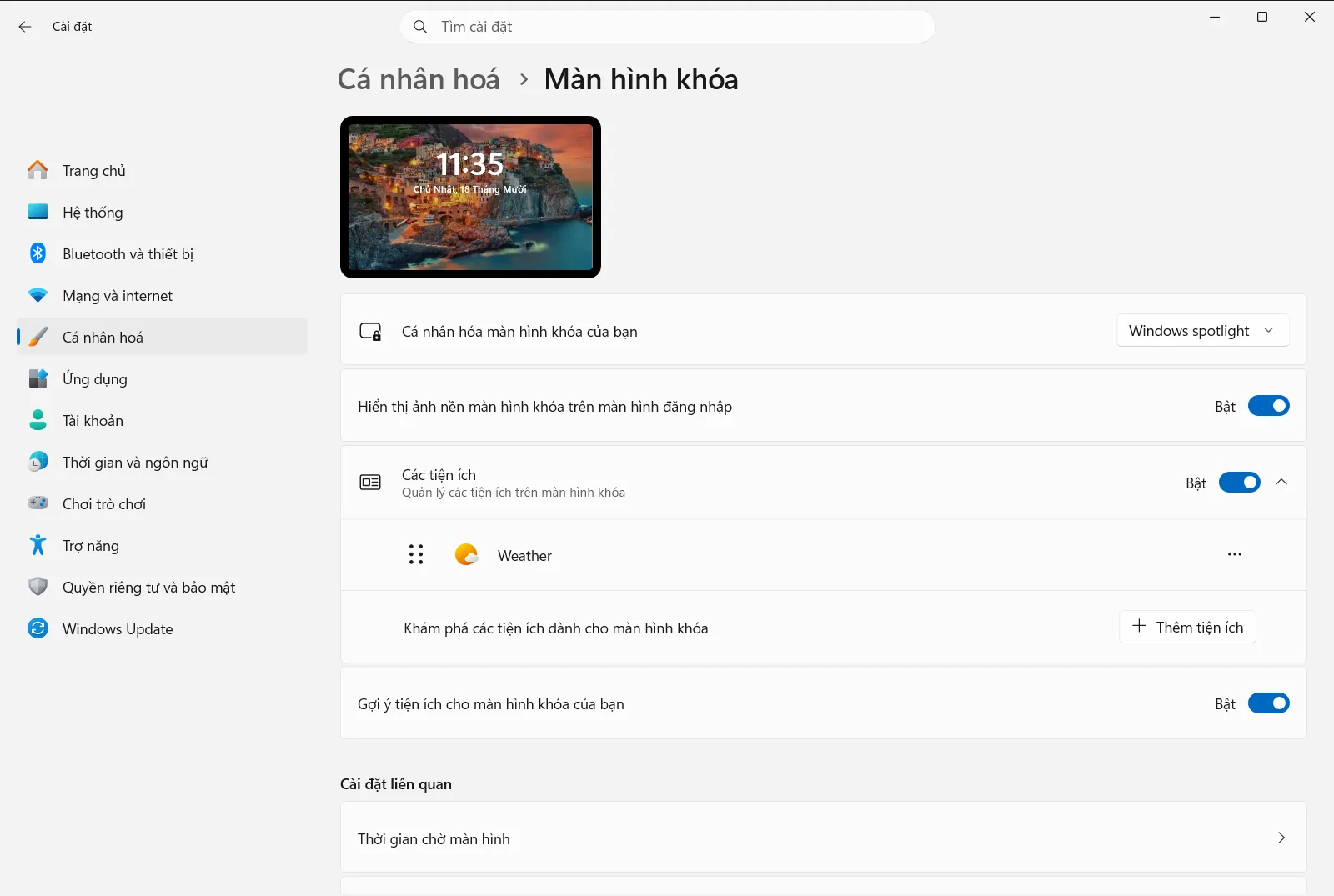
2. Chọn kiểu nền
Tìm mục Thay đổi nền màn hình khóa của bạn và mở danh sách tùy chọn. Hệ thống cung cấp ba kiểu nền:
- Tập hợp hình ảnh xoay vòng từ Microsoft (tùy chọn Tiêu điểm). Các hình ảnh này đi kèm mẹo, thủ thuật và thông báo hữu ích.
- Một hình ảnh riêng lẻ do bạn tự chọn.
- Một trình chiếu gồm các hình ảnh lấy từ thư mục trên thiết bị của bạn.
Nếu bạn chọn bộ hình ảnh xoay vòng từ Microsoft, Windows sẽ tự động thay đổi hình nền giúp bạn và bạn có thể dừng lại tại đây.
3. Chọn một hình ảnh
Sau khi chọn kiểu ảnh, hãy chọn một trong các hình ảnh mặc định có sẵn. Để dùng ảnh riêng của bạn, hãy chọn Duyệt tìm ảnh màn hình khóa và chọn một tệp ảnh từ thiết bị.
4. Hoặc tạo trình chiếu từ các thư mục
Nếu bạn muốn hình nền luân phiên thay đổi giữa nhiều ảnh, hãy chọn kiểu trình chiếu. Sau đó chọn Thêm thư mục vào trình chiếu trên màn hình khóa và chọn thư mục chứa ảnh của bạn. Bạn có thể thêm nhiều thư mục khác nhau.
5. Khóa PC để kiểm tra kết quả
Nhấn Windows + L để khóa PC. Màn hình khóa bây giờ sẽ hiển thị hình nền mới của bạn. Đăng nhập lại để tiếp tục làm việc.
Tinh chỉnh trình chiếu màn hình khóa
Nếu dùng trình chiếu, hãy mở mục Cài đặt trình chiếu nâng cao để có thêm các tùy chọn nâng cao. Phần này bao gồm các mục sau:
- Bao gồm các thư mục Thư viện ảnh trong Màn hình Khóa thêm các thư mục ảnh chụp từ máy ảnh vào danh sách ảnh trình chiếu.
- Chỉ dùng ảnh phù hợp với màn hình của tôi trong Màn hình khóa bỏ qua các hình ảnh không vừa vặn với màn hình của bạn.
- Bật trình chiếu trên Màn hình Khóa khi sử dụng pin cho phép tiếp tục phát trình chiếu khi thiết bị đang dùng pin.
- Bật trình chiếu Màn hình Khóa khi PC của tôi bị khóa bật trình chiếu khi máy tính bị khóa.
- Kiểm soát thời gian phát trình chiếu Màn hình Khóa quy định thời lượng phát của trình chiếu.
Các tùy chọn liên quan đến màn hình khóa
Một số tùy chọn khác trên cùng trang này giúp thay đổi diện mạo hoặc hành vi của hình nền:
- Hiển thị hình nền màn hình khóa trên màn hình đăng nhập dùng chung hình ảnh cho màn hình đăng nhập để tạo sự liền mạch và đồng nhất.
- Làm cho Hình ảnh trên Màn hình khóa phản ứng khi tôi Di chuyển PC của mình làm hình nền chuyển động nhẹ khi bạn di chuyển thiết bị. Tắt mục này nếu bạn muốn hình ảnh đứng yên.
- Ô nổi bật mini của Windows hiển thị thêm các nội dung nổi bật từ Microsoft lên màn hình khóa.
- Quản lý tiện ích màn hình khóa cho phép thêm, xóa hoặc sắp xếp lại các tiện ích trên màn hình khóa.
Microsoft cũng mô tả chi tiết các tùy chọn này trong hướng dẫn tùy chỉnh màn hình khóa.
Nếu bạn không thể thay đổi hình nền
Trên máy tính cơ quan hoặc trường học, tổ chức quản trị có thể áp dụng chính sách khóa các thiết lập màn hình khóa. Trong trường hợp đó, một số tùy chọn sẽ bị mờ hoặc tự khôi phục lại. Hãy liên hệ với quản trị viên nếu hình nền màn hình khóa không thể thay đổi.
Câu hỏi thường gặp
Cách dễ nhất khi đang thay đổi hình nền màn hình khóa trong Windows 11 là gì?
Mở Cài đặt, đi tới Cá nhân hoá → Màn hình khóa, rồi dùng tùy chọn Thay đổi nền màn hình khóa của bạn để chọn Tiêu điểm, một ảnh hoặc trình chiếu. Khóa PC để kiểm tra kết quả.
Làm thế nào để dùng ảnh riêng của tôi làm hình nền màn hình khóa?
Hãy chọn kiểu ảnh trong Thay đổi nền màn hình khóa của bạn, sau đó nhấn Duyệt tìm ảnh màn hình khóa và chọn tệp ảnh từ thiết bị. Bạn cũng có thể chọn ảnh mặc định có sẵn.
Làm cách nào để hiển thị nhiều hình ảnh trên màn hình khóa thay vì một ảnh?
Hãy chọn kiểu trình chiếu, sau đó chọn mục Thêm thư mục vào trình chiếu trên màn hình khóa rồi chọn một thư mục chứa ảnh. Bạn hoàn toàn có thể thêm nhiều thư mục vào trình chiếu.
Màn hình đăng nhập có thể dùng chung hình nền với màn hình khóa không?
Có. Trên trang màn hình khóa, hãy bật tùy chọn Hiển thị hình nền màn hình khóa trên màn hình đăng nhập để cả hai màn hình sử dụng cùng một hình nền và có giao diện đồng nhất.
Làm thế nào để hình nền màn hình khóa không chuyển động trên máy tính xách tay?
Hãy tắt tùy chọn Làm cho Hình ảnh trên Màn hình khóa phản ứng khi tôi Di chuyển PC của mình trên trang màn hình khóa. Khi đó hình nền sẽ giữ nguyên vị trí cố định khi bạn di chuyển thiết bị của mình.
