Cài đặt → Ứng dụng → Ứng dụng đã cài đặtĐể giải phóng dung lượng lưu trữ hiệu quả trong Windows 11, hãy bắt đầu từ những ứng dụng bạn không còn dùng đến. Mỗi ứng dụng được cài đặt đều chiếm không gian trên ổ đĩa, và việc gỡ bỏ các ứng dụng đã lãng quên là một trong những cách nhanh nhất để lấy lại dung lượng trống đó. Hãy xem lại các ứng dụng trên thiết bị và gỡ bỏ những mục bạn không cần đến.
- Mở Cài đặt, chọn Ứng dụng, sau đó chọn Ứng dụng đã cài đặt, rồi gỡ bỏ các ứng dụng bạn không còn dùng.
- Để kiểm tra kết quả, hãy quay lại danh sách và xác nhận ứng dụng đã xóa không còn xuất hiện.
- Trên thiết bị của cơ quan hoặc trường học, tổ chức có thể giới hạn trang này, khiến một số ứng dụng không thể gỡ bỏ.
Cách giải phóng dung lượng lưu trữ bằng cách gỡ bỏ ứng dụng không dùng đến
1. Mở trang quản lý ứng dụng đã cài đặt
Nhấn tổ hợp phím Windows + I để mở Cài đặt. Ở ngăn điều hướng bên trái, chọn Ứng dụng, sau đó chọn Ứng dụng đã cài đặt.
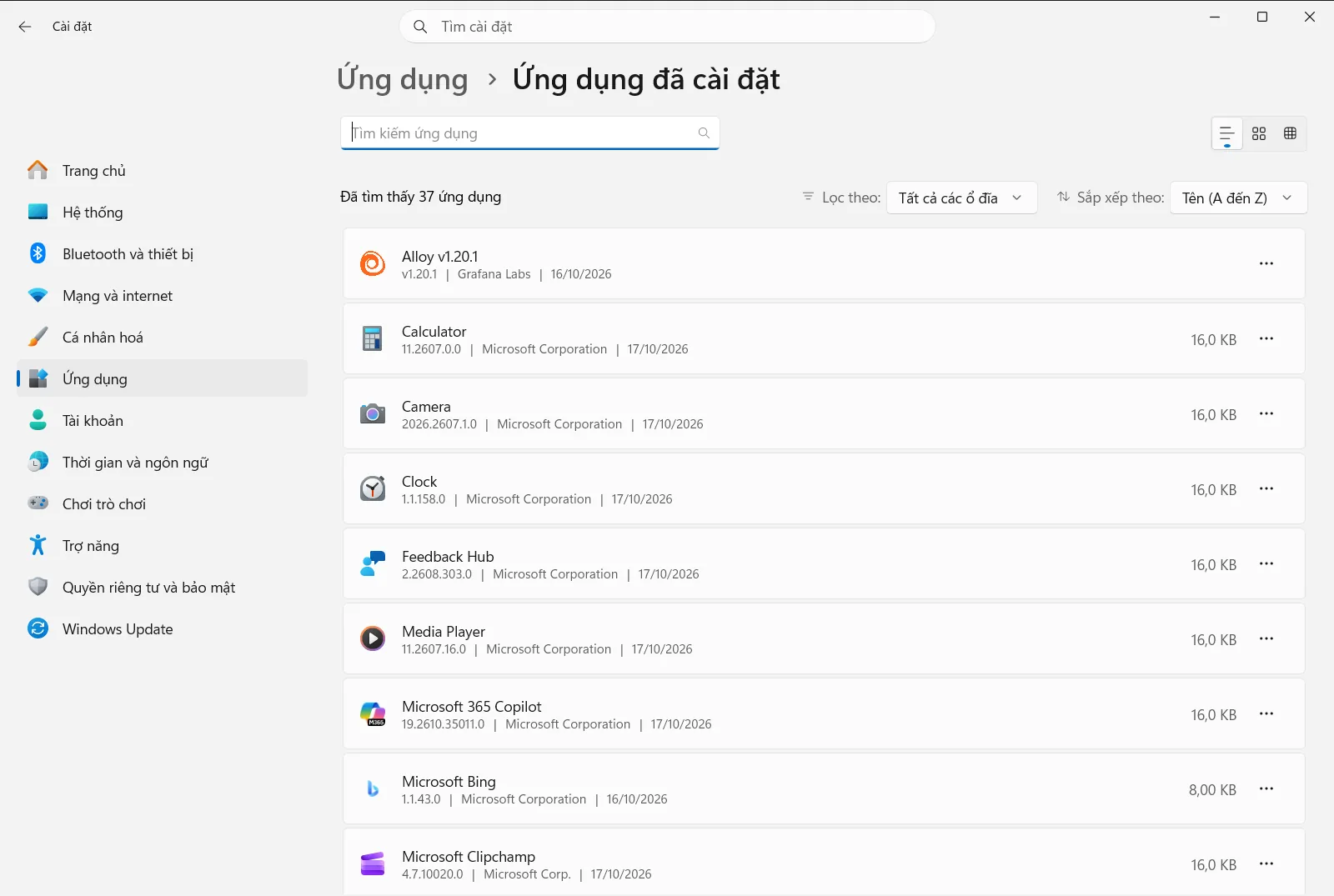
Ngoài ra, bạn có thể mở trực tiếp trang này:
Mở "Ứng dụng đã cài đặt" trong Cài đặthoặc nhấn Win+R, nhậpms-settings:installed-apps, và nhấn Enter
2. Xem lại danh sách ứng dụng
Trang này liệt kê các ứng dụng và chương trình được cài đặt trên thiết bị của bạn. Hãy cuộn từ từ qua danh sách và lưu ý những ứng dụng bạn đã lâu không mở, ứng dụng chỉ cài cho một tác vụ duy nhất hoặc ứng dụng trùng lặp với công cụ khác mà bạn đang dùng.
Nếu bạn không chắc chắn về chức năng của một ứng dụng, hãy tạm giữ lại. Bạn luôn có thể quay lại sau khi đã biết rõ liệu có chương trình nào phụ thuộc vào nó hay không.
3. Mở tùy chọn cho ứng dụng muốn gỡ bỏ
Tìm hàng chứa ứng dụng bạn muốn loại bỏ và mở menu tùy chọn của ứng dụng đó bằng nút ba dấu chấm ở cuối hàng. Từ menu đó, hãy chọn tùy chọn để gỡ bỏ ứng dụng.
Danh sách này cũng cho phép bạn sửa đổi một số ứng dụng, tùy thuộc vào tính năng mà ứng dụng đó hỗ trợ.
4. Xác nhận gỡ bỏ
Windows sẽ yêu cầu bạn xác nhận việc muốn gỡ cài đặt ứng dụng. Hãy xác nhận yêu cầu này. Một số chương trình màn hình nền truyền thống sau đó sẽ mở trình gỡ cài đặt riêng, vì vậy hãy làm theo các lời nhắc cho đến khi hoàn tất.
Hãy đợi quá trình gỡ bỏ hoàn tất trước khi bắt đầu với ứng dụng tiếp theo. Việc gỡ bỏ nhiều ứng dụng cùng lúc có thể khiến bạn khó biết tiến trình nào vẫn đang chạy.
5. Lặp lại và kiểm tra kết quả
Quay lại danh sách và xác nhận rằng ứng dụng đó không còn xuất hiện nữa. Sau đó, lặp lại các bước 3 và 4 cho bất kỳ ứng dụng nào khác mà bạn muốn loại bỏ. Mỗi ứng dụng bạn gỡ bỏ sẽ giải phóng không gian mà nó từng chiếm dụng trên ổ đĩa.
Nếu không thể gỡ bỏ hoặc thay đổi ứng dụng
Một số ứng dụng là một phần của hệ thống Windows, và những ứng dụng khác có thể cần thiết cho một chương trình khác hoạt động. Nếu một ứng dụng không cung cấp tùy chọn gỡ bỏ, hãy để nguyên ứng dụng đó. Nếu ứng dụng cung cấp tùy chọn sửa đổi thay vì gỡ bỏ hoàn toàn, tùy chọn đó sẽ thay đổi các thành phần được cài đặt thay vì xóa toàn bộ ứng dụng.
Trên thiết bị của cơ quan hoặc trường học, tổ chức có thể quản lý trang Ứng dụng đã cài đặt. Nếu các tùy chọn bị thiếu hoặc không khả dụng, hãy liên hệ với quản trị viên của bạn.
Những cách khác để tìm ứng dụng của bạn
Bạn cũng có thể tìm các ứng dụng đã cài đặt từ menu Bắt đầu (Start), nơi các ứng dụng được sử dụng nhiều nhất xuất hiện đầu tiên, tiếp theo là danh sách theo thứ tự bảng chữ cái. Nếu bạn chỉ muốn xác nhận xem một ứng dụng cụ thể có tồn tại hay không, hướng dẫn của Microsoft về cách kiểm tra xem ứng dụng đã được cài đặt hay chưa sẽ giải thích điều đó.
Tìm kiếm trong danh sách rất hữu ích khi bạn có nhiều ứng dụng và biết tên ứng dụng mình cần. Hãy nhập một phần tên, danh sách sẽ thu hẹp lại các mục phù hợp để bạn có thể truy cập các tùy chọn của ứng dụng mà không cần cuộn trang.
Mẹo chọn ứng dụng cần gỡ bỏ
- Bắt đầu với các ứng dụng bạn cài đặt cho mục đích sử dụng một lần, chẳng hạn như công cụ chuyển đổi tệp hoặc chương trình dùng thử.
- Gỡ bỏ các ứng dụng trùng lặp, ví dụ như hai phần mềm thực hiện cùng một công việc.
- Giữ lại bất kỳ mục nào bạn không nhận diện được cho đến khi bạn tra cứu rõ tác dụng của nó.
- Cài đặt lại ứng dụng sau này nếu bạn nhận thấy mình vẫn cần dùng. Việc gỡ bỏ không phải là vĩnh viễn đối với những ứng dụng bạn có thể tải lại.
Thường xuyên kiểm tra lại các ứng dụng của bạn. Việc rà soát định kỳ giúp danh sách luôn gọn gàng và ngăn các chương trình không dùng đến tích tụ gây tốn dung lượng.
Câu hỏi thường gặp
Giải phóng dung lượng lưu trữ hiệu quả trong Windows 11: cách nào nhanh nhất?
Mở Cài đặt, chuyển đến Ứng dụng rồi chọn Ứng dụng đã cài đặt, xem lại danh sách và gỡ bỏ các ứng dụng bạn không còn dùng đến. Lặp lại thao tác này cho từng ứng dụng.
Tôi có thể xem những ứng dụng nào đã được cài đặt trên máy tính Windows 11 ở đâu?
Mở Cài đặt, chọn Ứng dụng, rồi chọn Ứng dụng đã cài đặt để xem danh sách phần mềm đã cài đặt. Các ứng dụng cũng xuất hiện trong menu Bắt đầu với những mục hay dùng nhất ở đầu.
Làm cách nào để gỡ bỏ một ứng dụng khỏi danh sách ứng dụng đã cài đặt?
Tìm ứng dụng trong danh sách, chọn biểu tượng ba dấu chấm ở cuối hàng và chọn tùy chọn gỡ cài đặt. Xác nhận thông báo và làm theo hướng dẫn gỡ cài đặt riêng của ứng dụng nếu cửa sổ xuất hiện.
Tại sao tôi không thể gỡ cài đặt một số ứng dụng trong Windows 11?
Một số ứng dụng là thành phần của Windows hoặc cần thiết cho chương trình khác nên không có tùy chọn gỡ bỏ. Trên thiết bị của cơ quan hoặc trường học, tổ chức cũng có thể giới hạn trang Ứng dụng đã cài đặt.
Làm sao để biết ứng dụng đã được xóa hoàn toàn sau khi gỡ cài đặt?
Hãy quay lại trang Ứng dụng đã cài đặt và kiểm tra danh sách. Nếu ứng dụng không còn xuất hiện, quá trình gỡ bỏ đã thành công và dung lượng ổ đĩa mà ứng dụng từng chiếm dụng đã được giải phóng.
