Cài đặt → Chơi trò chơi → Xbox Game BarDưới đây là các phím tắt cho trang web Xbox Game Bar Windows 11 và Game Bar mà người dùng cần nhất: Windows + G mở giao diện lớp phủ, Windows + Alt + R bắt đầu và dừng quay màn hình, Windows + Alt + M bật hoặc tắt micrô, và Windows + Alt + Print Screen chụp ảnh màn hình. Các phím tắt này chỉ hoạt động sau khi Game Bar được bật trong Cài đặt.
- Trong Cài đặt → Chơi trò chơi → Xbox Game Bar, hãy đảm bảo Game Bar đã được bật, sau đó nhấn Windows + G.
- Nhấn Windows + Alt + R để bắt đầu quay màn hình và nhấn lại để dừng; video được lưu dưới dạng tệp MP4 trong thư mục Captures thuộc mục Videos.
- Nhấn Windows + Alt + M trong khi đang quay để bật hoặc tắt micrô.
Cách sử dụng phím tắt Xbox Game Bar trong Windows 11
1. Chuyển đến trang Game Bar
Nhấn Windows + I để mở Cài đặt. Ở ngăn điều hướng bên trái, chọn Chơi trò chơi, rồi chọn Xbox Game Bar.
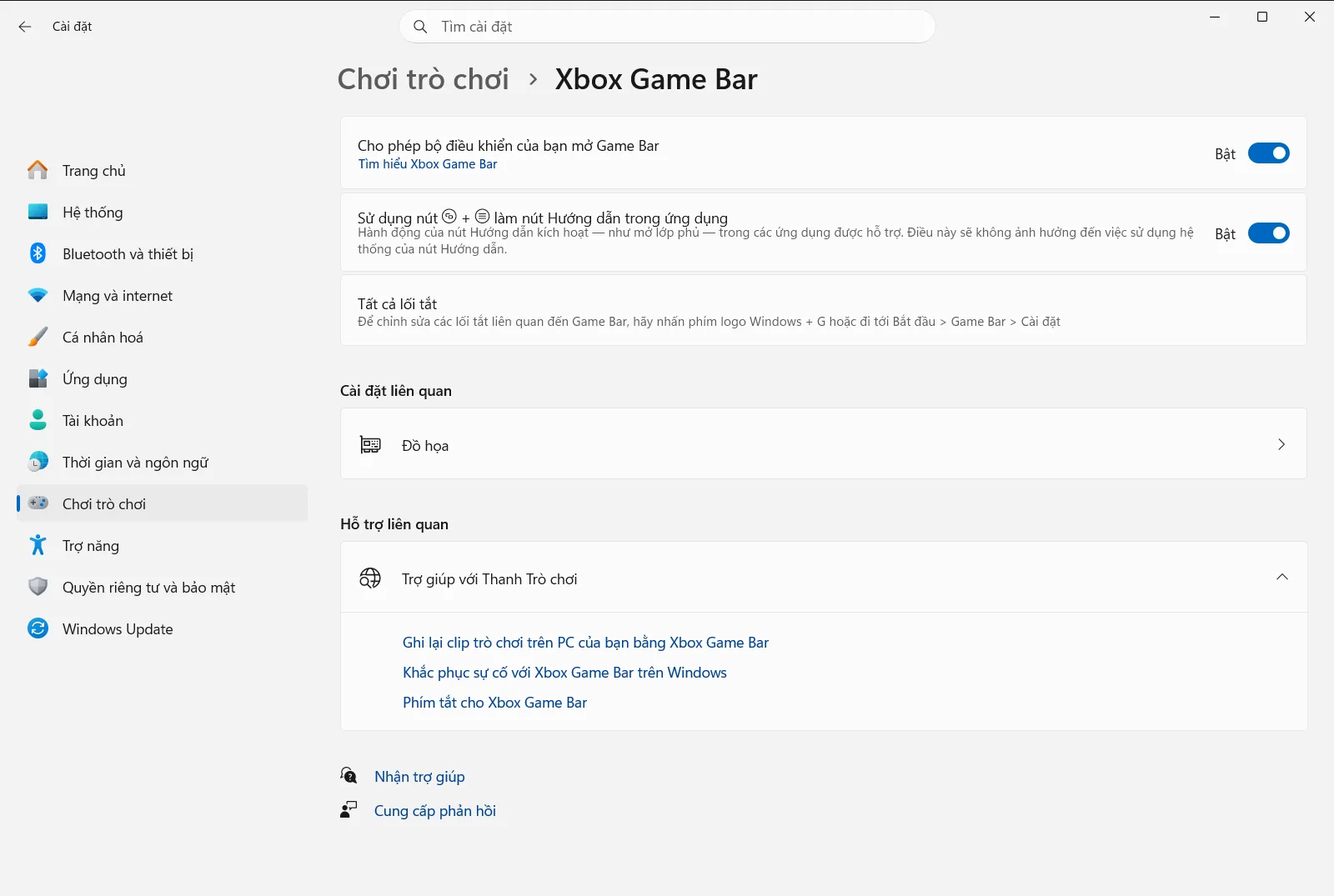
Hoặc bạn có thể mở trang này trực tiếp:
Mở "Xbox Game Bar" trong Cài đặthoặc nhấn Win+R, nhậpms-settings:gaming-gamebar, và nhấn Enter
2. Đảm bảo Game Bar đã được bật
Ở đầu trang, tìm nút chuyển đổi dùng để bật Game Bar và đảm bảo nút này đang ở trạng thái bật. Nếu tùy chọn bị tắt, các phím tắt bên dưới sẽ không thể mở giao diện lớp phủ.
Vì nút gạt này kiểm soát toàn bộ tính năng nên các phím tắt ở các bước tiếp theo đều phụ thuộc vào nó.
3. Mở và ẩn lớp phủ Game Bar
Nhấn Windows + G để hiển thị các nút điều khiển của Game Bar phía trên trò chơi hoặc ứng dụng. Nhấn tổ hợp phím này một lần nữa để ẩn đi.
Lớp phủ cũng là nơi bạn truy cập các tùy chọn chụp và quay màn hình, được hướng dẫn chi tiết ở phần bên dưới.
4. Bắt đầu và dừng quay màn hình
Chuyển sang trò chơi hoặc ứng dụng bạn muốn quay, sau đó nhấn Windows + Alt + R. Sử dụng ứng dụng như bình thường cho đến khi bạn ghi lại xong nội dung cần thiết.
Nhấn lại Windows + Alt + R để dừng. Bạn không cần phải mở sẵn lớp phủ để thực hiện thao tác này.
5. Bật hoặc tắt micrô trong khi quay
Trong khi đang quay video, nhấn Windows + Alt + M để bật hoặc tắt micrô. Điều này rất hữu ích nếu bạn muốn thuyết minh ở một đoạn clip và giữ im lặng ở đoạn khác.
Nếu muốn nhìn thấy các nút điều khiển của Game Bar trong khi thao tác, hãy nhấn Windows + G trước.
6. Chụp ảnh màn hình
Nhấn Windows + Alt + Print Screen để lưu hình ảnh trò chơi hoặc ứng dụng đang hiển thị trước mặt bạn. Ảnh chụp màn hình được lưu dưới dạng tệp PNG.
Tổng hợp phím tắt Xbox Game Bar
- Windows + I: mở Cài đặt để bạn kiểm tra xem Game Bar đã bật chưa.
- Windows + G: hiển thị hoặc ẩn các nút điều khiển Game Bar.
- Windows + Alt + R: bắt đầu hoặc dừng quay video màn hình.
- Windows + Alt + M: bật/tắt micrô trong khi đang quay.
- Windows + Alt + Print Screen: lưu ảnh chụp màn hình.
Bao gồm toàn bộ âm thanh máy tính trong bản ghi
Bạn cũng có thể thiết lập quay chụp hoàn toàn bằng bàn phím, điều này rất tiện lợi nếu bạn dùng trình đọc màn hình. Microsoft cung cấp hướng dẫn sử dụng trình đọc màn hình để quay phim màn hình bằng Game Bar với các cụm từ chính xác mà bạn sẽ nghe thấy [1].
- Nhấn Windows + G để hiển thị giao diện lớp phủ.
- Nhấn Tab cho đến khi tiêu điểm chuyển đến nút cài đặt của lớp phủ, sau đó nhấn Enter.
- Dùng phím Down arrow để điều hướng đến phần thu thập và quay chụp.
- Nhấn Tab cho đến khi bạn tới nhóm tùy chọn âm thanh, rồi chọn tùy chọn bao gồm tất cả âm thanh bằng cách nhấn phím Spacebar.
- Nhấn Windows + G một lần nữa để ẩn lớp phủ.
Vị trí lưu bản ghi và ảnh chụp màn hình
Các bản quay màn hình được lưu dưới dạng tệp MP4, còn ảnh chụp màn hình là tệp PNG. Cả hai đều được lưu vào thư mục có tên Captures nằm trong thư mục Videos của bạn. Tên mỗi bản ghi được đặt theo tên trò chơi hoặc ứng dụng bạn đã quay, kèm theo thời gian tạo, giúp bạn dễ dàng sắp xếp video.
Nếu phím tắt không hoạt động
- Mở lại Xbox Game Bar và xác nhận rằng nút bật Game Bar đang được bật.
- Nhấp chuột hoặc chuyển sang cửa sổ trò chơi hoặc ứng dụng trước. Phím tắt quay màn hình áp dụng cho cửa sổ đang hiển thị phía trước bạn.
- Nhấn Windows + G để kiểm tra xem lớp phủ có hiển thị hay không.
- Trang này cũng liệt kê Cài đặt bộ điều khiển thanh Trò chơi, liên quan đến việc mở Game Bar từ tay cầm điều khiển thay vì bàn phím.
- Trên thiết bị của cơ quan hoặc trường học, tổ chức có thể quản lý trang này nên một số tùy chọn có thể bị khóa hoặc bị tắt.
Câu hỏi thường gặp
Phím tắt cho trang web Xbox Game Bar Windows 11 gồm những phím nào?
Nhấn Windows + G để mở Game Bar, Windows + Alt + R để bắt đầu hoặc dừng quay màn hình, Windows + Alt + M để bật/tắt micrô và Windows + Alt + Print Screen để chụp ảnh màn hình. Bạn cần bật Game Bar trong Cài đặt trước.
Làm thế nào để bật Xbox Game Bar để các phím tắt hoạt động?
Hãy mở Cài đặt, chọn Chơi trò chơi, rồi chọn Xbox Game Bar và bật công tắc Game Bar chính. Nếu lớp phủ không xuất hiện sau đó, hãy kiểm tra lại nút gạt này trước tiên.
Làm sao để quay màn hình bằng phím tắt trong Game Bar?
Chuyển sang trò chơi hoặc ứng dụng bạn muốn ghi lại, nhấn Windows + Alt + R để bắt đầu và nhấn lại tổ hợp phím đó để dừng. Tệp MP4 sẽ được lưu tự động trong thư mục Captures thuộc mục Videos.
Làm thế nào để tắt tiếng micrô khi đang quay bằng Game Bar?
Nhấn Windows + Alt + M trong khi đang quay để bật hoặc tắt micrô. Nếu bạn muốn các nút điều khiển Game Bar hiển thị trong lúc thao tác, hãy nhấn tổ hợp phím Windows + G trước.
Ảnh chụp màn hình và video quay từ Game Bar được lưu ở đâu?
Video quay màn hình ở định dạng MP4 và ảnh chụp là tệp PNG, cả hai đều nằm trong thư mục Captures bên trong mục Videos. Tên tệp quay sẽ bao gồm tên ứng dụng cùng ngày giờ ghi hình.
