Cài đặt → Trợ năngTùy chỉnh giao diện con trỏ trong Windows 11 giúp thay đổi cách hiển thị của con trỏ chuột để bạn dễ dàng nhận biết và theo dõi trên màn hình. Bạn có thể điều chỉnh kích thước cùng màu sắc, thêm vệt di chuyển theo con trỏ và hiển thị vòng tròn phản hồi khi chạm vào màn hình. Tất cả tùy chọn này đều nằm trong khu vực hỗ trợ tiếp cận của hệ thống.
- Nhấn Windows + I để mở Cài đặt, chọn mục Trợ năng, mở trang dành cho con trỏ chuột và cảm ứng, sau đó chọn màu sắc cùng kích thước con trỏ.
- Nếu toàn bộ màn hình cần độ tương phản cao hơn, hãy vào Cài đặt → Trợ năng → Các chủ đề tương phản rồi chọn một giao diện phù hợp.
- Ngay trên trang tùy chọn con trỏ đó, bạn cũng có thể bật vệt con trỏ và chỉ báo chạm trực quan.
Cách tùy chỉnh giao diện con trỏ
1. Mở Cài đặt
Nhấn tổ hợp phím Windows + I để khởi chạy Cài đặt.
2. Mở phần hỗ trợ tiếp cận
Ở ngăn điều hướng bên trái, hãy chọn Trợ năng. Khu vực này tập hợp các công cụ giúp Windows trở nên dễ nhìn, dễ nghe và dễ điều khiển hơn.
3. Mở trang con trỏ chuột và chạm
Tìm trang dành cho con trỏ chuột và thao tác chạm trong danh sách rồi chọn mục đó. Đây là nơi Windows lưu trữ các tùy chọn về giao diện con trỏ cùng phản hồi xúc giác chạm.
4. Đổi màu sắc và kích thước con trỏ
Hãy chọn kiểu con trỏ thuận tiện nhất cho bạn. Con trỏ sẽ dễ tìm hơn nhiều khi có kích thước lớn hơn hoặc mang màu sắc nổi bật so với nền màn hình. Windows sẽ áp dụng thay đổi ngay lập tức, vì vậy hãy rê chuột để kiểm tra xem con trỏ đã dễ theo dõi hay chưa.
Nếu thấy chưa ưng ý, bạn có thể chỉnh lại các tùy chọn bất cứ lúc nào mà không cần bấm thêm nút lưu riêng biệt nào.
5. Thêm vệt con trỏ hoặc chỉ báo chạm
Cũng tại trang này, hãy bật tùy chọn vệt con trỏ nếu bạn muốn một dải đuôi ngắn xuất hiện theo sau con trỏ khi di chuyển. Điều này giúp bạn nhận biết rõ hướng đi cũng như tốc độ của chuột.
Nếu dùng màn hình cảm ứng, hãy bật chỉ báo chạm. Windows sẽ hiển thị một vòng tròn tại vị trí ngón tay chạm vào màn hình. Mở rộng phần thiết lập chỉ báo chạm rồi chọn tùy chọn làm vòng tròn đậm và to hơn nếu muốn dễ nhìn hơn nữa.
Giúp toàn bộ màn hình dễ nhìn hơn với chủ đề có độ tương phản
Con trỏ chỉ thực sự dễ thấy khi nó nổi bật rõ so với nền phía sau. Nếu màu sắc hiển thị trên màn hình bị chìm lẫn vào nhau, chủ đề tương phản sẽ tăng sự khác biệt giữa các thành phần như văn bản, nút bấm và hình nền. Bạn có thể mở trực tiếp trang thiết lập này:
Mở "Các chủ đề tương phản" trong Cài đặthoặc nhấn Win+R, nhập ms-settings:easeofaccess-highcontrast, và nhấn Enter
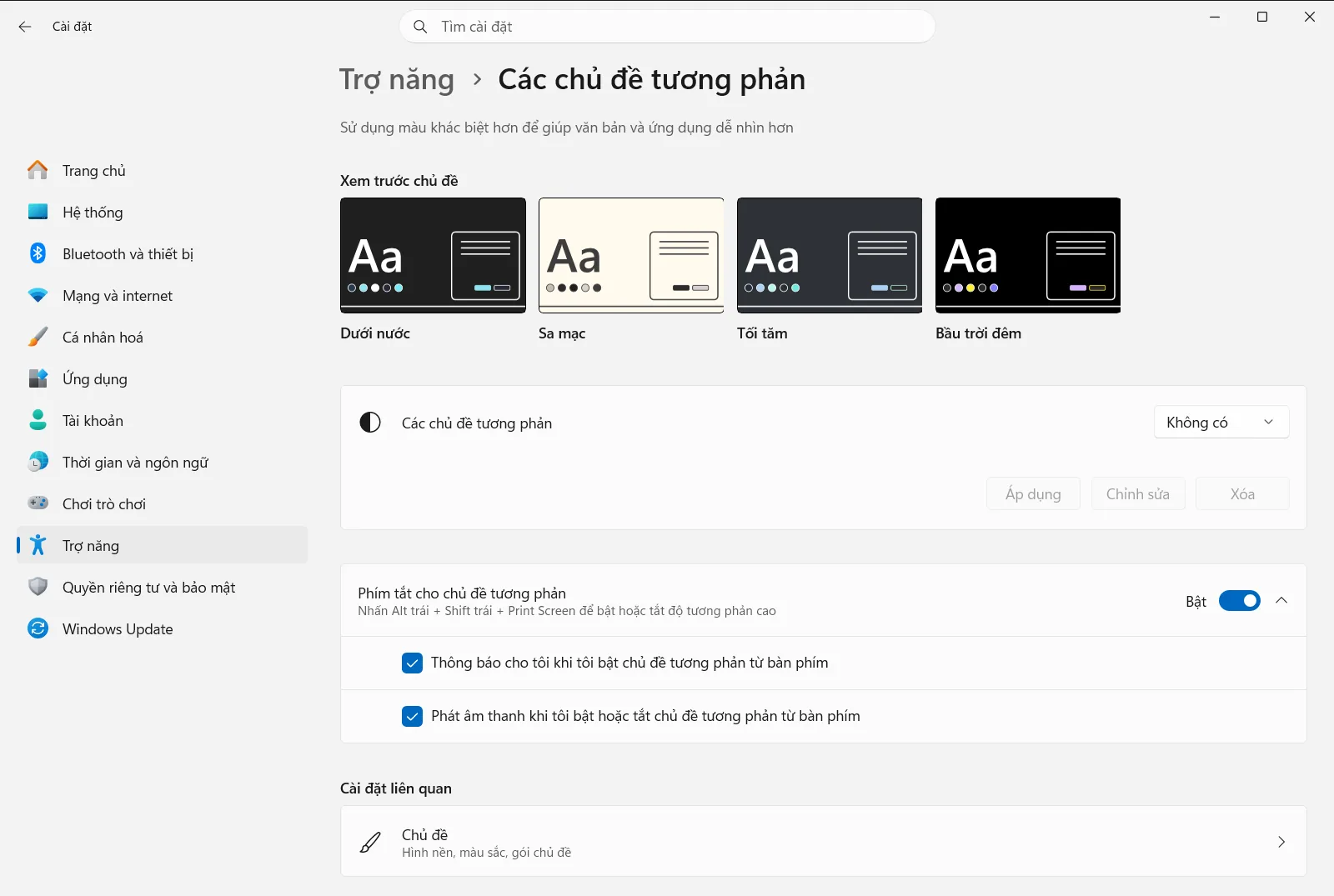
Để tự điều hướng tới trang, hãy theo đường dẫn sau: Cài đặt › Trợ năng › Các chủ đề tương phản. Sau đó thực hiện các bước:
- Mở danh sách thả xuống dưới mục Chọn Chủ đề tương phản rồi chọn một trong các chủ đề có sẵn.
- Áp dụng chủ đề và chờ trong giây lát để Windows đổi màu sắc hiển thị trên toàn màn hình.
- Quan sát con trỏ trên nền màu mới. Nếu vẫn khó nhìn, hãy quay lại trang con trỏ để chỉnh lại kích thước hoặc đổi màu sắc khác.
Microsoft mô tả chi tiết các tùy chọn này cùng những công cụ thị giác khác trong bài viết Làm cho Windows dễ nhìn hơn.
Những cách khác để tìm con trỏ dễ dàng hơn
- Phóng to màn hình. Nhấn Windows + + để mở kính lúp tích hợp sẵn nhằm phóng to một phần hoặc toàn bộ màn hình, và nhấn Windows + Esc để thoát.
- Kết hợp nhiều tùy chỉnh. Việc tăng kích thước con trỏ, thêm vệt di chuyển và dùng chủ đề tương phản mang lại hiệu quả rất tốt khi kết hợp cùng nhau. Hãy thử từng thay đổi một để nhận biết tùy chọn nào hữu ích nhất.
- Thiết bị của cơ quan hoặc trường học. Nếu trang chủ đề bị khóa hoặc thiếu một số nút gạt, có thể tổ chức của bạn đã quản trị các chính sách này.
Xử lý khi con trỏ vẫn chưa hiển thị như ý muốn
Nếu chưa thấy thay đổi sau khi điều chỉnh, hãy đóng Cài đặt rồi mở lại để chắc chắn các lựa chọn đã được lưu. Nếu chủ đề tương phản khiến màn hình trở nên khó đọc, hãy quay lại mục Các chủ đề tương phản để đổi sang chủ đề khác hoặc tắt tính năng này đi.
Câu hỏi thường gặp
Làm thế nào để bắt đầu tùy chỉnh giao diện con trỏ trong Windows 11?
Nhấn Windows + I để mở Cài đặt, chọn Trợ năng, rồi mở trang con trỏ chuột và chạm. Tại đây bạn có thể đổi màu sắc, kích thước con trỏ, thêm vệt di chuyển và bật chỉ báo chạm.
Tôi có thể phóng to con trỏ chuột hoặc đổi màu sắc trong Windows 11 không?
Có. Trong trang hỗ trợ tiếp cận dành cho con trỏ chuột và cảm ứng, bạn có thể tăng kích cỡ con trỏ và chọn màu sắc nổi bật. Thay đổi được áp dụng ngay để bạn thử di chuột kiểm tra.
Vệt con trỏ là gì và làm sao để bật tính năng này?
Vệt con trỏ hiển thị một chuỗi bóng mờ ngắn phía sau con trỏ giúp bạn theo dõi hướng di chuyển của chuột. Bạn có thể bật tùy chọn vệt con trỏ ngay tại trang con trỏ chuột và chạm.
Làm cách nào để thao tác chạm trên màn hình dễ quan sát hơn?
Bật chỉ báo chạm tại trang con trỏ chuột và thao tác chạm. Windows sẽ hiện vòng tròn phản hồi tại vị trí bạn chạm, đồng thời cho phép bạn chỉnh vòng tròn hiển thị to và đậm nét hơn.
Dùng chủ đề tương phản có giúp nhìn rõ con trỏ hơn không?
Chủ đề tương phản làm tăng độ phân tách màu giữa các thành phần trên màn hình, giúp con trỏ nổi bật hơn. Bạn chỉ cần mở Các chủ đề tương phản trong Trợ năng và chọn chủ đề.
