Sätted → Hõlbustusfunktsioonid → KlaviatuurWindows 11 kiirklahvid võimaldavad avada rakendusi, hallata aknaid ja redigeerida teksti hiirt kasutamata. Enamik neist ühendab Windowsi klahvi, klahvi Ctrl, Alt või Shift mõne tähe-, numbri- või nooleklahviga. Selles artiklis tutvustatakse kõige kasulikumaid Windows 11 kiirklahve ja klaviatuurisätteid, mis teevad nende kasutamise lihtsamaks.
- Avage Sätted → Hõlbustusfunktsioonid → Klaviatuur ja lülitage sisse säte Saate kiirklahvid alla kriipsutada, et näha, millised tähed käivitavad menüükäske.
- Kui mitme klahvi korraga vajutamine on keeruline, lülitage samal lehel sisse säte Nakkeklahvid, et sisestada klahvikombinatsioone klahvhaaval.
- Kui ekraanile ilmub pidevalt hõlbustusteade, lülitage selle funktsiooni kiirklahv samal lehel välja.
Kuidas kasutada Windows 11 kiirklahve
1. Õppige selgeks Windowsi klahvi kiirklahvid
Hoidke all Windowsi klahvi ja vajutage mõnda muud klahvi tavapäraste toimingute kiireks tegemiseks:
- Windows + E: avab File Exploreri.
- Windows + I: avab rakenduse Sätted.
- Windows + D: kuvab või peidab töölaua.
- Windows + L: lukustab arvuti.
- Windows + V: avab lõikelaua ajaloo.
- Windows + .: avab emojide paneeli.
- Windows + A: avab kiirsätted.
- Windows + N: avab teavituskeskuse.
- Windows + X: avab nupu Start kiirlinkide menüü.
- Windows + Shift + S: käivitab ekraanitõmmise tegemise.
Microsoft peab vaikimisi kiirklahvide täielikku loendit oma artiklis Kiirklahvid Windowsis. Mõned rakendused muudavad teatud kiirklahvide käitumist, mistõttu ei pruugi kombinatsioon igal pool ühtemoodi toimida.
2. Kasutage tekstitöötluse ja akende kiirklahve
Need klahvikombinatsioonid töötavad enamikus rakendustes ja säästavad palju hiireklõpse:
- Ctrl + C, Ctrl + X, Ctrl + V: kopeerimine, lõikamine ja kleepimine.
- Ctrl + Z ja Ctrl + Y: tagasivõtmine ja uuestitegemine.
- Ctrl + A: valib kõik.
- Ctrl + F: otsib teksti avatud rakenduses või lehel.
- Alt + Tab: vahetab avatud aknaid.
- Alt + F4: suleb aktiivse akna.
- Windows + Tab: avab tegumivaate.
- Windows + Z: avab tõmbepaigutused.
- Windows + nooleklahvid: paigutab aktiivse akna ekraani serva või nurka.
- Windows + Ctrl + D: loob uue virtuaalse töölaua. Töölaudade vahel liikumiseks kasutage klahvi D asemel klahve Left või Right.
File Exploreris võimaldab F2 valitud üksust ümber nimetada, Alt + Enter kuvab selle atribuudid ja Ctrl + Shift + N loob uue kausta.
3. Avage klaviatuuri hõlbustussätted
Vajutage klahvikombinatsiooni Windows + I, et avada Sätted. Valige vasakpoolsel navigeerimispaanil Hõlbustusfunktsioonid ja seejärel valige Klaviatuur.
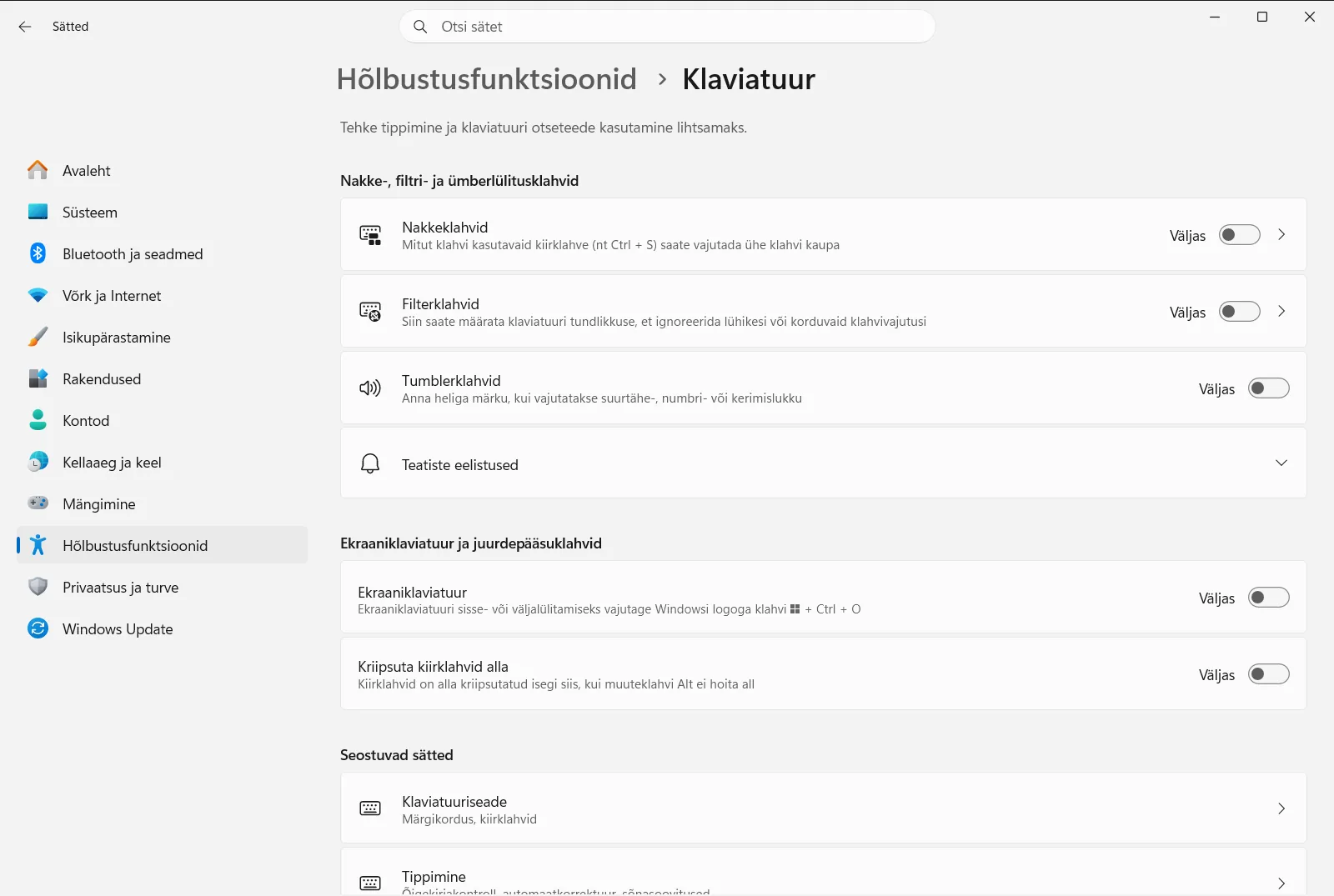
Teise võimalusena avage see leht otse:
Ava "Klaviatuur" Sätetesvõi vajuta Win+R, trükims-settings:easeofaccess-keyboard ja vajuta Enter
Kui teie arvuti kuulub töökohale või koolile, võib selle lehe valikuid hallata asutus.
4. Kuvage allakriipsutatud juurdepääsuklahvid
Paljudes menüüdes ja dialoogiboksides on täht, mida vajutades saab käsu valida. Lülitage jaotises Ekraaniklaviatuur ja juurdepääsuklahvid sisse säte Saate kiirklahvid alla kriipsutada. Windows kriipsutab need tähed alla, et näeksite neid ilma mõistatamata.
5. Vajutage kiirklahve ükshaaval
See valik võimaldab vajutada kiirklahvide klahve järjestikku, mitte neid korraga all hoides. Lülitage jaotises Nakke-, filtri- ja ümberlülitusklahvid sisse säte Nakkeklahvid. Näiteks saate kopeerimiseks vajutada klahvi Ctrl, selle vabastada ja seejärel vajutada klahvi C.
Vältige hõlbustuse kiirklahvide soovimatut käivitumist
Windows võib teatud klaviatuuri hõlbustusfunktsioonid kiirklahviga sisse lülitada, mis on mugav neile, kes neid vajavad, kuid tüütu, kui vajutate neid kogemata. Kui ekraanile ilmub ootamatult viip või kostab helisignaal, vaadake üle jaotises Nakke-, filtri- ja ümberlülitusklahvid olevad valikud:
- Lülitage välja säte Nakkeklahvide kiirklahvid, et selle kiirklahv funktsiooni enam sisse ei lülitaks.
- Lülitage välja säte Filtriklahvide kiirklahv, et parempoolse klahvi Shift allhoidmine funktsiooni ei aktiveeriks.
- Lülitage välja säte Teavita mind, kui lülitan sisse nakkeklahvid, filtriklahvid või ümberlülitusklahvid, kui te ei soovi hoiatust iga kord, kui mõni neist funktsioonidest käivitub.
Kui te neid funktsioone kasutate, jätke kiirklahvid sisse lülitatuks, sest need võimaldavad funktsioone kiiresti aktiveerida ilma rakendust Sätted avamata.
Klahvhaaval toimivate kiirklahvide peenhäälestamine
Pärast seda, kui lülitate sisse funktsiooni Nakkeklahvid, saate kohandada paari seotud valikut:
- Lukusta kiirklahvid kahekordsel vajutamisel hoiab muuteklahvi aktiivsena, kui vajutate seda kaks korda järjest, kuni vajutate seda uuesti. See on kasulik, kui vajate mitut kiirklahvi järjest.
- Lülita nakkeklahvid välja kahe klahvi korraga vajutamisel lülitab funktsiooni välja, kui vajutate kahte klahvi korraga, nii et see ei sega tavapärast kiirklahvide kasutamist.
- Kuva tegumiribal nakkeklahvide ikoon kuvab tegumiribal ikooni, et teaksite, millal funktsioon on aktiivne.
Kui te ei saa füüsilisi klahve üldse vajutada, võimaldab samal lehel asuv valik Ekraaniklaviatuur kuvada ekraanile klaviatuuri, mida saate hiirega klõpsata või puudutada.
Korduma kippuvad küsimused
Millised on Windows 11 kiirklahvid?
Windows 11 kiirklahvid ühendavad klahve Windows, Ctrl ja Shift teiste klahvidega (nt Windows + E või Ctrl + C). Vajutamise hõlbustamiseks lülitage sisse Nakkeklahvid lehel Hõlbustusfunktsioonid > Klaviatuur.
Kuidas avada Windows 11-s sätteid kiirklahviga?
Vajutage korraga klahve Windows ja I, et avada Sätted. Sealt valige Hõlbustusfunktsioonid ja seejärel Klaviatuur, et muuta klaviatuuri hõlbustussätteid.
Kuidas kasutada kiirklahve ilma mitut klahvi korraga all hoidmata?
Lülitage sisse Nakkeklahvid teel Hõlbustusfunktsioonid > Klaviatuur. Seejärel saate vajutada klahvi Ctrl, selle vabastada ja vajutada järgmist klahvi, mis teeb kiirklahvide kasutamise märksa lihtsamaks.
Miks ilmub ekraanile pidevalt teade nakkeklahvide või filtriklahvide kohta?
Tõenäoliselt aktiveeris funktsiooni soovimatu kiirklahv. Lülitage lehel Hõlbustusfunktsioonid > Klaviatuur välja Nakkeklahvide kiirklahvid või Filtriklahvide kiirklahv, et teade enam ei ilmuks.
Kuidas näha, millised tähed käivitavad menüükäske?
Lülitage lehel Hõlbustusfunktsioonid > Klaviatuur sisse funktsioon Saate kiirklahvid alla kriipsutada. Windows kriipsutab menüüdes ja dialoogiboksides vastavad juurdepääsuklahvide tähed alla, et näeksite kohe, mida vajutada.
Microsofti ametlik dokumentatsioon
