Sätted → HõlbustusfunktsioonidKursori ilme kohandamine operatsioonisüsteemis Windows 11 tähendab hiirekursori välimuse muutmist nii, et seda oleks ekraanil lihtsam märgata ja jälgida. Kursori välimuse kohandamine võimaldab reguleerida selle värvi ja suurust, lisada liikumist näitavad jäljed ning kuvada visuaalse indikaatori puuteekraani puudutamisel. Kõik need valikud asuvad sätete hõlbustuse jaotises.
- Vajutage klahvikombinatsiooni Windows + I, et avada rakendus Sätted, valige Hõlbustusfunktsioonid, avage hiirekursori ja puudutuse leht ning valige kursori värv ja suurus.
- Kui kogu ekraan vajab paremat kontrasti, valige Sätted → Hõlbustusfunktsioonid → Kontrastsed kujundused ja valige sobiv kujundus.
- Samal kursori lehel saate sisse lülitada ka kursori jäljed ja puuteindikaatori.
Kuidas kursori ilmet kohandada
1. Seadete avamine
Vajutage klahvikombinatsiooni Windows + I, et avada Sätted.
2. Avage hõlbustuse jaotis
Valige vasakpoolsel navigeerimispaanil Hõlbustusfunktsioonid. See jaotis koondab tööriistad, mis teevad Windowsi nägemise, kuulmise ja juhtimise lihtsamaks.
3. Avage hiirekursori ja puudutuse leht
Otsige loendist üles hiirekursori ja puudutuse leht ning valige see. Siin asuvad Windowsi valikud kursori ja puutetagasiside välimuse reguleerimiseks.
4. Muutke kursori värvi ja suurust
Valige kursori sätted, mis teile kõige paremini sobivad. Kursorit on lihtsam märgata, kui see on suurem või kasutab taustast selgelt eristuvat värvi. Windows rakendab muudatuse kohe, seega liigutage hiirt ja veenduge, et kursorit oleks mugav jälgida.
Kui tulemus ei ole sobiv, kohandage valikuid uuesti. Eraldi salvestusnuppu pole vaja otsida.
5. Lisage kursori jäljed või puuteindikaator
Kui soovite, et kursori liikumisel jääks selle taha lühike jälg, lülitage samal lehel sisse kursori jälgede valik. See aitab paremini näha hiire liikumise suunda ja kiirust.
Puuteekraani kasutamisel lülitage sisse puuteindikaator. Sel juhul kuvab Windows sõrmega ekraani puudutamisel ringi. Kui soovite, et ring paremini silma paistaks, laiendage puuteindikaatori sätteid ja valige suvand, mis muudab ringi tumedamaks ja suuremaks.
Muutke kogu ekraan kontrastse kujundusega paremini nähtavaks
Kursor paistab hästi silma vaid siis, kui see eristub taustast. Kui ekraanivärvid sulanduvad ühte, aitab kontrastne kujundus suurendada erinevust teksti, nuppude ja tausta vahel. Sätete lehele saab liikuda ka otse:
Ava "Kontrastsed kujundused" Sätetesvõi vajuta Win+R, trüki ms-settings:easeofaccess-highcontrast ja vajuta Enter
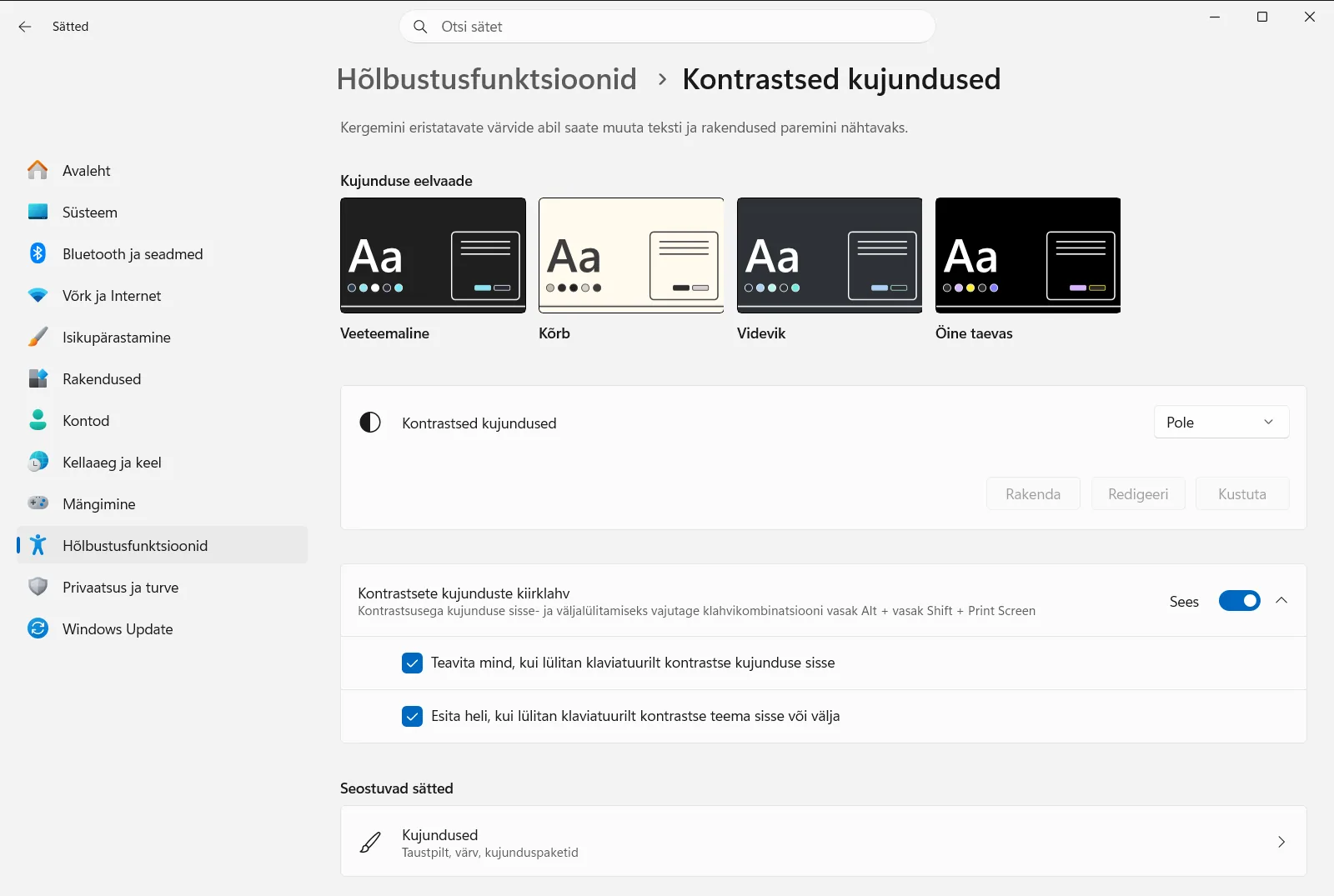
Käsitsi sinna jõudmiseks liikuge järgmiselt: Sätted › Hõlbustusfunktsioonid › Kontrastsed kujundused. Seejärel tehke järgmist:
- Avage loend jaotises Valige kontrastkujundus ja valige üks saadaolevatest kujundustest.
- Rakendage kujundus ja oodake hetk, kuni Windows ekraanivärve vahetab.
- Kontrollige kursori nähtavust uute värvide taustal. Kui seda on endiselt raske näha, minge tagasi kursori lehele ning muutke selle värvi või suurust.
Microsoft kirjeldab neid valikuid ja muid nägemise hõlbustusvahendeid oma artiklis Muutke Windows hõlpsamini nähtavaks.
Muud võimalused kursori hõlpsamaks leidmiseks
- Suurendage ekraani. Vajutage klahvikombinatsiooni Windows + +, et käivitada sisseehitatud luup, mis suurendab ekraani osaliselt või täielikult, ning sulgemiseks vajutage Windows + Esc.
- Kombineerige sätteid. Suurem kursor, kursori jäljed ja kontrastne kujundus toimivad hästi koos. Proovige ühte muudatust korraga, et aru saada, milline neist aitab kõige rohkem.
- Töö- või kooliseadmed. Kui kontrastse kujunduse leht on lukustatud või mõned valikud puuduvad, võib neid sätteid hallata teie organisatsioon.
Kui kursor ei näe endiselt õige välja
Kui te ei näe pärast kursori kohandamist muudatusi, sulgege Sätted ja avage see uuesti, et veenduda valikute salvestumises. Kui kontrastne kujundus muutis ekraani loetavuse halvemaks, minge tagasi lehele Kontrastsed kujundused ja valige teine kujundus või lülitage see välja.
Korduma kippuvad küsimused
Kuidas käib kursori ilme kohandamine operatsioonisüsteemis Windows 11?
Avage klahvidega Windows + I rakendus Sätted, valige Hõlbustusfunktsioonid ning avage hiirekursori ja puudutuse leht. Seal saate muuta kursori värvi ja suurust, lisada jälgi ning lülitada sisse puuteindikaatori.
Kas Windows 11 hiirekursorit saab suurendada või selle värvi muuta?
Jah. Hiirekursori ja puudutuse hõlbustuslehel saate valida suurema kursori ning taustast selgelt eristuva värvi. Muudatus rakendub kohe, seega saate seda kohe hiirt liigutades kontrollida.
Mis on kursori jäljed ja kuidas neid sisse lülitada?
Kursori jäljed tekitavad kursori taha lühikese liikumisjälje, mis aitab hiire liikumist paremini jälgida. Lülitage kursori jälgede valik sisse hiirekursori ja puudutuse hõlbustuslehel.
Kuidas muuta ekraani puudutused paremini nähtavaks?
Lülitage hiirekursori ja puudutuse hõlbustuslehel sisse puuteindikaator. Seejärel kuvab Windows puutekohas ringi ning soovi korral saate valida sätte, mis muudab selle ringi tumedamaks ja suuremaks.
Kas kontrastne kujundus aitab kursorit paremini näha?
Kontrastne kujundus suurendab ekraanielementide vahelist kontrasti, muutes kursori kergemini märgatavaks. Avage jaotises Hõlbustusfunktsioonid leht Kontrastsed kujundused ja rakendage kujundus.
Microsofti ametlik dokumentatsioon
