Sätted → Isikupärastamine → Lukustuskuva → Lukustuskuva tausta muutmineLukustuskuva taustapildi muutmine operatsioonisüsteemis Windows 11 toimub rakenduse Sätted vastaval seadistuslehel. See määrab pildi, mida näete arvuti käivitamisel või unerežiimist äratamisel. Kuvada saab Microsofti pakutavaid vahelduvaid fotosid, enda valitud üksikut fotot või seadme kaustadest koostatud slaidiseanssi.
- Avage Sätted → Isikupärastamine → Lukustuskuva ja määrake rippmenüüst Lukustuskuva tausta muutmine sobiv tausta tüüp.
- Oma foto kasutamiseks valige pildirežiim ja klõpsake nuppu Saate sirvides otsida lukustuskuva pilti.
- Vajutage klahvikombinatsiooni Windows + L, et arvuti lukustada ja uut tausta kontrollida.
Kuidas muuta lukustuskuva taustapilti opsüsteemis Windows 11
1. Avage lukustuskuva sätted
Vajutage klahvikombinatsiooni Windows + I, et avada Sätted. Valige vasakpoolsest paanist Isikupärastamine ja seejärel klõpsake valikut Lukustuskuva.
Teise võimalusena avage see leht otse:
Ava "Lukustuskuva" Sätetesvõi vajuta Win+R, trüki ms-settings:lockscreen ja vajuta Enter
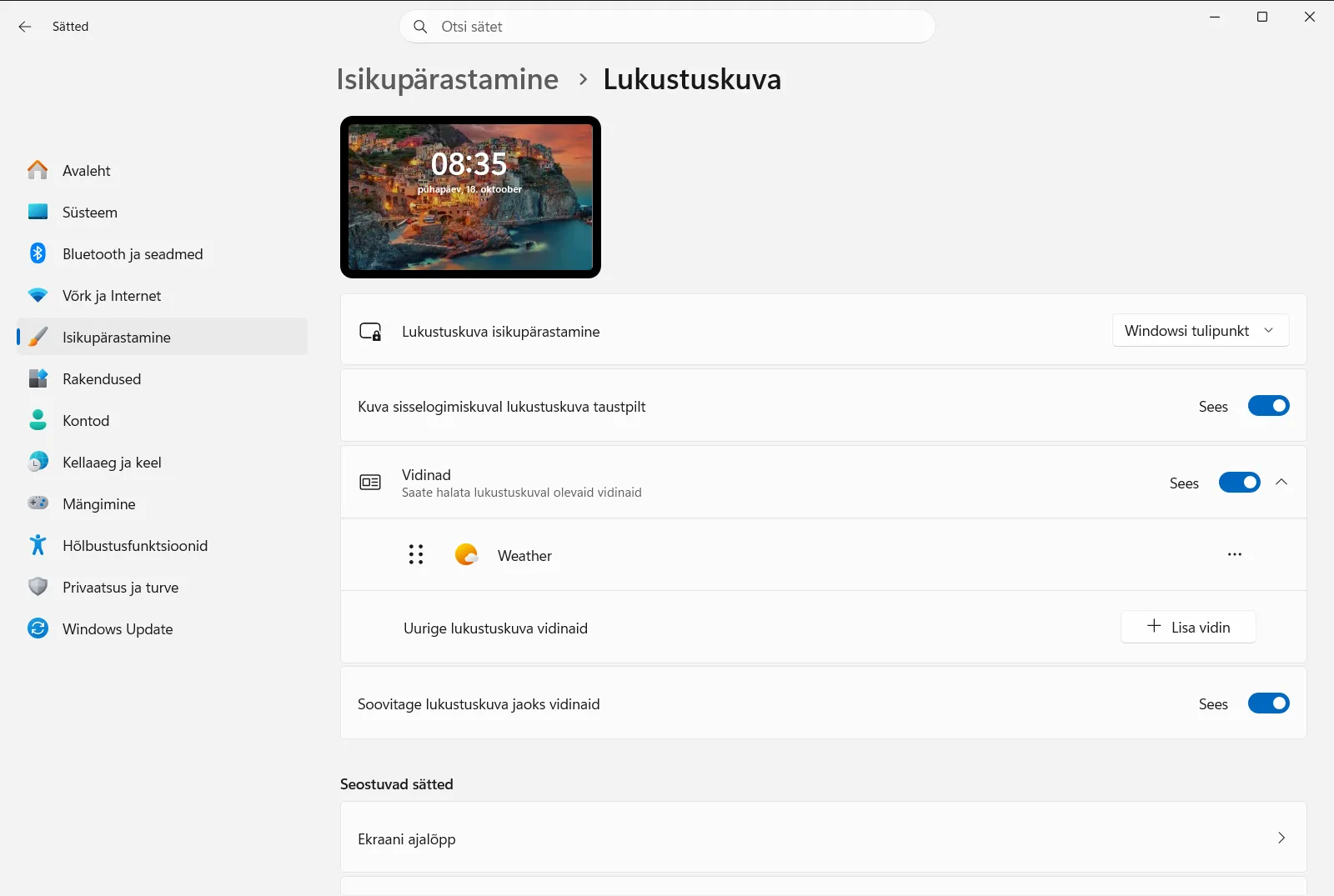
2. Valige tausta tüüp
Otsige üles ripploend Lukustuskuva tausta muutmine ja avage see. Valikus on kolm tausta tüüpi:
- Microsofti vahelduvad pildid (valik Windowsi esiletõst), millega kaasnevad põnevad faktid, näpunäited ja soovitused.
- Üksik pilt teie enda valikul.
- Slaidiseanss seadme kaustades asuvatest fotodest.
Kui valite Microsofti vahelduvad pildid, vahetab Windows taustapilte automaatselt ja rohkem polegi vaja teha.
3. Valige üksik pilt
Pärast pildi tüübi valimist klõpsake mõnda kuvatud vaikefotot. Oma foto määramiseks klõpsake nuppu Saate sirvides otsida lukustuskuva pilti ja valige soovitud pildifail oma seadmest.
4. Või looge oma kaustadest slaidiseanss
Kui soovite, et taustapilt vahetuks mitme foto vahel, valige slaidiseansi tüüp. Seejärel klõpsake nuppu Kausta lisamine lukustuskuva slaidiseansi jaoks ja valige pilte sisaldav kaust. Slaidiseansile saab lisada ka mitu kausta.
5. Kontrollige tulemust arvutit lukustades
Vajutage klahvikombinatsiooni Windows + L, et arvuti lukustada. Lukustuskuval peaks nüüd ilmuma uus taustapilt. Töö jätkamiseks logige uuesti sisse.
Lukustuskuva slaidiseansi täpsem häälestamine
Kui kasutate slaidiseanssi, avage lisavalikute jaoks Slaidiseansi täpsemad sätted. Sellelt lehelt leiate järgmised sätted:
- Lukustuskuval filmilindi kaustade kaasamine lisab pildivalikusse kaameraga tehtud fotode kaustad.
- Ainult lukustuskuvale mahtuvaid piltide kasutamine jätab vahele pildid, mis ei sobi teie ekraanile.
- Akutoitel lukustuskuva slaidiseansi lubamine lubab slaidiseanssi esitada ka siis, kui seade töötab akutoitel.
- Lukustuskuva slaidiseansi lubamine, kui arvuti on lukus käivitab slaidiseansi ekraani lukustumisel.
- Saate muuta, kui kaua lukustuskuva slaidiseanssi esitada määrab, kui kaua slaidiseanssi esitatakse.
Seotud lukustuskuva valikud
Samal lehel asuvad veel mitmed sätted, mis muudavad tausta välimust või toimimist:
- Lüliti Kuva sisselogimiskuval lukustuskuva taustpilt kuvab sama pilti ka sisselogimiskuval, tagades ühtse ilme.
- Lüliti Lukustuskuval pildi uuesti reageerimine arvuti teisaldamisel liigutab pilti seadme teisaldamisel veidi; lülitage see välja, kui eelistate liikumatut pilti.
- Märkeruut Põnevad faktid, näpunäited, nõuanded ja palju muud lukustuskuval kuvab lukustuskuval Microsofti lisainfot ja soovitusi.
- Valik Lukustuskuva vidinate haldamine võimaldab lukustuskuval vidinaid lisada, eemaldada või ümber järjestada.
Microsoft kirjeldab neid võimalusi ka oma juhendis lukustuskuva kohandamise kohta.
Mida teha, kui taustapilti ei saa muuta?
Töö- või kooliarvutis võib lukustuskuva sätteid hallata organisatsioon. Sellisel juhul võivad teatud valikud olla lukustatud või vaikimisi taastatud. Kui lukustuskuva taustapilt ei muutu, võtke ühendust oma süsteemiadministraatoriga.
Korduma kippuvad küsimused
Kuidas käib lukustuskuva taustapildi muutmine operatsioonisüsteemis Windows 11 kõige lihtsamalt?
Avage Sätted, liikuge valikusse Isikupärastamine → Lukustuskuva ja määrake loendist Lukustuskuva tausta muutmine esiletõstetud sisu, pilt või slaidiseanss. Kontrollimiseks lukustage arvuti.
Kuidas määrata lukustuskuva taustaks oma foto?
Valige jaotises Lukustuskuva tausta muutmine pildirežiim, klõpsake nuppu Saate sirvides otsida lukustuskuva pilti ja otsige pildifail seadmest üles. Võite valida ka mõne kuvatavatest vaikepiltidest.
Kuidas kuvada lukustuskuval ühe foto asemel mitut pilti?
Valige tausta tüübiks slaidiseanss, klõpsake nuppu Kausta lisamine lukustuskuva slaidiseansi jaoks ja lisage fotode kaust. Slaidiseansi jaoks saab lisada mitu erinevat kausta.
Kas sisselogimiskuval saab kuvada sama pilti mis lukustuskuval?
Jah, lülitage lukustuskuva lehel sisse valik Kuva sisselogimiskuval lukustuskuva taustpilt. Nii kasutavad mõlemad ekraanid sama taustapilti ja näevad välja ühtsed.
Kuidas peatada sülearvuti lukustuskuva pildi liikumine?
Lülitage lukustuskuva sätetes välja valik Lukustuskuval pildi uuesti reageerimine arvuti teisaldamisel. Seejärel püsib taustapilt seadme liigutamisel paigal.
Microsofti ametlik dokumentatsioon
