Sätted → Rakendused → Installitud rakendusedSalvestusruumi tõhus vabastamine Windowsis algab rakendustest, mida te enam ei kasuta. Iga paigaldatud rakendus võtab kettaruumi ning unustatud programmide eemaldamine on üks kiiremaid viise vaba ruumi tagasi saamiseks. Vaadake oma seadme programmid üle ja eemaldage need, mida te tegelikult ei vaja.
- Avage Sätted, valige Rakendused, seejärel Installitud rakendused ning eemaldage rakendused, mida te enam ei kasuta.
- Tulemuse kontrollimiseks naaske loendisse ja veenduge, et eemaldatud rakendust seal enam ei kuvata.
- Töö- või kooliseadmes võib organisatsioon seda lehte piirata, mistõttu ei saa kõiki rakendusi eemaldada.
Kuidas mittevajalike rakenduste eemaldamisega salvestusruumi vabastada
1. Avage paigaldatud programmide loend
Vajutage klahvikombinatsiooni Windows + I, et avada Sätted. Valige vasakpoolsel navigeerimispaanil Rakendused ja seejärel valige Installitud rakendused.
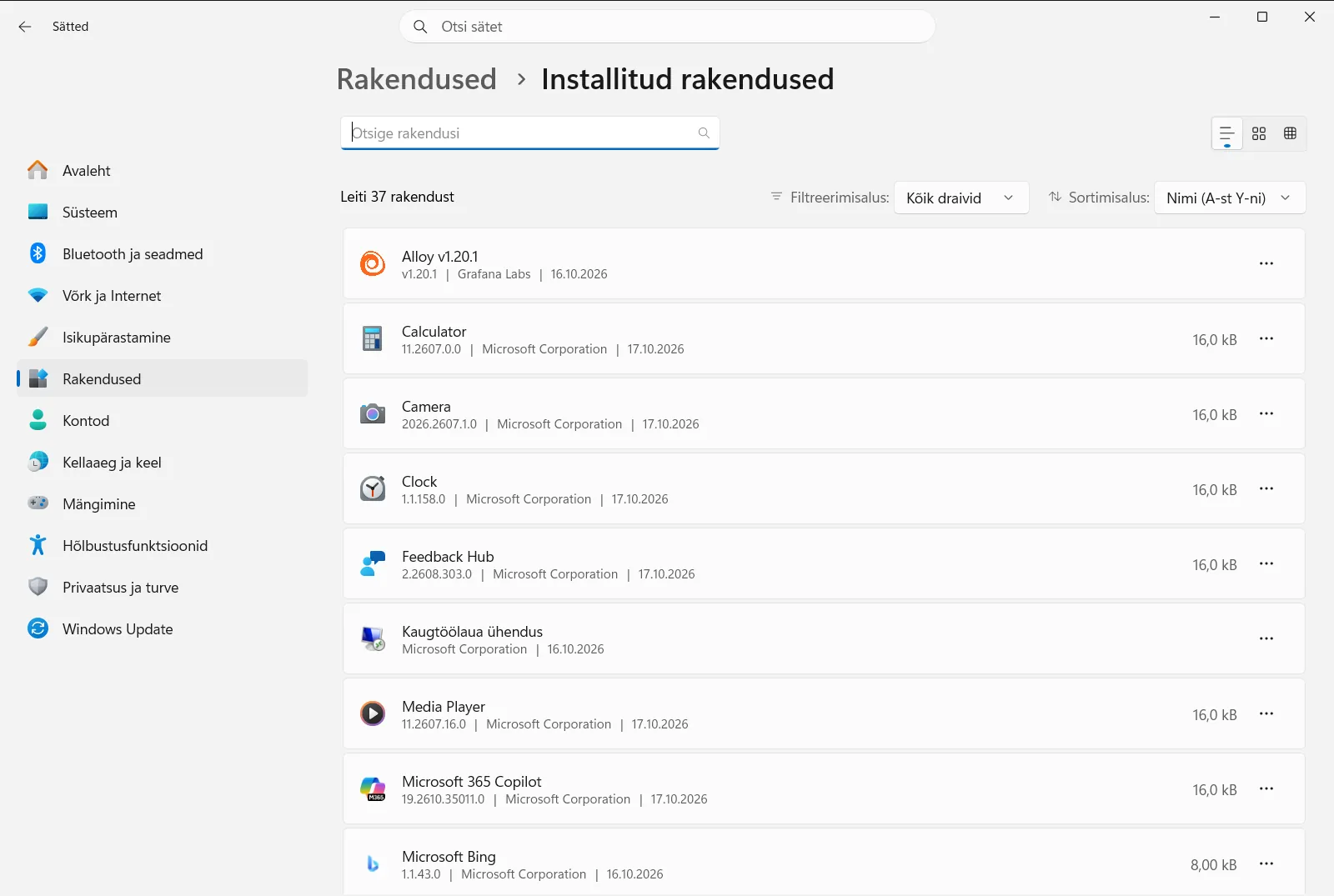
Teise võimalusena saate selle lehe avada ka otse:
Ava "Installitud rakendused" Sätetesvõi vajuta Win+R, trükims-settings:installed-apps ja vajuta Enter
2. Vaadake rakenduste nimekiri üle
Kuvataval lehel on loetletud teie seadmesse paigaldatud programmid. Kerige nimekirja rahulikult ja pange tähele rakendusi, mida te pole pikka aega avanud, mille olete paigaldanud vaid üheks konkreetseks toiminguks või mis dubleerivad mõnda teist juba kasutatavat tarkvara.
Kui te pole kindel, mida mõni rakendus teeb, jätke see esialgu alles. Saate selle juurde hiljem tagasi tulla, kui olete veendunud, et teised programmid sellest ei sõltu.
3. Avage eemaldatava rakenduse suvandid
Otsige loendist üles rakendus, millest soovite vabaneda, ja avage selle suvandite menüü rea lõpus asuva kolme punktiga nupu kaudu. Valige sellest menüüst käsk rakenduse desinstallimiseks.
Samas loendis saab mõne rakenduse puhul valida ka muutmise, sõltuvalt sellest, mida programm toetab.
4. Kinnitage eemaldamine
Windows palub teil kinnitada, et soovite rakenduse kindlasti desinstallida. Kinnitage oma soov. Mõned tavapärased töölauaprogrammid avavad seejärel oma eemaldusviisardi, seega järgige selle juhiseid kuni protsessi lõpulejõudmiseni.
Enne järgmise rakenduse juurde asumist oodake, kuni eelmine eemaldamine on lõppenud. Mitme programmi korraga kustutamisel võib olla keeruline aru saada, milline desinstallimine parajasti kestab.
5. Korrake toimingut ja kontrollige tulemust
Minge tagasi nimekirja juurde ja veenduge, et eemaldatud programmi seal enam ei kuvata. Seejärel korrake samme 3 ja 4 kõigi teiste rakendustega, millest otsustasite loobuda. Iga kustutatud programm vabastab teie kettal väärtuslikku ruumi.
Kui rakendust ei saa eemaldada või muuta
Mõned rakendused on Windowsi operatsioonisüsteemi lahutamatud osad ja teisi võib vajada mõni teine programm. Kui rakendusel puudub desinstallimise võimalus, jätke see alles. Kui täieliku eemaldamise asemel pakutakse vaid muutmise võimalust, muudab see suvand paigaldatud komponente, mitte ei kustuta tervet rakendust.
Töö- või kooliarvutis võib organisatsioon hallata lehte Installitud rakendused tsentraalselt. Kui vajalikud valikud puuduvad või pole saadaval, pöörduge oma IT-administraatori poole.
Muud viisid oma rakenduste leidmiseks
Paigaldatud rakendusi leiate ka menüüst Start, kus enimkasutatud programmid paiknevad eespool ning neile järgneb tähestikuline loend. Kui soovite lihtsalt veenduda, kas teatud programm on arvutis olemas, annab Microsofti juhend selle kohta, kuidas kontrollida, kas rakendus on installitud sellest põhjaliku ülevaate.
Otsingu kasutamine loendis on mugav siis, kui seadmes on palju rakendusi ja te teate otsitava programmi nime. Tippige osa nimest ja loend kitseneb vastavatele kirjetele, võimaldades jõuda rakenduse suvanditeni ilma pikalt kerimata.
Soovitused eemaldatavate rakenduste valimiseks
- Alustage rakendustest, mille paigaldasite ühekordseks vajaduseks, näiteks failikonverteritest või prooviversioonidest.
- Eemaldage duplikaadid, näiteks kaks rakendust, mis teevad täpselt sama tööd.
- Hoidke alles kõik tundmatud programmid seni, kuni olete välja uurinud, milleks need vajalikud on.
- Vajadusel saate rakenduse hiljem uuesti alla laadida. Eemaldamine ei ole lõplik programmide puhul, mida saab internetist taas vabalt hankida.
Vaadake oma seadme programmid aeg-ajalt üle. Regulaarne kontroll hoiab nimekirja korras ning takistab mittevajalikel programmidel kettaruumi hõivamast.
Korduma kippuvad küsimused
Salvestusruumi tõhus vabastamine Windowsis: mis on kiireim viis?
Avage Sätted, valige Rakendused ja seejärel Installitud rakendused, vaadake nimekiri läbi ning eemaldage rakendused, mida te enam ei kasuta. Korrake seda iga mittevajaliku rakendusega.
Kust näeb operatsioonisüsteemis Windows 11 kõiki paigaldatud rakendusi?
Avage Sätted, valige Rakendused ja seejärel Installitud rakendused. Lehel kuvatakse kõik teie seadmesse paigaldatud rakendused ja programmid. Samuti leiate rakendused menüüst Start.
Kuidas eemaldada rakendus programmide loendist?
Otsige rakendus loendist üles, klõpsake selle rea lõpus oleval kolme punktiga menüül ja valige desinstallimise suvand. Kinnitage kuvatav valik ning vajaduse korral järgige programmi eemaldusviisardi juhiseid.
Miks ei saa mõnda rakendust operatsioonisüsteemis Windows 11 eemaldada?
Mõned rakendused kuuluvad Windowsi koosseisu või on vajalikud teistele programmidele, mistõttu eemaldamise valikut ei kuvata. Töö- või kooliarvutis võib organisatsioon piirata lehe Installitud rakendused kasutamist.
Kuidas veenduda, et rakendus sai pärast eemaldamist edukalt kustutatud?
Minge tagasi lehele Installitud rakendused ja kontrollige nimekirja. Kui rakendust seal enam ei kuvata, õnnestus selle eemaldamine ning varem hõivatud kettaruum on edukalt vabastatud.
Microsofti ametlik dokumentatsioon
