Sätted → Isikupärastamine → Värvid → Saate rakendada menüüle Start, tegumiribale ja teavituskeskusele värviTegumiriba värvi muutmine opsüsteemis Windows 11 käib nii, et valite sobiva rõhuvärvi ja määrate selle tegumiribale kuvamiseks. Kõik vajalik asub rakenduse Sätted ühel lehel ning muudatus rakendub kohe.
- Avage Sätted → Isikupärastamine → Värvid, valige rõhuvärv ning lülitage sisse säte Saate rakendada menüüle Start, tegumiribale ja teavituskeskusele värvi.
- Tegumiriba saab värvida üksnes siis, kui Windows kasutab tumedat või kohandatud režiimi, mitte heledat režiimi.
- Tavalise neutraalse ilme taastamiseks lülitage sama lüliti uuesti välja.
Kuidas muuta tegumiriba värvi opsüsteemis Windows 11
1. Avage sätetes värvivaliku leht
Vajutage klahvikombinatsiooni Windows + I, et avada Sätted. Valige vasakpoolsel navigeerimispaanil Isikupärastamine ja seejärel Värvid.
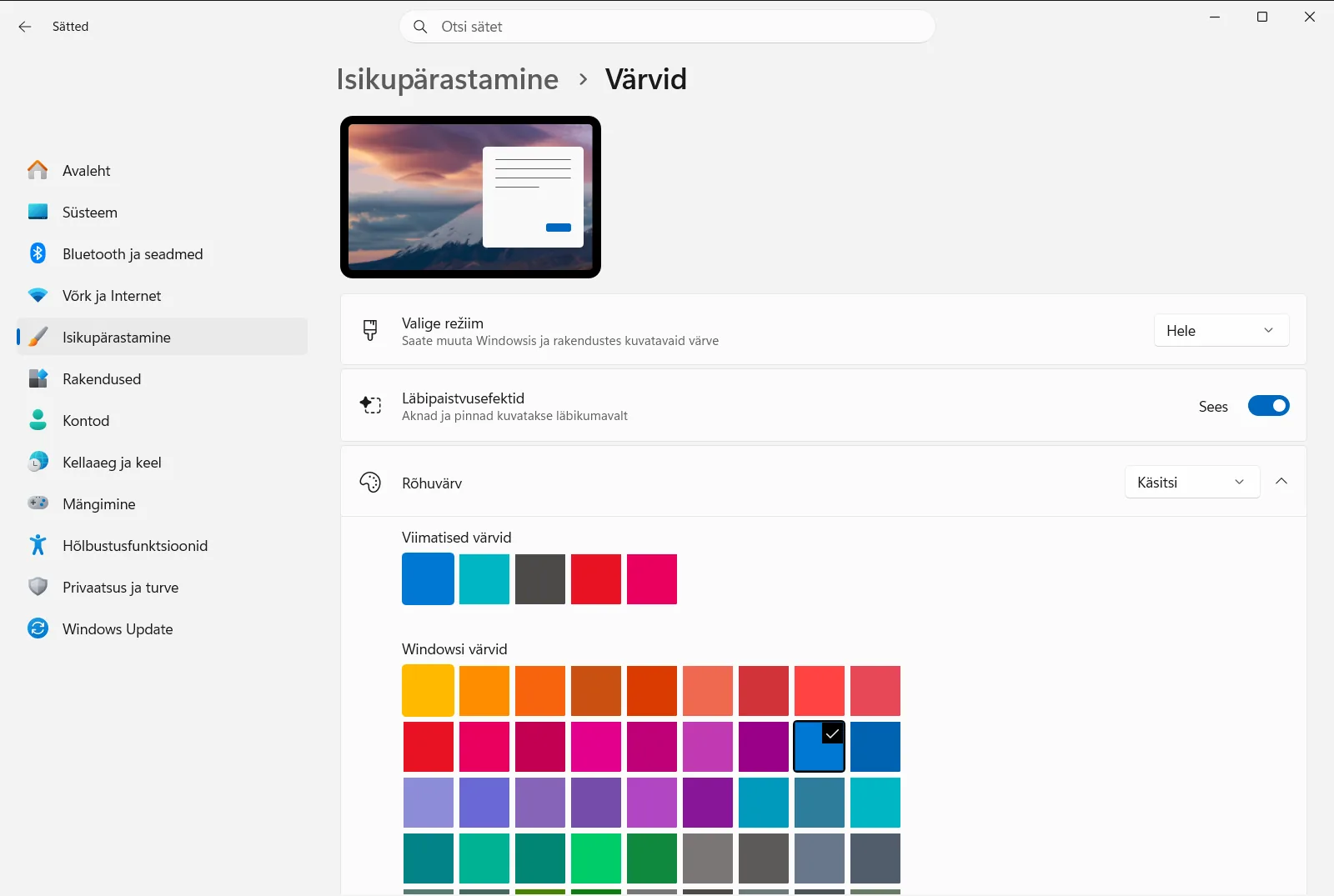
Soovi korral saate selle lehe ka otse avada:
Ava "Värvid" Sätetesvõi vajuta Win+R, trükims-settings:colors ja vajuta Enter
2. Kasutage värvirežiimi, mis võimaldab tegumiriba värvida
Windows lubab menüüd Start ja tegumiriba värvida üksnes siis, kui värvirežiimiks on valitud tume või kohandatud režiim. Heledas režiimis ei ole 4. sammus kirjeldatud säte saadaval. Otsige lehe ülaosa lähedalt üles värvirežiimi säte ning lülitage see heledalt režiimilt ümber.
Kohandatud režiim on käepärane siis, kui soovite heledat või tumedat ilmet valida eraldi, mitte rakendada ühte lahendust korraga kõigele. Mõnel rakendusel on ka oma eraldi hele või tume kujundus, mistõttu ei pruugi iga programm siinset valikut järgida.
3. Valige sobiv rõhuvärv
Rõhuvärv on toon, mida Windows hakkab tegumiribal kasutama. Jaotises Valige rõhuvärv saab seda määrata kahel viisil:
- Laske Windowsil värv ise valida. Seda teeb funktsioon Vali rõhuvärv automaatselt taustalt, mis sobitab tooni teie töölauataustaga.
- Valige värv ise. Klõpsake mõnda värviruutu või avage täpsem värvivalija, kui soovite kindlat tooni.
4. Lülitage sisse värvi kuvamine menüüs Start ja tegumiribal
Kerige lehel allapoole ja lülitage sisse säte Saate rakendada menüüle Start, tegumiribale ja teavituskeskusele värvi. Just see lüliti värvibki tegumiriba valitud rõhuvärviga. Ilma selleta mõjutab rõhuvärv üksnes nuppe, linke ja muid esiletõsteid.
5. Kontrollige tulemust
Vaadake tegumiriba ja menüüd Start. Mõlemad peaksid nüüd kasutama teie valitud rõhuvärvi. Kui määrasite 3. sammus automaatse valiku, võib toon uue töölauatausta valimisel muutuda. Teise varjundi proovimiseks naaske 3. sammu juurde ja tehke uus valik.
Muud samal lehel leiduvad värvivalikud
Kui olete lehel Värvid, mõjutavad värvide ilmet veel kaks lülitit:
- Säte Rakenda tiitliribale värv värvib akende tiitliribad ja servad sama rõhuvärviga, et aknad sobituksid tegumiribaga.
- Säte Läbipaistvusefektid muudab teatud pinnad kergelt läbikumavaks. Kui tegumiriba värv paistab heledam või pehmem kui valitud näidis, võib põhjuseks olla just see efekt. Ühtlasema ja tugevama tooni saamiseks lülitage see välja.
Töö- või kooliarvutis võib organisatsioon neid sätteid hallata, mistõttu võib mõni lüliti olla lukustatud või algolekusse naasta.
Mida teha, kui tegumiriba värv ei muutu
- Lüliti puudub või pole aktiivne. Minge tagasi 2. sammu juurde ja veenduge, et värvirežiimiks oleks valitud tume või kohandatud režiim. Ka Microsofti värvide isikupärastamise artikkel märgib, et heledas režiimis ei saa tegumiriba värvida.
- Lüliti on välja lülitatud. Ainuüksi rõhuvärvi valimisest tegumiriba toonimiseks ei piisa. Lülitage sisse säte Saate rakendada menüüle Start, tegumiribale ja teavituskeskusele värvi, nagu on kirjeldatud 4. sammus.
- Värv muutub pidevalt. Automaatne rõhuvärv kohandub teie töölauataustaga. Kindla püsiva tooni hoidmiseks valige värv 3. sammus käsitsi.
- Soovite taastada tavapärase ilme. Lülitage säte Saate rakendada menüüle Start, tegumiribale ja teavituskeskusele värvi välja. Seejärel järgib tegumiriba rõhuvärvi asemel tavalist värvirežiimi.
Korduma kippuvad küsimused
Kuidas käib tegumiriba värvi muutmine opsüsteemis Windows 11?
Avage Sätted, liikuge jaotisse Isikupärastamine ja sealt lehele Värvid, valige rõhuvärv ning lülitage sisse säte Saate rakendada menüüle Start, tegumiribale ja teavituskeskusele värvi. Heledas režiimis see valik ei toimi.
Miks ei saa opsüsteemis Windows 11 tegumiriba värvi sisse lülitada?
See valik on saadaval üksnes siis, kui Windows kasutab tumedat või kohandatud režiimi. Kui aktiivne on hele režiim, vahetage lehel Värvid esmalt värvirežiimi ja proovige lülitit seejärel uuesti.
Kas Windows saab valida tegumiriba värvi automaatselt?
Jah. Kasutage funktsiooni Vali rõhuvärv automaatselt taustalt, et Windows võtaks tooni töölaua taustapildilt, ning hoidke tegumiriba värvilüliti sisse lülitatuna, et seda tooni seal kuvataks.
Kuidas kuvada sama värvi ka akende tiitliribadel?
Lülitage lehel Värvid sisse säte Rakenda tiitliribale värv. Akende tiitliribad ja servad võtavad seejärel kasutusele teie valitud rõhuvärvi ja ühtivad tegumiribaga.
Kuidas tegumiribalt värv uuesti eemaldada?
Avage leht Värvid ja lülitage välja säte Saate rakendada menüüle Start, tegumiribale ja teavituskeskusele värvi. Tegumiriba ja menüü Start ei kasuta enam rõhuvärvi ning järgivad tavalist värvirežiimi.
Microsofti ametlik dokumentatsioon
