Sätted → IsikupärastamineTöölaua- või taustavärvide muutmine opsüsteemis Windows 11 võimaldab asendada tavalise taustapildi ühe kindla ühtlase värvitooniga. Vastav valik asub rakenduse Sätted isikupärastamise jaotises. Muudatuse tegemiseks kulub vaid mõni klõps ja soovi korral saate alati pildi juurde tagasi pöörduda.
- Avage Sätted → Isikupärastamine, avage töölaua tausta leht, valige ühevärviline suvand ja määrake sobiv värv.
- Selle tühistamiseks naaske samale lehele, valige uuesti pildi suvand ja määrake foto.
- Leht Värvid muudab rõhuvärve ning heledat või tumedat režiimi, mitte töölaua taustavärvi.
Kuidas muuta töölaua taustavärvi opsüsteemis Windows 11
1. Avage isikupärastamise jaotis
Vajutage klahvikombinatsiooni Windows + I, et avada Sätted. Valige vasakpoolsel navigeerimispaanil Isikupärastamine.
Kiirema võimalusena võite teha paremklõpsu töölaua tühjal alal ja valida kontekstimenüüst isikupärastamise käsu. See viib teid samasse kohta.
2. Avage töölaua tausta leht
Valige isikupärastamise jaotises leht, mis juhib töölaua tausta. See on koht, kus saate valida pildi, slaidiseansi, igapäevased pildid üle maailma või ühevärvilise tausta. See leht erineb lehest Värvid, mis reguleerib rõhuvärve ning heledat või tumedat režiimi.
3. Valige ühevärviline suvand
Muutke tausta isikupärastamise valikutes senine määrang (pilt, slaidiseanss või igapäevased pildid) suvandiks, mis kasutab ühte värvi. Pärast selle valimist asendab Windows taustapildi ühtlase värviga.
4. Valige soovitud värv ja kontrollige tulemust
Valige Windowsi pakutavate võimaluste hulgast meelepärane värvitoon. Seejärel sulgege Sätted või minimeerige avatud aknad, et töölauale pilk heita. Kui toon ei sobi, minge tagasi samale lehele ja valige teine värv. Seda saate teha nii sageli kui soovite.
Pildiga tausta juurde tagasipöördumine
Muudatuse tagasivõtmiseks avage uuesti sama töölaua tausta leht. Valige pildi suvand ning klõpsake mõnel pakutaval pildil või otsige seadmest üles oma foto. Samuti võite valida slaidiseansi, et sirvida pildikausta, või suvandi, mis kuvab iga päev uue pildi üle maailma. Ühevärviline taust, pilt, slaidiseanss ja igapäevased pildid asuvad samal lehel, mistõttu asendab ühe valimine automaatselt teise.
Kõigi taustavalikute üksikasjaliku kirjelduse leiate lehelt Microsofti tugileht töölaua tausta muutmise kohta.
Rõhuvärvi ja režiimi muutmine
Paljud kasutajad otsivad seda teemat, kui soovivad tegelikult muuta menüü Start, tegumiriba või akende tiitliribade värvi. Neid värve määratakse lehel Värvid, mitte töölaua tausta lehel.
- Vajutage klahvikombinatsiooni Windows + I, et avada Sätted, valige Isikupärastamine ja seejärel valige Värvid.
Teise võimalusena saate lehe avada otse:
Ava "Värvid" Sätetesvõi vajuta Win+R, trüki ms-settings:colors ja vajuta Enter
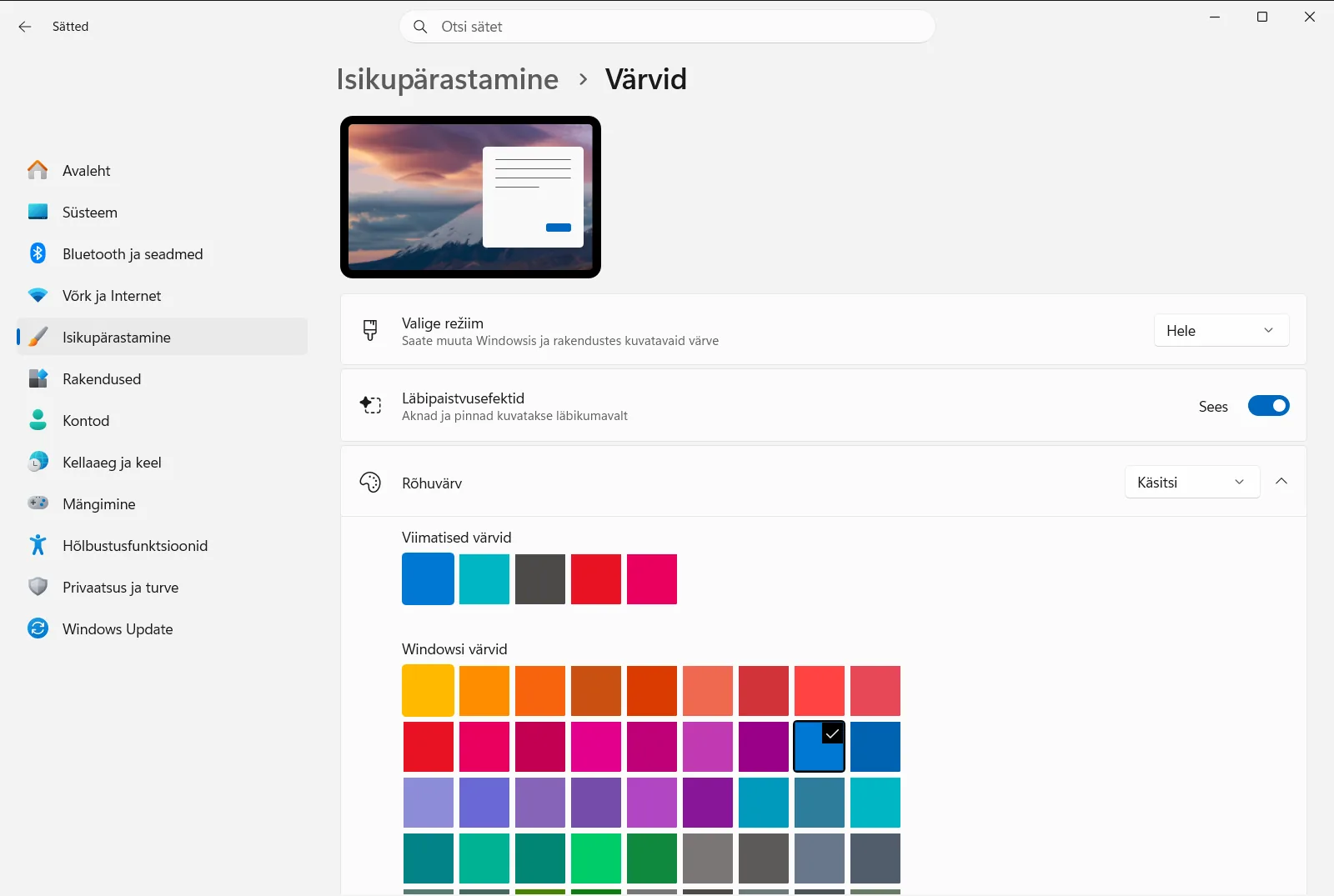
Sellelt lehelt leiate järgmised seotud valikud:
- Valige rõhuvärv – rühm, kus saate valida värvi, mida Windows kasutab esiletõstude ja rõhutuste jaoks.
- Vali rõhuvärv automaatselt taustalt – laseb Windowsil valida rõhuvärvi automaatselt teie taustalt. See on käepärane pärast ühevärvilisele taustale üleminekut, sest rõhuvärv kohandub sellega.
- Saate rakendada menüüle Start, tegumiribale ja teavituskeskusele värvi – kuvab rõhuvärvi menüüs Start, tegumiribal ja teavituskeskuses.
- Rakenda tiitliribale värv – rakendab rõhuvärvi akende tiitliribadele.
- Tumeda režiimi sisselülitamine kogu süsteemis ja Rakenduste jaoks tumeda režiimi sisselülitamine – lülitavad Windowsi ja rakenduste puhul heleda ning tumeda ilme vahel. Heleda režiimi sisselülitamine kogu süsteemis on vastav säte heleda režiimi jaoks kogu süsteemis.
- Saate muuta menüü Start, tegumiriba ja teavituskeskuse läbipaistvaks – lülitab läbipaistvad visuaalefektid sisse või välja. Nende väljalülitamine võib muuta värvid ühtlasemaks.
Need sätted muudavad Windowsi ja rakenduste välimust. Need ei muuda töölaua taustaks valitud värvi.
Kui töölaua värv ei muutu
- Kuvatakse endiselt pilt. Kontrollige, kas valisite kindlasti ühevärvilise suvandi, mitte pildi, slaidiseansi või igapäevaste piltide valiku.
- Värv erineb eelvaatest. Valige samal lehel pakutavatest valikutest mõni teine toon ja võrrelge seda otse töölaual.
- Tegumiriba või menüü Start ei muutnud värvi. Töölaua taust neid elemente ei juhi. Kasutage ülal kirjeldatud suvandeid lehel Värvid.
- Suvandid pole saadaval või lähtestatakse. Töö- või kooliseadmes võib teie organisatsioon värvisätteid hallata, mistõttu võivad teatud valikud olla lukustatud.
Korduma kippuvad küsimused
Töölaua- või taustavärvide muutmine: kuidas seda Windows 11-s teha?
Avage Sätted, valige Isikupärastamine, avage töölaua tausta leht, valige ühevärviline suvand ja määrake värv. Pildi taastamiseks valige uuesti pildi suvand.
Kas värvivalikute leht muudab töölaua taustavärvi?
Ei. Leht Värvid määrab rõhuvärvid ning heleda või tumeda režiimi. Töölaua taustavärvi saab määrata isikupärastamise jaotises eraldi töölaua tausta lehel.
Kuidas pöörduda pärast ühevärvilise tausta kasutamist tagasi pildi juurde?
Avage uuesti töölaua tausta leht, valige pildi suvand ja klõpsake mõnel pakutud pildil või otsige oma foto. Ühevärviline taust asendatakse kohe, kui valite uue pildi.
Kuidas panna rõhuvärv ühevärvilise taustaga kokku sobima?
Avage leht Värvid ja lülitage sisse suvand Vali rõhuvärv automaatselt taustalt. Seejärel valib Windows rõhuvärvi automaatselt tausta põhjal.
Kuidas kuvada värvi menüüs Start ja tegumiribal?
Lülitage lehel Värvid sisse säte Saate rakendada menüüle Start, tegumiribale ja teavituskeskusele värvi. Windows rakendab seejärel valitud rõhuvärvi menüüle Start, tegumiribale ja teavitusalale.
Microsofti ametlik dokumentatsioon
