Sätted → Bluetooth ja seadmed → Pliiats ja Windows InkVahetage akut pindpliiatsis – see toiming tähendab Microsoft Surface’i pliiatsi korpuse avamist, vana AAAA-patarei asendamist uuega ja korpuse sulgemist opsüsteemis Windows 11. Korpuse avamise viis ja patarei suund sõltuvad konkreetsest mudelist ning mõne variandi korgis leiduvad lisaks väikesed nööpelemendid. Kui pliiats on uuesti kokku pandud, saate opsüsteemis Windows 11 veenduda, et see töötab korralikult.
- Avage pliiats, asendage AAAA-patarei uuega nii, et plussklemm (+) on suunatud mudelile nõutud suunas, ning sulgege korpus; pliiatsitel Slim Pen ja Slim Pen 2 vahetatavat patareid ei ole.
- Kahe külgnupuga pliiatsitel on korgis ka kaks tüüpi 319 nööpelementi ja pärast võib osutuda vajalikuks pliiats uuesti oma Surface’i seadmega siduda.
- Kontrollige pliiatsit hiljem jaotises Sätted → Bluetooth ja seadmed → Pliiats ja Windows Ink.
Kuidas vahetada Surface’i pliiatsi patareid
1. Tehke kindlaks, milline pliiats teil on
Vaadake oma pliiatsit. Vahetatav patarei on kolmel mudelitüübil:
- ilma klambrita pliiats;
- lapikul serval asuva ühe nupuga pliiats;
- kahe külgnupu ja klambriga pliiats. Sellesse rühma kuuluvad ka Microsoft Business Pen ning Microsoft Classroom Pen 1 ja 2.
Mudelid Surface Slim Pen ja Slim Pen 2 on teistsugused: nende akut ei saa vahetada, vaid seda tuleb hoopis laadida. Kui te pole kindel, milline mudel teil on, viitab Microsofti ametlik patareijuhend lehele, mis aitab seda tuvastada [1].
Vaja läheb ühte uut AAAA-patareid. Kahe külgnupuga pliiatsite puhul võib lisaks tarvis minna kahte 319-tüüpi nööpelementi ja kellassepa ristpeakruvikeerajat. Windowsi enda abilink selle teema kohta kasutab sõnastust „vahetage akut pindpliiatsis“ ja tavalises eesti keeles tähendab see Surface’i pliiatsi patarei vahetamist.
2. Vahetage patarei klambritta pliiatsis
Tõmmake pliiatsi ülemine ots alumisest osast otse välja. Võtke vana AAAA-patarei välja ja pange uus sisse nii, et selle plussklemm (+) on suunatud pliiatsi tagaotsa poole.
Joondage mõlema poole lapikud küljed ja lükake need uuesti kokku, kuni need kindlalt paika kinnituvad.
3. Vahetage patarei lapikul serval asuva ühe nupuga pliiatsis
Keerake korki (kustutusotsa) vastupäeva umbes 30 kraadi, kuni tunnete ja kuulete klõpsatust. Seejärel tõmmake kork ettevaatlikult pliiatsi korpusest otse välja.
Pange uus AAAA-patarei sisse nii, et plussklemm (+) on suunatud pliiatsi tagaotsa poole. Sovitage korgi metallist juhtmuhk pliiatsi korpuse poolringikujulise väljalõikega ja lükake kork tagasi sisse. Keerake seda veidi, kuni lamedad servad on kohakuti.
4. Vahetage AAAA-patarei kahe külgnupuga pliiatsis
Kruvige pliiatsi ülaosa alumise osa küljest lahti. Eemaldage vana AAAA-patarei ja sisestage uus. Selle mudeli puhul peab plussklemm (+) olema suunatud kirjutusotsa poole, mis on vastupidine kahele teisele disainile.
Kruvige ülaosa tagasi. Kui pliiats ikka tõrgub või nupud ei reageeri, jätkake järgmise sammuga.
5. Asendage korgi nööpelemendid (ainult kahe nupuga pliiatsid)
Neil pliiatsitel on korgis kaks väikest nööpelementi, mis toidavad Bluetooth-ühendust. Kruvige pliiatsi ülemine osa alumise küljest lahti ja jätke pabersilt ülaosa sisse.
- Eemaldage patareipesa. Soovitatav viis on pista kellassepa ristpeakruvikeeraja läbi vedru keskosa ja pesa lahti keerata. Teise võimalusena vajutage vedru alla, asetage lapikkruvikeeraja ühte külgmisse sälku ja keerake pesa välja.
- Võtke vanad nööpelemendid välja ja paigaldage kaks uut 319-tüüpi elementi nii, et nende miinusküljed (–) on suunatud pliiatsi otsa poole.
- Langetage pliiatsi ülaosa patareipesa kohale ning keerake pesa kinni vaid seni, kuni tunnete vastupanu. Ärge pingutage üle.
Hoidke pliiatsi ülaosa selle tegevuse ajal püstiasendis. Kui hoiate seda külili ja libistate pesa sisse, võivad nööpelemendid enne paika asumist ümber pöörduda. Lõpuks kruvige pliiatsi ülemine ja alumine osa uuesti kokku.
6. Avage pliiatsisätted opsüsteemis Windows 11
Vajutage klahve Windows + I, et avada Sätted. Valige vasakpoolsel navigeerimispaanil Bluetooth ja seadmed ja seejärel valige Pliiats ja Windows Ink.
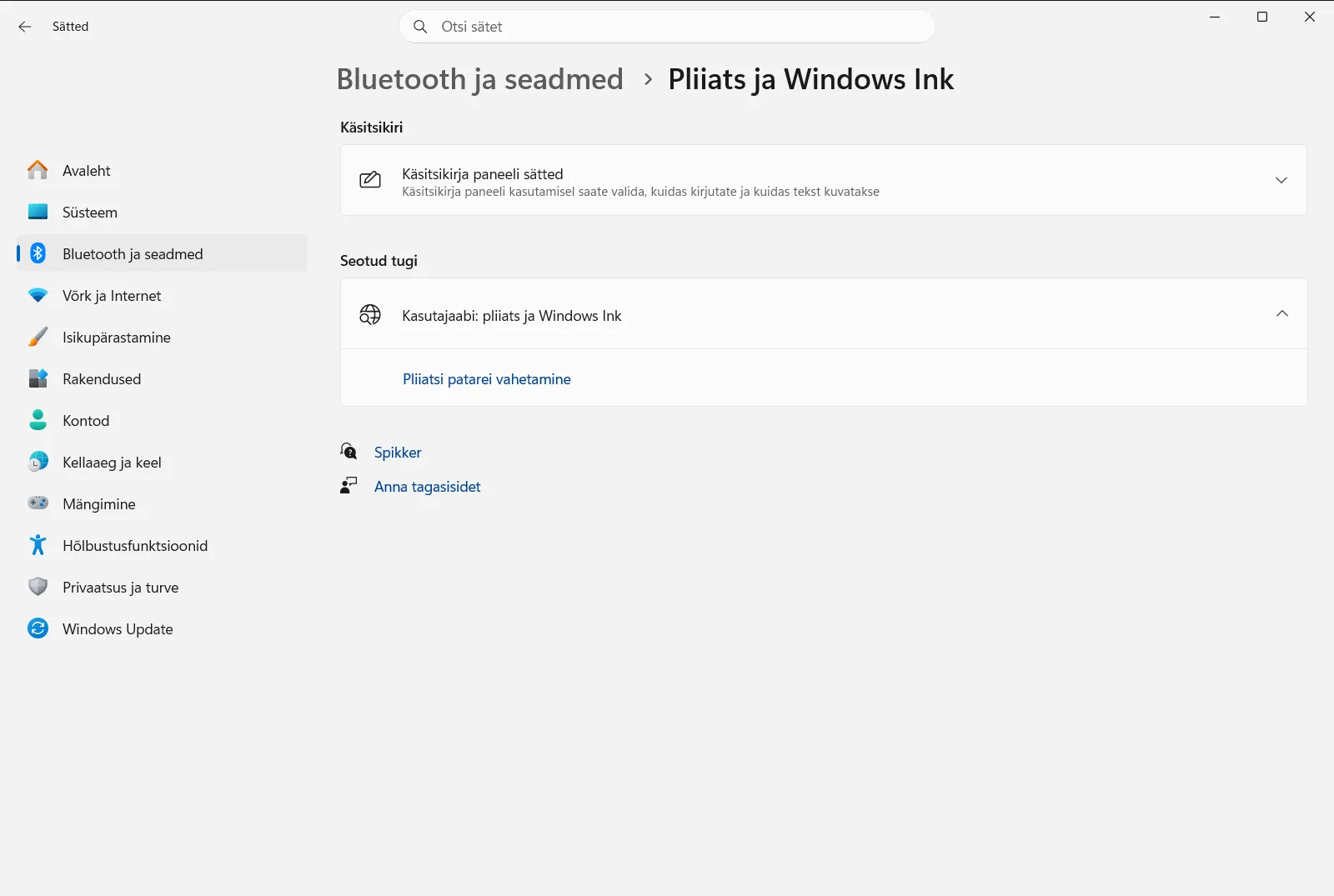
Teise võimalusena saate lehe avada otse:
Ava "Pliiats ja Windows Ink" Sätetesvõi vajuta Win+R, trükims-settings:pen ja vajuta Enter
7. Katsetage pliiatsit ja siduge see vajaduse korral uuesti
Kirjutage ekraanile või puudutage seda ning vajutage pliiatsi nuppe. Kui seade tuvastab pliiatsi, kehtivad selle lehe sätted tavapäraselt. Näiteks säte Kasutage pliiatsinuppu paremklõpsamiseks, kui see on saadaval määrab pliiatsinupu toimimise, kui see on toetatud.
Pärast patarei vahetamist vajavad mõned pliiatsid uuesti Surface’iga sidumist. Kui nupud ei reageeri, avage leht Bluetooth ja seadmed ja siduge pliiats uuesti Bluetooth-seadmena.
Seotud pliiatsisuvandid samal lehel
Samal lehel olles saate üle vaadata ka need valikud:
- Pliiatsi otseteed võimaldab valida, mida teeb pliiatsinupu üksikklõps, topeltklõps või pikk vajutus.
- Pliiatsi ülaosa abil saate tindijoone kustutada, kui see on saadaval määrab kustutusotsaga pliiatsitel selle, kas pliiatsi ülaosa kustutab tinti.
Töö- või kooliseadmes võib mõnda pliiatsisuvandit hallata teie organisatsioon.
Kui pliiats pärast vahetamist ikka ei tööta
- Kontrollige uuesti patarei paigaldussuunda. AAAA-patarei asetseb kahe nupuga pliiatsis teistpidi kui teistel mudelitel.
- Veenduge, et pliiatsipooled või kork on lõpuni kinni vajutatud ja lapikud servad kohakuti.
- Kahe nupuga pliiatsi puhul veenduge, et nööpelemendid poleks ümber pöördunud ja et pesa poleks liiga tugevalt kinni keeratud.
- Siduge pliiats lehel Bluetooth ja seadmed uuesti.
- Proovige teist värsket patareid, sest ka uus patarei võib vahel tühi olla.
Kui miski sellest ei aita, pöörduge Microsofti toe või oma organisatsiooni IT-toe poole või uurige oma Surface’i seadme remondivõimalusi.
Korduma kippuvad küsimused
Kuidas käib toiming vahetage akut pindpliiatsis?
Avage Surface'i pliiats mudelist sõltuvalt otsa tõmmates, korki keerates või lahti kruvides. Sisestage uus AAAA-patarei õigetpidi ja sulgege korpus. Surface Slim Pen mudelitel ei ole vahetatavat patareid, vaid need vajavad laadimist.
Kumbapidi tuleb AAAA-patarei Surface'i pliiatsisse paigaldada?
Klambritta või lapikul serval asuva ühe nupuga pliiatsis suunatakse plussklemmi (+) pool pliiatsi tagaotsa poole. Kahe külgnupu ja klambriga mudelil on plussklemm suunatud hoopis kirjutusotsa poole.
Kas seadmete Surface Slim Pen ja Slim Pen 2 patareid saab vahetada?
Ei, pliiatsitel Surface Slim Pen ja Slim Pen 2 pole vahetatavat patareid. Kui pliiats ei tööta, tuleb seda korpuse avamise ja patareivahetuse asemel spetsiaalse aluse abil laadida.
Mis patareid asuvad kahe külgnupuga Surface'i pliiatsi korgis?
Korgis on kaks tüüpi 319 nööpelementi, mis toidavad Bluetooth-ühendust. Neid saab vahetada kellassepa ristpeakruvikeerajaga, asetades miinusklemmid (–) pliiatsi kirjutusotsa poole.
Kas Surface'i pliiats tuleb pärast patarei vahetamist uuesti siduda?
Mõnikord küll. Kui pliiatsinupud pärast kokkupanekut ei reageeri, avage rakenduses Sätted leht Bluetooth ja seadmed ja siduge pliiats uuesti oma Surface'i seadmega.
Microsofti ametlik dokumentatsioon
