Impostazioni → Accessibilità → TastieraI tasti di scelta rapida di Windows 11 permettono di aprire applicazioni, gestire le finestre e modificare il testo senza dover usare il mouse. La maggior parte delle combinazioni associa il tasto Windows, Ctrl, Alt o Maiusc a una lettera, a un numero o a un tasto di direzione. Questo articolo illustra le combinazioni più utili e le opzioni della tastiera che le rendono ancora più facili da usare.
- Apri Impostazioni → Accessibilità → Tastiera e attiva Sottolinea i tasti di scelta per vedere quali lettere attivano i comandi nei menu.
- Se hai difficoltà a premere più tasti contemporaneamente, attiva Tasti permanenti nella stessa pagina per digitare le combinazioni un tasto alla volta.
- Se compare ripetutamente un avviso di accessibilità indesiderato, disattiva i relativi tasti di scelta rapida in questa schermata.
Come usare i tasti di scelta rapida di Windows 11
1. Imparare i tasti di scelta rapida con il tasto Windows
Tieni premuto il tasto Windows e premi un altro tasto per svolgere rapidamente le attività più comuni:
- Windows + E: apre Esplora file.
- Windows + I: apre Impostazioni.
- Windows + D: mostra o nasconde il desktop.
- Windows + L: blocca il computer.
- Windows + V: apre la cronologia degli appunti.
- Windows + .: apre il riquadro delle emoji.
- Windows + A: apre le impostazioni rapide.
- Windows + N: apre il centro notifiche.
- Windows + X: apre il menu di scelta rapida dal pulsante Start.
- Windows + Maiusc + S: avvia lo strumento di cattura per ritagliare lo schermo.
Microsoft offre un elenco dettagliato delle combinazioni predefinite nell’articolo Scelte rapide da tastiera in Windows [1]. Tieni presente che alcune applicazioni possono personalizzare il comportamento di determinate combinazioni.
2. Usare le combinazioni per la modifica del testo e le finestre
Queste combinazioni funzionano in quasi tutte le applicazioni e riducono l’uso del mouse:
- Ctrl + C, Ctrl + X, Ctrl + V: copia, taglia e incolla.
- Ctrl + Z e Ctrl + Y: annulla e ripristina.
- Ctrl + A: seleziona tutto.
- Ctrl + F: cerca testo nell’applicazione o nella pagina corrente.
- Alt + Tab: passa da una finestra aperta all’altra.
- Alt + F4: chiude la finestra attiva.
- Windows + Tab: apre Visualizzazione attività.
- Windows + Z: apre i layout di ancoraggio Snap.
- Windows + tasti di direzione: ancora la finestra corrente su una parte dello schermo.
- Windows + Ctrl + D: crea un nuovo desktop virtuale. Usa Sinistra o Destra al posto di D per passare da un desktop all’altro.
In Esplora file, F2 rinomina l’elemento selezionato, Alt + Invio ne mostra le proprietà e Ctrl + Maiusc + N crea una nuova cartella.
3. Aprire le impostazioni di accessibilità della tastiera
Premi Windows + I per avviare Impostazioni. Nel riquadro di navigazione a sinistra seleziona Accessibilità, quindi scegli Tastiera.
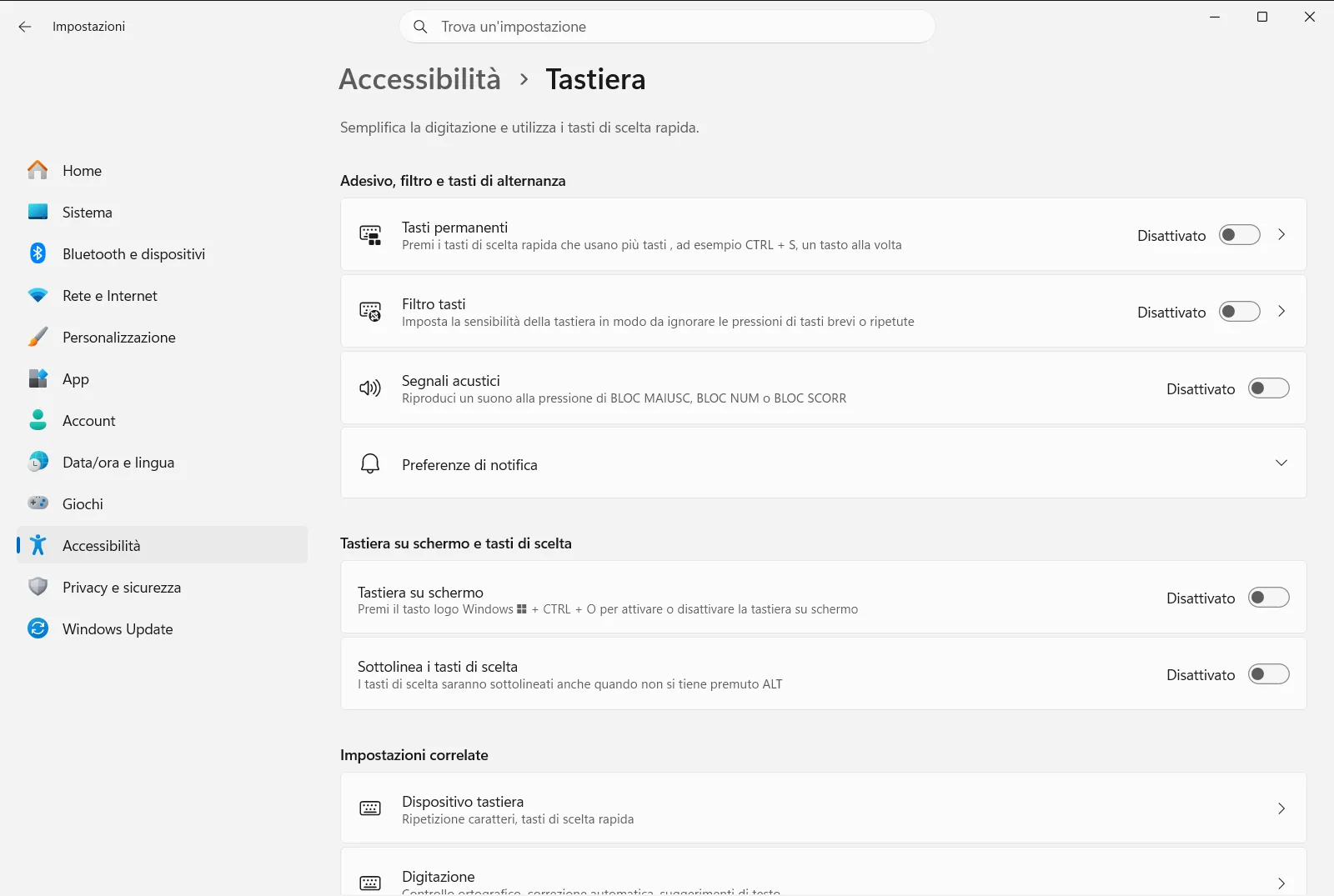
In alternativa, puoi aprire direttamente la schermata:
Apri "Tastiera" in Impostazionio premi Win+R, digitams-settings:easeofaccess-keyboard e premi Invio
Se utilizzi un computer aziendale o dell’istituto di istruzione, alcune impostazioni potrebbero essere gestite dall’amministratore dell’organizzazione.
4. Mostrare i tasti di scelta sottolineati
In molti menu e finestre di dialogo una lettera consente di selezionare un comando direttamente dalla tastiera. Nella sezione Tastiera su schermo e tasti di scelta, attiva Sottolinea i tasti di scelta. In questo modo Windows sottolinea le lettere associate ai comandi rendendole subito visibili.
5. Premere i tasti di scelta rapida uno alla volta
Questa funzione permette di premere i tasti di una combinazione in sequenza anziché tenerli premuti contemporaneamente. Nella sezione Adesivo, filtro e tasti di alternanza, attiva Tasti permanenti. Ad esempio, potrai premere Ctrl, rilasciarlo e poi premere C per copiare.
Evitare l’attivazione accidentale delle combinazioni di accessibilità
In Windows alcune funzioni di accessibilità possono attivarsi tramite una scorciatoia da tastiera. Se vedi comparire messaggi o senti suoni imprevisti, controlla queste opzioni all’interno della sezione Adesivo, filtro e tasti di alternanza:
- Disattiva Tasti di scelta rapida per Tasti permanenti per fare in modo che la relativa combinazione non attivi più la funzione.
- Disattiva Tasti di scelta rapida per Filtro tasti in modo che la pressione prolungata del tasto Maiusc destro non avvii la funzionalità.
- Disattiva Inviami una notifica quando attivo i tasti permanenti, il filtro o il tasto di alternanza se preferisci non ricevere notifiche all’avvio di queste funzioni.
Se utilizzi regolarmente queste funzioni, lascia abilitate le relative combinazioni per attivarle velocemente senza passare da Impostazioni.
Personalizzare l’uso dei tasti in sequenza
Dopo aver abilitato Tasti permanenti, puoi regolare alcune opzioni correlate:
- Blocca tasti di scelta rapida se premuti due volte di seguito mantiene attivo un tasto modificatore se viene premuto due volte di seguito, finché non lo premi nuovamente. È utile quando devi eseguire più combinazioni consecutive.
- Disattiva Tasti permanenti quando due tasti vengono premuti contemporaneamente disattiva la funzione se premi due tasti insieme, senza interferire quando usi combinazioni standard.
- Mostra l'icona Tasti permanenti sulla barra delle applicazioni mostra un’icona sulla barra delle applicazioni per verificare facilmente lo stato della funzione.
Se non hai la possibilità di premere i tasti fisici, l’opzione Tastiera su schermo nella stessa schermata mostra una tastiera sullo schermo utilizzabile con il mouse o tramite tocco.
Domande frequenti
Quali sono i principali tasti di scelta rapida di Windows 11?
I tasti di scelta rapida di Windows 11 combinano Windows, Ctrl o Alt con altri tasti. Puoi digitarli più facilmente attivando Tasti permanenti in Accessibilità > Tastiera.
Come si aprono le Impostazioni con una combinazione di tasti in Windows 11?
Premi il tasto Windows e I per aprire Impostazioni. Da qui scegli Accessibilità e poi Tastiera per modificare le opzioni di accessibilità.
Come premere le combinazioni di tasti senza tenerli premuti contemporaneamente?
Attiva Tasti permanenti in Accessibilità > Tastiera: potrai premere i tasti uno alla volta anziché insieme.
Perché continua a comparire l'avviso per i tasti permanenti o i tasti filtro?
Una combinazione ha attivato la funzione. Disattiva Tasti di scelta rapida per Tasti permanenti o Tasti di scelta rapida per Filtro tasti in Accessibilità > Tastiera.
Come visualizzare le lettere di scelta rapida sottolineate nei menu?
Attiva Sottolinea i tasti di scelta in Accessibilità > Tastiera per evidenziare le lettere dei comandi nei menu.
Documentazione ufficiale Microsoft
