Impostazioni → AccessibilitàLa personalizzazione dell’aspetto del puntatore in Windows 11 significa modificare l’aspetto visivo del cursore del mouse affinché risulti più semplice da individuare e seguire sullo schermo. È possibile regolarne colore e dimensioni, aggiungere una scia che ne mostra i movimenti e attivare un indicatore visivo quando si tocca lo schermo. Tutte queste opzioni sono disponibili nella sezione dedicata al supporto visivo del sistema.
- Premere Windows + I per aprire Impostazioni, selezionare Accessibilità, aprire la pagina dedicata a puntatore del mouse e tocco e scegliere colore e dimensioni del puntatore.
- Se lo schermo nel suo insieme necessita di maggiore contrasto, passare a Impostazioni → Accessibilità → Temi a contrasto e selezionare un tema.
- Nella stessa schermata del puntatore è anche possibile attivare le scie del puntatore e l’indicatore di tocco.
Come personalizzare l’aspetto del puntatore
1. Aprire la schermata di configurazione
Premere Windows + I per avviare Impostazioni.
2. Aprire l’area dedicata al supporto visivo
Nel riquadro di spostamento a sinistra, selezionare Accessibilità. Questa sezione raccoglie gli strumenti che rendono Windows più semplice da vedere, ascoltare e controllare.
3. Aprire la pagina del puntatore del mouse e del tocco
Individuare nell’elenco la pagina per il puntatore del mouse e il tocco e selezionarla. Qui sono raccolte le opzioni per la visualizzazione del puntatore e del feedback al tocco.
4. Modificare colore e dimensioni del puntatore
Scegliere le opzioni del puntatore più adatte alle proprie esigenze. Il puntatore risulta più facile da individuare quando è più grande o quando usa una tinta in netto contrasto con lo sfondo. Windows applica la modifica all’istante, consentendo di muovere il mouse e verificare subito che il cursore sia semplice da seguire.
Se il risultato visivo non è confortevole, modificare nuovamente le opzioni. Non è necessario cercare alcun pulsante di salvataggio separato.
5. Aggiungere le scie del puntatore o l’indicatore di tocco
Nella stessa pagina, attivare l’opzione per le scie del puntatore se si desidera visualizzare una breve scia durante lo spostamento. Questo aiuta a percepire con chiarezza la direzione e la velocità del mouse.
Se si utilizza uno schermo touchscreen, attivare l’indicatore del tocco. Windows mostrerà quindi un cerchio nel punto in cui il dito tocca lo schermo. Espandere le opzioni dell’indicatore di tocco e selezionare la voce che rende il cerchio più scuro e più grande se si desidera metterlo maggiormente in risalto.
Rendere l’intero schermo più visibile con un tema ad alto contrasto
Un puntatore è facile da vedere solo quando si distingue chiaramente da ciò che si trova dietro di esso. Se i colori sullo schermo tendono a confondersi, un tema ad alto contrasto può aumentare la differenza tra elementi come testo, pulsanti e sfondi. La schermata con le opzioni è raggiungibile anche direttamente:
Apri "Temi a contrasto" in Impostazionio premi Win+R, digita ms-settings:easeofaccess-highcontrast e premi Invio
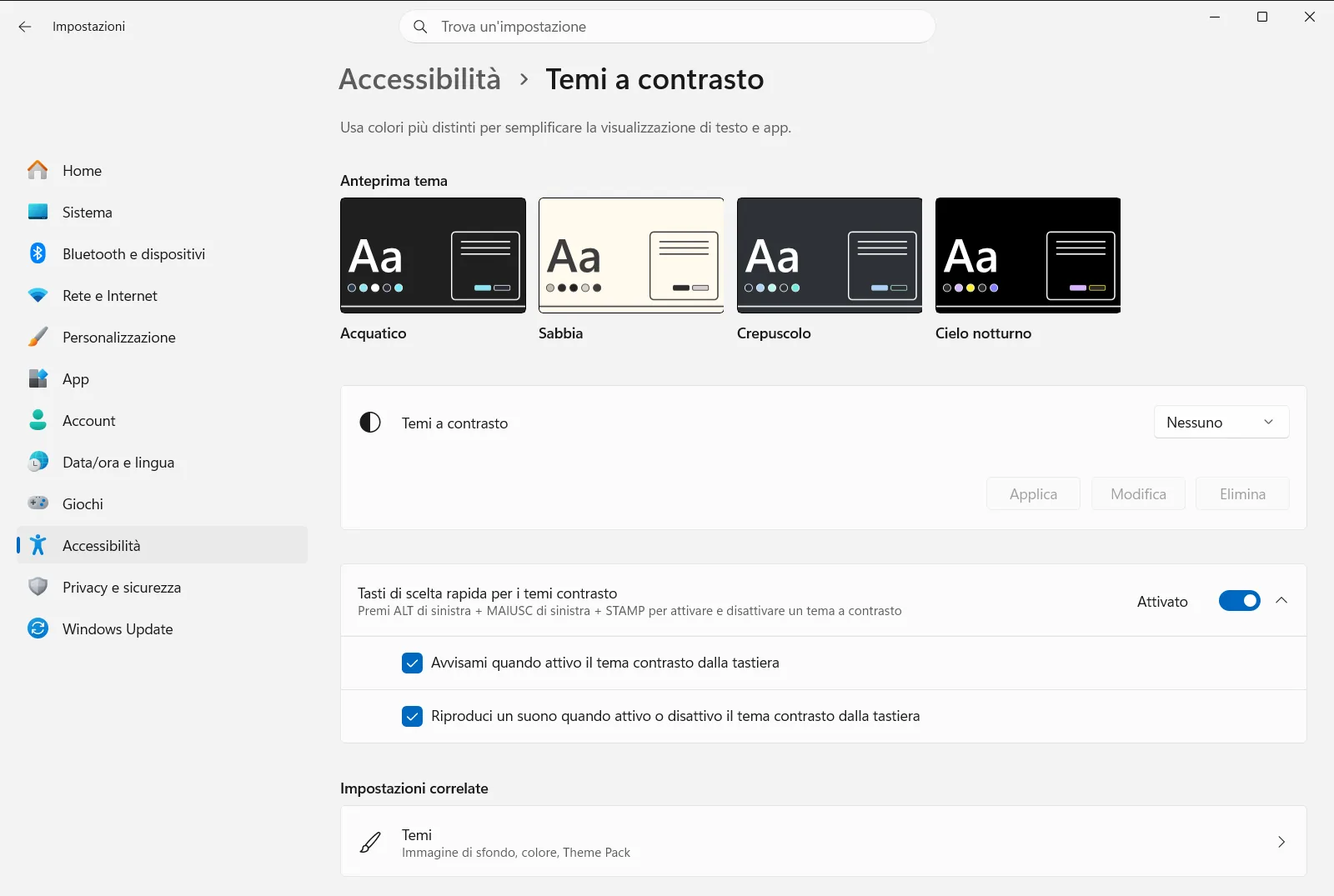
Per raggiungerla manualmente, seguire questo percorso: Impostazioni › Accessibilità › Temi a contrasto. Quindi procedere come segue:
- Aprire l’elenco sotto Scegliere un tema contrasto e selezionare uno dei temi disponibili.
- Applicare il tema scelto e attendere qualche istante mentre Windows aggiorna i colori sullo schermo.
- Verificare la visibilità del puntatore con i nuovi colori. Se risulta ancora difficile da individuare, tornare alla schermata del puntatore per regolarne nuovamente il colore o le dimensioni.
Microsoft descrive queste opzioni, insieme ad altri strumenti per la vista, nell’articolo Facilitare la visione di Windows.
Altri modi per individuare più facilmente il puntatore
- Ingrandire lo schermo. Premere Windows + + per avviare lo zoom integrato, che ingrandisce una parte o l’intero schermo, e Windows + Esc per chiuderlo.
- Combinare le opzioni. Un puntatore più grande, le scie e un tema ad alto contrasto funzionano molto bene insieme. Conviene provare una modifica alla volta per capire quale sia la più utile.
- Dispositivi aziendali o scolastici. Se la pagina delle opzioni per il contrasto è bloccata o alcune voci non sono disponibili, la configurazione potrebbe essere gestita dall’organizzazione.
Se il puntatore non appare ancora come desiderato
Se dopo aver regolato il cursore non si nota alcun cambiamento, chiudere Impostazioni e riaprirlo per confermare che le scelte siano state mantenute. Se un tema ad alto contrasto ha reso lo schermo più difficile da leggere, tornare a Temi a contrasto e scegliere un tema diverso oppure disattivarlo.
Domande frequenti
Come si avvia la personalizzazione dell'aspetto del puntatore in Windows 11?
Aprire Impostazioni con Windows + I, selezionare Accessibilità e aprire la pagina per puntatore del mouse e tocco. Da qui si possono cambiare colore e dimensioni del cursore, aggiungere le scie e attivare l'indicatore del tocco.
È possibile ingrandire il puntatore del mouse in Windows 11 o cambiarne il colore?
Sì. Nella pagina per puntatore del mouse e tocco accessibile dalle opzioni di supporto, è possibile scegliere dimensioni maggiori e un colore ad alto contrasto. La modifica ha effetto immediato e si può verificare muovendo subito il cursore.
Cosa sono le scie del puntatore e come si possono attivare?
Le scie del puntatore mostrano una breve traccia dietro il cursore durante lo spostamento per seguirne meglio la direzione. È possibile attivare questa opzione nella pagina di supporto dedicata al puntatore del mouse e al tocco.
Come rendere più visibili i tocchi sullo schermo?
È sufficiente attivare l'indicatore del tocco nella pagina del puntatore del mouse e del tocco. Windows mostrerà un cerchio in corrispondenza del tocco, con l'opzione per rendere il cerchio visivo più scuro e più grande.
Un tema ad alto contrasto può aiutare a individuare meglio il puntatore?
Un tema a contrasto elevato aumenta la distinzione visiva tra gli elementi dello schermo, rendendo il puntatore più facile da notare. È sufficiente aprire Temi a contrasto in Accessibilità e applicare un tema.
Documentazione ufficiale Microsoft
