Impostazioni › Sistema › Multitasking › Utilizza più finestrePer attivare lo schermo diviso di Windows 11, usa Snap, la funzionalità integrata che consente di affiancare due o più finestre. La divisione dello schermo si ottiene trascinando una finestra verso il bordo del monitor, premendo il tasto Windows insieme a una freccia oppure selezionando un layout già pronto.
- Apri Impostazioni, seleziona Sistema, poi Multitasking, attiva Ancora automaticamente le finestre ai lati o agli angoli dello schermo e trascina una finestra verso il bordo dello schermo.
- Senza mouse, premi Windows + Freccia sinistra o Freccia destra per ancorare la finestra attiva su una metà dello schermo.
- Per gestire più di due finestre, passa il cursore sul pulsante Ingrandisci oppure premi Windows + Z e scegli un layout.
Come dividere lo schermo in Windows 11
1. Apri le opzioni per l’ancoraggio delle finestre
Premi Windows + I per avviare Impostazioni. Nel riquadro di navigazione a sinistra seleziona Sistema, quindi scegli Multitasking.
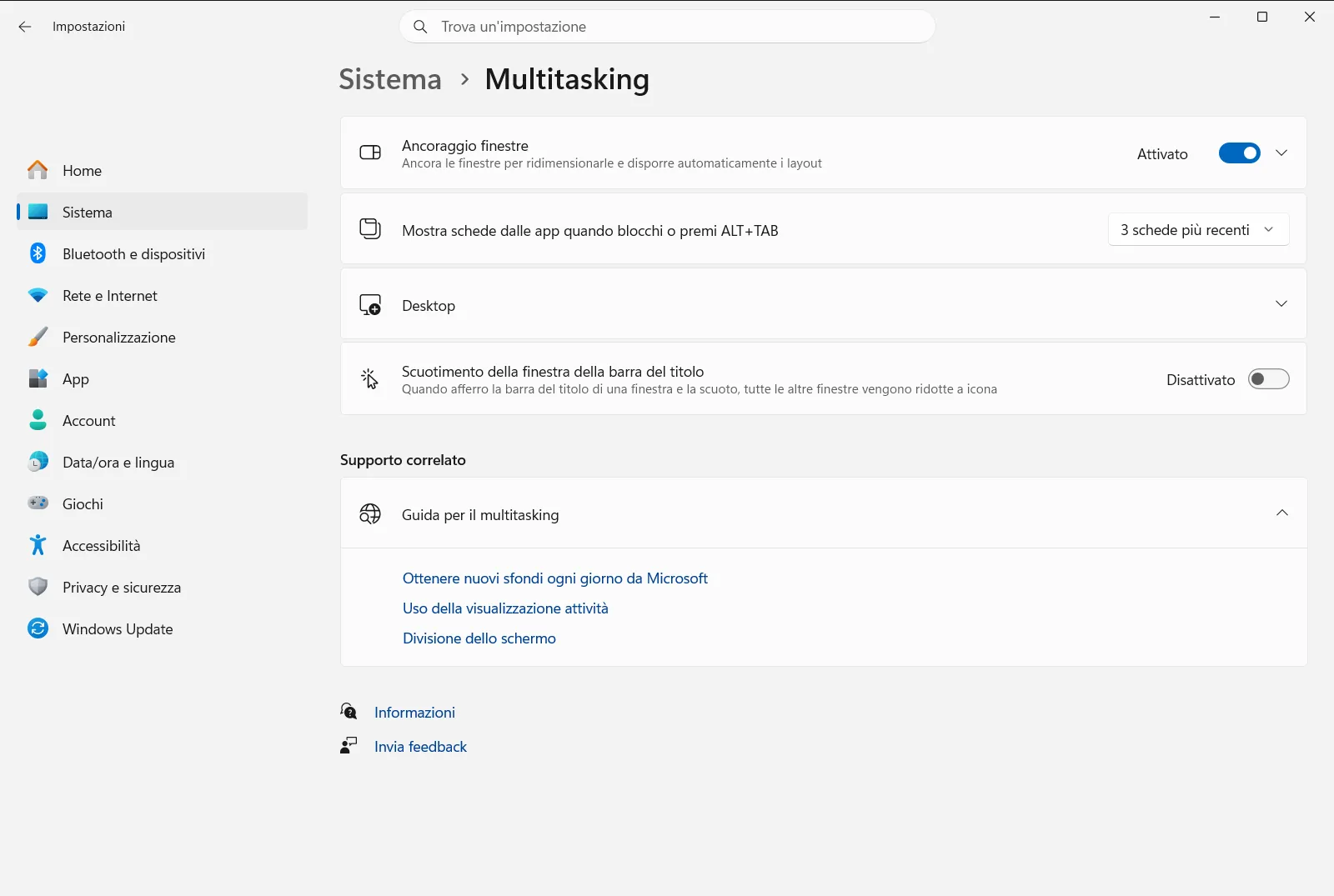
In alternativa, apri direttamente la pagina:
Apri "Multitasking" in Impostazionio premi Win+R, digitams-settings:multitasking e premi Invio
2. Attiva l’ancoraggio automatico
Individua il gruppo Utilizza più finestre ed espandilo se le opzioni sono nascoste. Assicurati che Ancora automaticamente le finestre ai lati o agli angoli dello schermo sia attivata. Senza questa opzione, trascinare una finestra verso il bordo la sposterà soltanto, senza dividere lo schermo.
3. Mantieni attivo Ancoraggio guidato
Nello stesso gruppo, verifica che Quando ancoro una finestra, mostra cosa posso affiancare sia abilitata. Dopo aver ancorato la prima finestra, Windows mostrerà le anteprime delle altre finestre aperte, consentendoti di completare la divisione dello schermo con un solo clic.
4. Dividi lo schermo con il mouse
Fai clic sulla barra del titolo di una finestra e trascinala verso il bordo sinistro o destro dello schermo finché non compare un contorno semitrasparente. Rilascia il pulsante del mouse e la finestra occuperà quella metà dello schermo.
Le altre finestre aperte appariranno sotto forma di anteprime sul lato opposto. Seleziona quella che desideri affiancare alla prima. Se invece trascini una finestra verso un angolo, questa verrà ancorata a un quarto dello schermo, ideale per creare una griglia a quattro finestre.
5. Dividi lo schermo con la tastiera
Fai clic sulla finestra che intendi spostare, tieni premuto il tasto Windows e premi Freccia sinistra per posizionarla a sinistra oppure Freccia destra per disporla a destra. Puoi continuare a premere i tasti freccia per regolare la posizione e rilasciare il tasto Windows quando la finestra si trova dove preferisci.
Ancoraggio guidato proporrà quindi le altre finestre aperte per riempire lo spazio rimanente, esattamente come avviene dopo il trascinamento con il mouse.
6. Usa i layout di ancoraggio per più finestre
Per affiancare tre o più finestre, passa il puntatore del mouse sul pulsante Ingrandisci di una finestra oppure premi Windows + Z. Un riquadro a comparsa mostrerà i layout disponibili. Seleziona una zona del layout desiderato e poi assegna le finestre alle altre zone.
Puoi anche trascinare una finestra verso la parte superiore dello schermo per far comparire i layout in alto. Le configurazioni mostrate dipendono dalle dimensioni del monitor. Se non vedi alcun layout quando passi il cursore su Ingrandisci, controlla che Mostra layout finestre ancorate dal pulsante ingrandisci sia abilitata in Multitasking.
Ridimensionare, raggruppare e ripristinare le finestre affiancate
Per modificare lo spazio assegnato a ciascuna finestra, posiziona il cursore sulla linea di separazione tra due finestre ancorate e trascinala. Quando Quando ridimensiono una finestra ancorata, ridimensiona qualsiasi finestra ancorata adiacente è attivata, la finestra ancorata adiacente si ridimensiona contemporaneamente, evitando spazi vuoti.
Se chiudi una finestra affiancata, Ridimensiona automaticamente le finestre ancorate per riempire lo spazio disponibile può ridimensionare automaticamente le finestre rimaste per occupare l’area libera.
Windows memorizza le finestre affiancate come un gruppo di ancoraggio. Se passi a un’altra applicazione, posiziona il cursore sull’icona della barra delle applicazioni di un’app del gruppo per ripristinare l’intero gruppo o soltanto quella finestra. Attiva Mostra le finestre ancorate nella barra delle applicazioni, nella visualizzazione attività e in ALT+TAB per visualizzare i gruppi anche nella barra delle applicazioni, in Visualizzazione attività e in Alt+Tab. L’articolo ufficiale di Microsoft su Snap descrive queste stesse funzionalità [INDEX].
Se lo schermo diviso non funziona
- La finestra non si ancora quando viene trascinata: verifica che Ancora automaticamente le finestre ai lati o agli angoli dello schermo sia attiva. Se hai difficoltà a raggiungere il bordo, la voce Affianca una finestra senza trascinarla fino al bordo dello schermo consente di ancorare la finestra senza dover arrivare fino all’estremità dello schermo.
- I layout non compaiono passando su Ingrandisci: attiva Mostra layout finestre ancorate dal pulsante ingrandisci .
- Nessun layout trascinando verso l’alto: attiva Mostra layout finestre ancorate nella parte superiore dello schermo.
- Nessun suggerimento di finestre dopo il primo ancoraggio: abilita Quando ancoro una finestra, mostra cosa posso affiancare.
Sui computer aziendali o scolastici, l’organizzazione può gestire queste impostazioni tramite criteri centralizzati, bloccandole o rendendole non disponibili.
Domande frequenti
Come si attiva lo schermo diviso di Windows 11?
Trascina una finestra verso il bordo sinistro o destro dello schermo e seleziona una seconda finestra dalle anteprime di Ancoraggio guidato. In alternativa, usa i tasti Windows + Freccia sinistra o Freccia destra, oppure scegli un layout dal pulsante Ingrandisci.
Come posso dividere lo schermo con la tastiera in Windows 11?
Premi il tasto Windows insieme a Freccia sinistra o Freccia destra per posizionare la finestra attiva su una metà dello schermo. Dopodiché, seleziona una delle altre finestre suggerite da Ancoraggio guidato per occupare l'altra metà.
Come si affiancano più di due finestre sullo stesso schermo?
Passa il cursore sul pulsante Ingrandisci di una finestra o premi Windows + Z e seleziona un layout. Le opzioni dipendono dalla risoluzione del monitor, mentre Ancoraggio guidato ti aiuterà a completare rapidamente ogni riquadro scelto.
Perché la finestra non si aggancia quando la trascino verso il bordo?
L'ancoraggio potrebbe essere disattivato. In Impostazioni, vai su Sistema > Multitasking e attiva Ancora automaticamente le finestre ai lati o agli angoli dello schermo. Può anche dipendere da criteri aziendali o scolastici.
Come posso modificare le dimensioni di due finestre affiancate?
Trascina la barra di separazione tra le due finestre. Se l'opzione Quando ridimensiono una finestra ancorata, ridimensiona qualsiasi finestra ancorata adiacente è attiva, la finestra adiacente si ridimensiona in modo simultaneo senza lasciare spazi vuoti.
Documentazione ufficiale Microsoft
