Impostazioni → Personalizzazione → Schermata di blocco → Modifica lo sfondo della schermata di bloccoLa modifica dello sfondo della schermata di blocco in Windows 11 si effettua nella pagina dedicata di Impostazioni. Questa opzione determina ciò che viene mostrato all’avvio del computer o alla riattivazione dalla sospensione. È possibile visualizzare immagini a rotazione fornite da Microsoft, una singola foto personale oppure una presentazione creata a partire dalle cartelle del dispositivo.
- Apri Impostazioni → Personalizzazione → Schermata di blocco, quindi usa Modifica lo sfondo della schermata di blocco per scegliere il tipo di sfondo.
- Per usare una foto personale, seleziona il tipo immagine e fai clic su Seleziona un'immagine della schermata di blocco.
- Premi Windows + L per bloccare il PC e verificare il nuovo sfondo.
Come modificare lo sfondo della schermata di blocco in Windows 11
1. Apri le impostazioni della schermata di blocco
Premi Windows + I per aprire Impostazioni. Nel riquadro di spostamento a sinistra, seleziona Personalizzazione, quindi seleziona Schermata di blocco.
In alternativa, puoi aprire direttamente la pagina:
Apri "Schermata di blocco" in Impostazionio premi Win+R, digita ms-settings:lockscreen e premi Invio
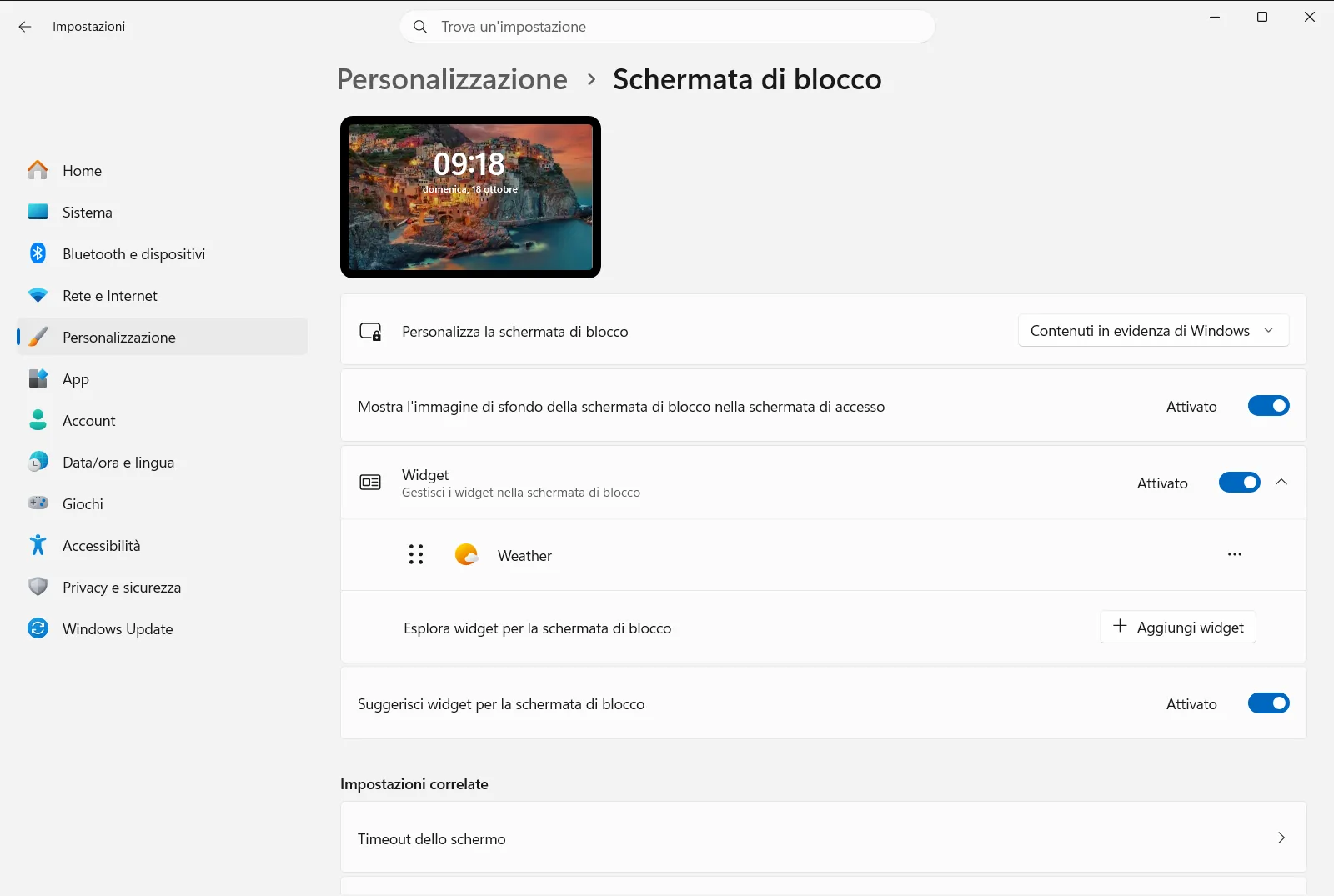
2. Scegli il tipo di sfondo
Individua Modifica lo sfondo della schermata di blocco e apri il menu a discesa. Sono disponibili tre tipologie di sfondo:
- Una serie di immagini a rotazione da Microsoft (Contenuti in evidenza di Windows), accompagnate da curiosità, suggerimenti e notifiche.
- Una singola immagine a tua scelta.
- Una presentazione di immagini tratte dalle cartelle presenti sul dispositivo.
Se selezioni le immagini a rotazione di Microsoft, Windows aggiornerà automaticamente lo sfondo e la configurazione è terminata.
3. Seleziona una singola immagine
Dopo aver scelto il tipo immagine, fai clic su una delle immagini predefinite mostrate. Per utilizzare una tua foto, seleziona Seleziona un'immagine della schermata di blocco e scegli un file di immagine dal dispositivo.
4. Oppure crea una presentazione dalle tue cartelle
Se preferisci che lo sfondo alterni più immagini, scegli il tipo presentazione. Seleziona quindi Aggiungi una cartella alla presentazione della schermata di blocco e indica una cartella che contiene le tue foto. È possibile aggiungere anche più cartelle.
5. Blocca il PC per verificare il risultato
Premi Windows + L per bloccare il PC. La schermata di blocco mostrerà ora il nuovo sfondo. Accedi di nuovo per riprendere le tue attività.
Personalizzare la presentazione della schermata di blocco
Se utilizzi una presentazione, apri Impostazioni avanzate presentazione per visualizzare opzioni aggiuntive. Questa sezione include i seguenti controlli:
- Includere le cartelle rullino nella schermata di blocco aggiunge le cartelle del rullino alle immagini utilizzabili.
- Usa solo le immagini che si adattano al mio schermo nella schermata di blocco esclude le immagini che non si adattano alle proporzioni dello schermo.
- Abilitare la presentazione della schermata di blocco a batteria consente l’esecuzione della presentazione anche quando il dispositivo funziona a batteria.
- Abilitare la presentazione della schermata di blocco quando il PC è bloccato attiva la presentazione quando il PC è bloccato.
- Controlla per quanto tempo si riproduce la presentazione della schermata di blocco imposta la durata di riproduzione della presentazione.
Altre opzioni per la schermata di blocco
Nella stessa pagina sono disponibili ulteriori opzioni per gestire l’aspetto o il comportamento dello sfondo:
- Mostra l'immagine di sfondo della schermata di blocco nella schermata di accesso applica la stessa immagine anche alla schermata di accesso, rendendo l’aspetto coerente.
- Imposta la reazione dell'immagine della schermata di blocco durante lo spostamento del PC sposta leggermente l’immagine quando muovi il dispositivo; disattiva l’opzione per avere un’immagine statica.
- Visualizza informazioni, suggerimenti e altro nella schermata di blocco mostra informazioni e suggerimenti di Microsoft sopra lo sfondo.
- Gestisci widget della schermata di blocco consente di aggiungere, rimuovere o riordinare i widget nella schermata di blocco.
Microsoft descrive queste funzionalità anche nella sua guida alla personalizzazione della schermata di blocco.
Cosa fare se non riesci a modificare lo sfondo
Sui computer aziendali o scolastici, l’amministratore dell’organizzazione può gestire le impostazioni della schermata di blocco. In questo caso alcune voci potrebbero risultare non modificabili o bloccate da criteri di gruppo. Se lo sfondo non cambia, rivolgiti all’amministratore di sistema.
Domande frequenti
Qual è il modo più rapido per la modifica dello sfondo della schermata di blocco in Windows 11?
Apri Impostazioni, vai in Personalizzazione → Schermata di blocco e usa Modifica lo sfondo della schermata di blocco per scegliere una foto, una presentazione o i contenuti in evidenza. Blocca il PC per verificare.
Come posso usare una mia foto come sfondo della schermata di blocco?
Scegli il tipo immagine in Modifica lo sfondo della schermata di blocco, quindi seleziona Seleziona un'immagine della schermata di blocco e individua il file sul computer. Puoi anche scegliere una delle immagini di sistema proposte.
Come visualizzare più immagini a rotazione nella schermata di blocco?
Seleziona il tipo presentazione, quindi fai clic su Aggiungi una cartella alla presentazione della schermata di blocco e scegli una cartella contenente le tue immagini. Se lo desideri, puoi aggiungere più cartelle alla raccolta.
La schermata di accesso può mostrare la stessa immagine di quella di blocco?
Sì. Nella pagina della schermata di blocco, attiva Mostra l'immagine di sfondo della schermata di blocco nella schermata di accesso per condividere la stessa immagine di sfondo su entrambe le schermate e mantenere continuità visiva.
Come posso evitare che l'immagine di blocco si muova quando sposto il portatile?
Disattiva l'opzione Imposta la reazione dell'immagine della schermata di blocco durante lo spostamento del PC nella schermata di blocco. In questo modo lo sfondo resterà del tutto fermo indipendentemente dai movimenti del dispositivo.
Documentazione ufficiale Microsoft
