Impostazioni → App → App installateLibera spazio di archiviazione in modo efficace in Windows 11 partendo dalle applicazioni che non usi più. Ogni applicazione installata occupa spazio sull’unità disco e rimuovere quelle dimenticate è uno dei modi più rapidi per recuperare spazio. Esamina le tue applicazioni e disinstalla quelle che non ti servono.
- Apri Impostazioni, seleziona App, poi App installate e disinstalla le applicazioni che non usi più.
- Per verificare il risultato, torna all’elenco e controlla che l’applicazione rimossa non compaia più.
- Sui dispositivi aziendali o scolastici, l’organizzazione può limitare questa pagina, impedendo la rimozione di alcune applicazioni.
Come liberare spazio di archiviazione rimuovendo le applicazioni inutilizzate
1. Apri la pagina delle applicazioni installate
Premi Windows + I per aprire Impostazioni. Nel riquadro di spostamento a sinistra, seleziona App, quindi scegli App installate.
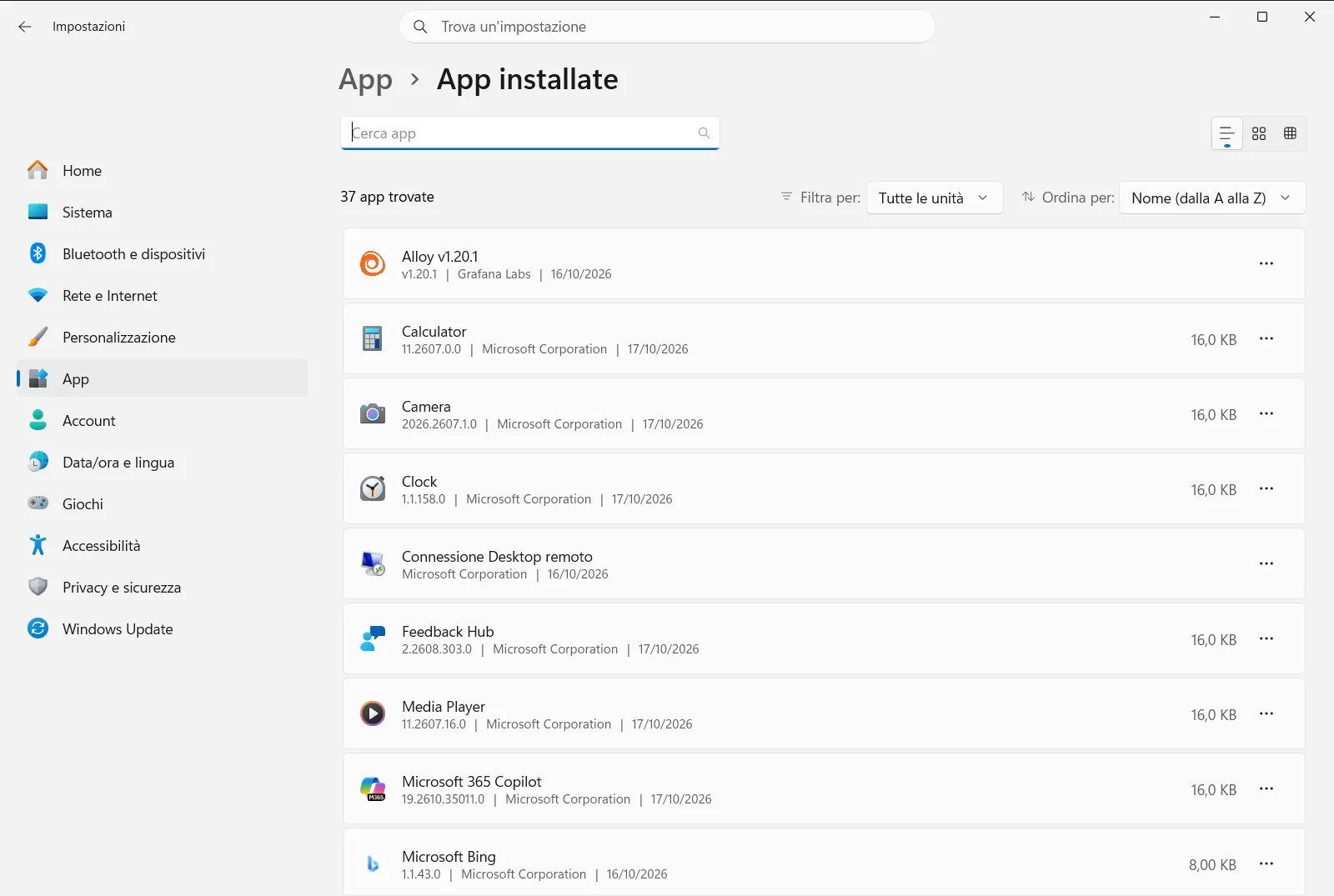
In alternativa, puoi aprire direttamente la pagina:
Apri "App installate" in Impostazionio premi Win+R, digitams-settings:installed-apps e premi Invio
2. Esamina l’elenco delle applicazioni
La pagina elenca le applicazioni e i programmi installati sul dispositivo. Scorri con calma l’elenco e individua quali applicazioni non apri da molto tempo, quali hai installato per una singola operazione e quali duplicano un altro programma già in uso.
Se non sai con certezza a cosa serva un’applicazione, lasciala installata per il momento. Potrai verificarla in seguito, quando saprai se altri programmi ne hanno bisogno.
3. Apri le opzioni per l’applicazione che desideri rimuovere
Trova la riga dell’applicazione che desideri eliminare e apri il menu delle opzioni tramite il pulsante con tre puntini all’estremità della riga. Da tale menu seleziona l’opzione per disinstallare l’applicazione.
Lo stesso elenco permette anche di modificare alcuni programmi, in base a quanto supportato dall’applicazione.
4. Conferma la rimozione
Windows chiederà di confermare la disinstallazione dell’applicazione. Conferma l’operazione. Alcuni programmi desktop tradizionali avviano una propria procedura guidata di disinstallazione: segui le istruzioni visualizzate a schermo fino al termine.
Attendi il completamento della rimozione prima di passare all’applicazione successiva. Rimuovere più applicazioni contemporaneamente rende difficile capire quale procedura sia ancora in corso.
5. Ripeti la procedura e controlla il risultato
Torna all’elenco e verifica che l’applicazione non compaia più. Ripeti quindi i passaggi 3 e 4 per ogni altra applicazione che hai deciso di rimuovere. Ogni applicazione disinstallata libera lo spazio che occupava sull’unità.
Se un’applicazione non può essere rimossa o modificata
Alcune applicazioni fanno parte di Windows e altre potrebbero essere necessarie per il funzionamento di un altro programma. Se un’applicazione non offre un’opzione di disinstallazione, lasciala installata. Se invece è disponibile l’opzione per modificare anziché rimuovere completamente, questa funzione interviene sui componenti installati senza cancellare l’intera applicazione.
Sui dispositivi aziendali o scolastici, l’organizzazione può gestire la pagina App installate. Se le opzioni non sono presenti o non sono selezionabili, contatta l’amministratore.
Altri modi per trovare le applicazioni
Puoi visualizzare le applicazioni installate anche dal menu Start, dove quelle più utilizzate compaiono all’inizio, seguite da un elenco in ordine alfabetico. Se desideri soltanto verificare la presenza di una specifica applicazione, consulta la guida di Microsoft su come verificare se un’applicazione o un programma è installato in Windows.
La ricerca nell’elenco è molto utile quando hai molte applicazioni e conosci già il nome di quella desiderata. Digitando una parte del nome, l’elenco si restringe alle voci corrispondenti, consentendoti di raggiungere le relative opzioni senza dover scorrere.
Consigli su cosa disinstallare
- Inizia dalle applicazioni installate per uno scopo occasionale, come un convertitore o un programma di prova.
- Rimuovi i duplicati, ad esempio due applicazioni che svolgono la stessa funzione.
- Mantieni tutto ciò che non riconosci finché non ne avrai verificato l’utilità.
- Potrai reinstallare un’applicazione in seguito se dovessi riscontrare di averne ancora bisogno. La disinstallazione non è definitiva per i programmi che puoi scaricare nuovamente.
Esamina le applicazioni di tanto in tanto. Un controllo periodico mantiene l’elenco pulito ed evita che i programmi non utilizzati si accumulino occupando spazio.
Domande frequenti
Libera spazio di archiviazione in modo efficace - Windows: qual è il modo più rapido?
Apri Impostazioni, vai in App e poi in App installate, esamina l'elenco e disinstalla le applicazioni che non usi più. Ripeti l'operazione per ogni applicazione non utilizzata.
Dove posso vedere quali applicazioni sono installate sul mio PC con Windows 11?
Apri Impostazioni, seleziona App, quindi App installate. La pagina elenca le applicazioni e i programmi installati. I software compaiono anche nel menu Start, con i più usati in alto.
Come disinstallo un'applicazione dall'elenco dei programmi installati?
Trova l'applicazione nell'elenco, apri il menu a tre puntini alla fine della riga e seleziona l'opzione di disinstallazione. Conferma la richiesta e segui le istruzioni dell'eventuale programma di rimozione dedicato fino al termine.
Perché non riesco a disinstallare alcune applicazioni in Windows 11?
Alcune applicazioni fanno parte di Windows o sono necessarie per altri programmi, perciò non presentano il comando di disinstallazione. Inoltre, sui computer aziendali o scolastici, la pagina App installate può essere limitata.
Come posso verificare che l'applicazione sia stata rimossa dopo la disinstallazione?
Torna in App installate e controlla l'elenco. Se l'applicazione non compare più, la rimozione è andata a buon fine e lo spazio che occupava sull'unità disco è stato liberato.
Documentazione ufficiale Microsoft
