Impostazioni › Bluetooth e dispositivi › MousePer regolare la velocità del puntatore del mouse in Windows basta spostare un semplice dispositivo di scorrimento. Muovendolo si modifica la distanza percorsa dal puntatore sullo schermo a fronte di un determinato movimento della mano, consentendo di velocizzare un cursore troppo lento o di controllare un cursore che supera il bersaglio. La modifica viene applicata immediatamente e richiede solo pochi secondi.
- Apri Impostazioni > Bluetooth e dispositivi > Mouse e trascina il dispositivo di scorrimento Modifica la velocità di spostamento del cursore quando usi il mouse.
- Attiva o disattiva Aumenta precisione puntatore per modificare la precisione con cui il puntatore segue i movimenti lenti della mano.
- Per annullare la modifica, riporta il cursore nella posizione precedente.
Come regolare la velocità del puntatore del mouse in Windows 11
1. Apri la pagina delle impostazioni del mouse
Premi Windows + I per aprire Impostazioni. Nel riquadro di navigazione a sinistra seleziona Bluetooth e dispositivi, quindi seleziona Mouse.
In alternativa, apri direttamente la pagina:
Apri "Mouse" in Impostazionio premi Win+R, digita ms-settings:mousetouchpad e premi Invio
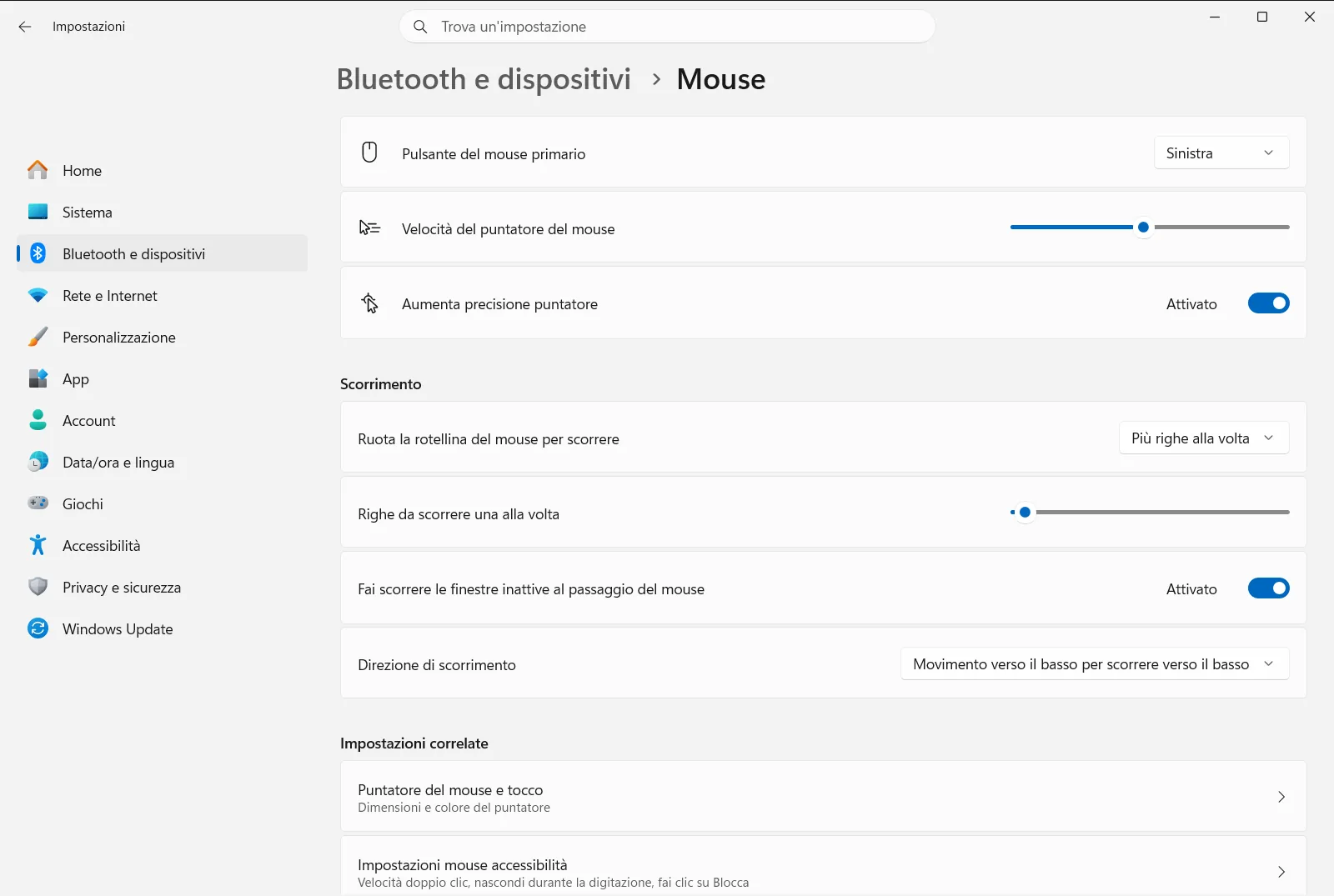
2. Trascina il dispositivo di scorrimento della velocità
Individua Modifica la velocità di spostamento del cursore quando usi il mouse nella pagina. È il dispositivo di scorrimento che imposta la velocità del cursore.
- Trascinalo verso destra per aumentare la velocità del mouse, in modo che il puntatore copra una porzione più ampia dello schermo con un movimento minore.
- Trascinalo verso sinistra per ridurre la velocità del mouse, così che il puntatore si sposti a piccoli passi più controllati.
3. Fai una prova con la nuova velocità
Muovi il mouse sullo schermo come fai di solito. Prova a puntare elementi piccoli, come il pulsante di chiusura di una finestra o un collegamento nel testo. Se oltrepassi continuamente il bersaglio, la velocità è troppo alta. Se invece devi sollevare e riposizionare più volte il mouse per attraversare lo schermo, è troppo bassa.
Regola il dispositivo di scorrimento a piccoli passi finché il movimento del puntatore non risulta naturale. Non occorre salvare alcuna impostazione, poiché ogni modifica viene applicata non appena sposti il cursore.
4. Decidi se attivare la precisione del puntatore
Nella stessa pagina, l’opzione Aumenta precisione puntatore gestisce quella che viene spesso definita accelerazione del cursore. Quando è attiva, Windows rende il puntatore più preciso durante i movimenti lenti della mano, facilitando il puntamento fine.
Lasciala attivata se preferisci questo comportamento. Disattivala se desideri che il puntatore copra la stessa distanza a parità di movimento della mano, indipendentemente dalla velocità con cui muovi il mouse.
Altre opzioni del mouse nella stessa pagina
Mentre ti trovi in questa schermata, potresti voler personalizzare altri comportamenti correlati. Queste voci si trovano accanto alla regolazione della velocità:
- Cambia il pulsante principale del mouse consente di invertire il pulsante sinistro e quello destro, una funzione utile per i mancini.
- Sotto Scorrimento, la voce Scegli il numero di righe da scorrere con la rotellina del mouse stabilisce di quante righe scorre la pagina a ogni scatto della rotellina.
- Nello stesso gruppo, Inverti la direzione di scorrimento del mouse inverte la direzione in cui scorre la pagina quando ruoti la rotellina.
La velocità del puntatore influisce unicamente sullo spostamento del cursore. Non modifica la velocità di scorrimento della rotellina né l’intervallo richiesto per il doppio clic. Anche Microsoft descrive questo dispositivo di scorrimento nel suo articolo sulle impostazioni del mouse.
Se il puntatore non risponde ancora come desiderato
- La velocità sembra incoerente: il puntatore potrebbe reagire alla rapidità con cui muovi il mouse. Disattiva Aumenta precisione puntatore, quindi regola nuovamente il dispositivo di scorrimento della velocità.
- La regolazione è troppo imprecisa: apporta piccole modifiche e fai una prova dopo ciascuna. Impostare una velocità leggermente più bassa mantenendo attiva la precisione del puntatore può aiutare nei lavori di dettaglio.
- Il mouse dispone di un pulsante dedicato alla velocità: alcuni mouse includono un tasto DPI o un software del produttore per modificare la sensibilità direttamente sul dispositivo. Se la velocità del puntatore cambia in modo imprevisto, verifica anche questo aspetto oltre al cursore di Windows.
- Le impostazioni sono bloccate o non visibili: su un dispositivo aziendale o scolastico, l’organizzazione può gestire la pagina del mouse, pertanto alcune opzioni potrebbero risultare non disponibili o venire ripristinate.
Domande frequenti
Come regolare la velocità del puntatore del mouse in Windows 11?
Apri Impostazioni, passa a Bluetooth e dispositivi e poi a Mouse, quindi trascina la barra Modifica la velocità di spostamento del cursore quando usi il mouse. A destra è più veloce, a sinistra più lento. La modifica è istantanea.
Come posso rallentare il puntatore del mouse?
Trascina verso sinistra il dispositivo di scorrimento Modifica la velocità di spostamento del cursore quando usi il mouse nella pagina Mouse. In questo modo il puntatore percorrerà una distanza minore a ogni movimento della mano.
A cosa serve la precisione del puntatore del mouse?
L'opzione Aumenta precisione puntatore rende il puntatore più preciso durante i movimenti lenti della mano. Disattivala se desideri che il cursore copra sempre la stessa distanza a ogni movimento, a prescindere dalla velocità.
Perché la velocità del mouse sembra incoerente in Windows 11?
Il puntatore potrebbe reagire alla velocità con cui muovi la mano. Disattiva l'opzione Aumenta precisione puntatore, imposta nuovamente il dispositivo di scorrimento della velocità ed esegui una prova.
Perché non riesco a modificare la velocità del mouse su un PC aziendale?
Su un computer aziendale o scolastico, l'organizzazione può gestire le impostazioni del mouse, bloccando o reimpostando alcune opzioni. Contatta l'amministratore se il cursore della velocità non è disponibile o si reimposta.
Documentazione ufficiale Microsoft
