Asetukset → Helppokäyttötoiminnot → NäppäimistöWindows 11:n pikanäppäimet mahdollistavat sovellusten avaamisen, ikkunoiden hallinnan ja tekstin muokkaamisen nopeasti ilman hiirtä. Useimmat niistä yhdistävät Windows-näppäimen sekä näppäimen Ctrl, Alt tai Shift johonkin kirjaimeen, numeroon tai nuolinäppäimeen. Tässä artikkelissa esitellään hyödyllisimmät pikanäppäimet sekä näppäimistöasetukset, jotka tekevät niiden käyttämisestä entistä helpompaa.
- Avaa Asetukset → Helppokäyttötoiminnot → Näppäimistö ja ota käyttöön asetus Alleviivaa valintanäppäimet nähdäksesi valikkokomentoja vastaavat kirjaimet.
- Jos usean näppäimen painaminen yhtä aikaa tuottaa hankaluuksia, ota samalta sivulta käyttöön asetus Alas jäävät näppäimet näppäilläksesi yhdistelmät näppäin kerrallaan.
- Jos helppokäyttötoimintojen vahvistusikkuna tulee toistuvasti esiin, poista kyseisen toiminnon pikanäppäin käytöstä samalla sivulla.
Näin käytät Windows 11:n pikanäppäimiä
1. Opi tärkeimmät Windows-näppäimen pikanäppäimet
Pidä Windows-näppäintä painettuna ja paina toista näppäintä suorittaaksesi yleisiä toimintoja nopeasti:
- Windows + E: avaa Resurssienhallinta.
- Windows + I: avaa Asetukset.
- Windows + D: näytä tai piilota työpöytä.
- Windows + L: lukitse tietokone.
- Windows + V: avaa leikepöydän historia.
- Windows + .: avaa emojipaneeli.
- Windows + A: avaa pika-asetukset.
- Windows + N: avaa ilmoituskeskus.
- Windows + X: avaa Käynnistä-painikkeen pikalinkkivalikko.
- Windows + Shift + S: aloita näyttöleikkeen ottaminen.
Microsoft pitää yllä kattavaa luetteloa oletuspikanäppäimistä artikkelissaan Windowsin pikanäppäimet [INDEX]. Jotkin sovellukset muuttavat tiettyjen pikanäppäinten toimintaa, joten näppäinyhdistelmä ei välttämättä toimi kaikkialla samalla tavalla.
2. Hyödynnä tekstinmuokkauksen ja ikkunoiden pikanäppäimiä
Nämä näppäinyhdistelmät toimivat useimmissa sovelluksissa ja säästävät runsaasti hiiren napsautuksia:
- Ctrl + C, Ctrl + X, Ctrl + V: kopioi, leikkaa ja liitä.
- Ctrl + Z ja Ctrl + Y: kumoa ja tee uudelleen.
- Ctrl + A: valitse kaikki.
- Ctrl + F: etsi tekstiä aktiivisesta sovelluksesta tai sivulta.
- Alt + Tab: siirry avoimien ikkunoiden välillä.
- Alt + F4: sulje aktiivinen ikkuna.
- Windows + Tab: avaa Tehtävänäkymä.
- Windows + Z: avaa kohdistusasettelut.
- Windows + nuolinäppäimet: kohdista nykyinen ikkuna näytön reunaan tai lohkoon.
- Windows + Ctrl + D: luo uusi työpöytä. Siirry työpöytien välillä käyttämällä näppäintä Left tai Right näppäimen D sijaan.
Resurssienhallinnassa F2 nimeää valitun kohteen uudelleen, Alt + Enter näyttää sen ominaisuudet ja Ctrl + Shift + N luo uuden kansion.
3. Avaa näppäimistön helppokäyttöasetukset
Avaa Asetukset painamalla Windows + I. Valitse vasemmasta siirtymisruudusta Helppokäyttötoiminnot ja valitse sen jälkeen Näppäimistö.
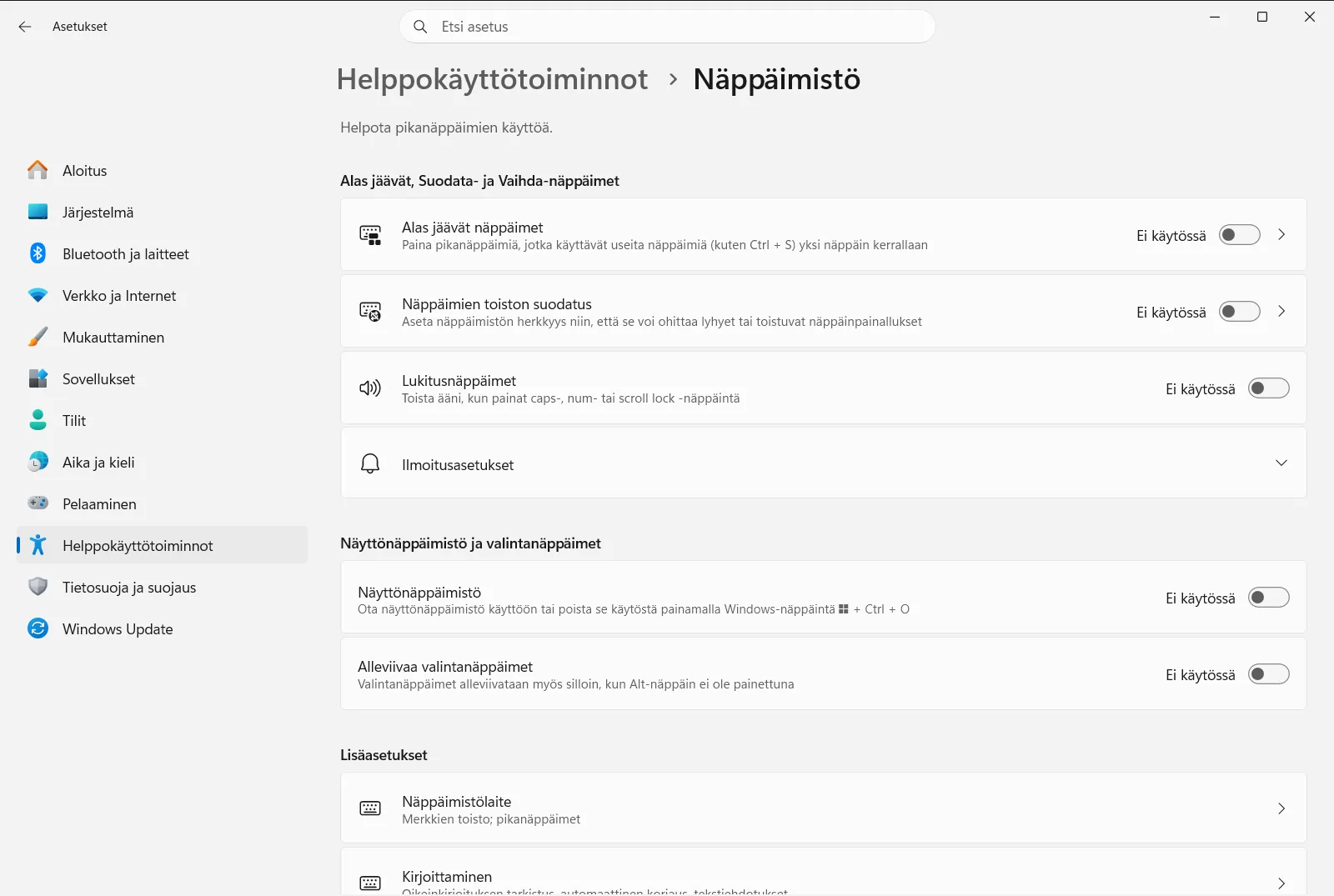
Voit myös avata sivun suoraan:
Avaa "Näppäimistö" Asetuksistatai paina Win+R, kirjoitams-settings:easeofaccess-keyboard ja paina Enter
Jos tietokone kuuluu työpaikalle tai oppilaitokselle, organisaatio voi hallita tämän sivun asetuksia.
4. Tuo valintanäppäinten alleviivaukset näkyviin
Monissa valikoissa ja valintaikkunoissa on kirjain, jota painamalla voit valita komennon. Ota kohdassa Näyttönäppäimistö ja valintanäppäimet käyttöön asetus Alleviivaa valintanäppäimet. Tällöin Windows alleviivaa kyseiset kirjaimet, jotta näet ne heti arvailematta.
5. Paina pikanäppäimiä yksi kerrallaan
Tämän toiminnon avulla voit painaa pikanäppäimiä peräkkäin sen sijaan, että pitäisit niitä painettuna samanaikaisesti. Ota kohdassa Alas jäävät, Suodata- ja Vaihda-näppäimet käyttöön asetus Alas jäävät näppäimet. Voit esimerkiksi kopioida painamalla ensin näppäintä Ctrl, vapauttamalla sen ja painamalla sen jälkeen näppäintä C.
Estä helppokäyttötoimintojen pikanäppäinten käynnistyminen vahingossa
Windows voi kytkeä tietyt näppäimistön helppokäyttötoiminnot päälle pikanäppäimellä, mikä on hyödyllistä toimintoja tarvitseville mutta häiritsevää, jos niitä ei käytetä. Jos näytölle tulee yllättäen vahvistusikkuna tai kuulet äänimerkin, tarkista seuraavat asetukset kohdassa Alas jäävät, Suodata- ja Vaihda-näppäimet:
- Ota asetus Alas jäävien näppäinten pikanäppäin pois käytöstä, jotta kyseinen pikanäppäin ei enää aktivoi toimintoa.
- Ota asetus Suodatusnäppäinten pikanäppäin pois käytöstä, jotta oikeanpuoleisen Shift-näppäimen pohjassa pitäminen ei enää kytke toimintoa päälle.
- Ota asetus Ilmoita, kun alas jäävät näppäimet, näppäimien toiston suodatus tai lukitusnäppäimet otetaan käyttöön pois käytöstä, jos et halua varoitusta aina, kun jokin näistä toiminnoista käynnistyy.
Jos käytät näitä toimintoja säännöllisesti, pidä pikanäppäimet käytössä, sillä niiden avulla toiminnot voi kytkeä päälle nopeasti avaamatta sovellusta Asetukset.
Näppäin kerrallaan toimivien pikanäppäinten hienosäätö
Kun asetus Alas jäävät näppäimet on otettu käyttöön, voit mukauttaa siihen liittyviä valintoja:
- Asetus Lukitse pikanäppäimet, kun niitä painetaan kahdesti peräkkäin pitää muuntonäppäimen aktiivisena, kun painat sitä kaksi kertaa peräkkäin, kunnes painat sitä uudelleen. Tämä helpottaa useiden peräkkäisten näppäinyhdistelmien suorittamista.
- Asetus Poista Alas jäävät näppäimet -toiminto käytöstä, kun kahta näppäintä painetaan samanaikaisesti poistaa toiminnon käytöstä, jos painat kahta näppäintä samanaikaisesti, jolloin se ei häiritse tavallisia näppäinyhdistelmiä.
- Asetus Näytä Alas jäävät näppäimet -kuvake tehtäväpalkissa tuo tehtäväpalkkiin kuvakkeen, josta näet, milloin toiminto on aktiivinen.
Jos fyysisten näppäinten painaminen ei onnistu lainkaan, samalla sivulla oleva vaihtoehto Näyttönäppäimistö tuo näytölle virtuaalinäppäimistön, jota voi käyttää hiirellä tai kosketuksella.
Usein kysytyt kysymykset
Mitä ovat Windows 11:n pikanäppäimet?
Windows 11:n pikanäppäimet yhdistävät näppäimiä kuten Windows, Ctrl, Alt ja Shift muihin näppäimiin, kuten Windows + E Resurssienhallinnalle ja Ctrl + C kopioinnille. Näppäilyä voi helpottaa ottamalla asetuksen Alas jäävät näppäimet käyttöön polusta Helppokäyttötoiminnot > Näppäimistö.
Miten Asetukset avataan pikanäppäimellä Windows 11:ssä?
Avaa sovellus Asetukset painamalla samanaikaisesti Windows-näppäintä ja I-näppäintä. Voit muokata näppäimistön helppokäyttöasetuksia valitsemalla Helppokäyttötoiminnot ja sen jälkeen Näppäimistö.
Miten pikanäppäimiä voi käyttää painamatta näppäimiä yhtä aikaa?
Ota asetus Alas jäävät näppäimet käyttöön kohdasta Helppokäyttötoiminnot > Näppäimistö. Voit tämän jälkeen painaa esimerkiksi Ctrl-näppäintä, vapauttaa sen ja painaa seuraavaa näppäintä.
Miksi ruutuun tulee jatkuvasti ilmoitus alas jäävistä näppäimistä tai suodatusnäppäimistä?
Toiminto kytkeytyi todennäköisesti päälle vahingossa pikanäppäimellä. Poista käytöstä Alas jäävien näppäinten pikanäppäin tai Suodatusnäppäinten pikanäppäin kohdasta Helppokäyttötoiminnot > Näppäimistö.
Miten valikkokomentoja vastaavat kirjaimet saa näkyviin?
Ota käyttöön Alleviivaa valintanäppäimet kohdasta Helppokäyttötoiminnot > Näppäimistö. Windows alleviivaa tämän jälkeen valintanäppäinten kirjaimet valikoissa ja valintaikkunoissa.
Virallinen Microsoft-dokumentaatio
