Asetukset → Pelaaminen → SieppauksetVoit tallentaa pelileikkeitä Windows 11 -tietokoneella kätevällä pikanäppäimellä: siirry peliin, aloita tallennus painamalla Windows + Alt + R ja lopeta painamalla samoja näppäimiä uudelleen. Windows tallentaa leikkeen MP4-videona. Ennen tallennusta voit säätää videon laatua, ääntä ja leikkeen pituutta sovelluksessa Asetukset.
- Avaa Asetukset → Pelaaminen → Sieppaukset määrittääksesi laadun ja paina sitten pelissä Windows + Alt + R.
- Pysäytä tallennus painamalla Windows + Alt + R uudelleen; leike tallennetaan MP4-tiedostona Videot-kansion sisällä olevaan Captures-kansioon.
- Kytke mikrofoni päälle tai pois päältä tallennuksen aikana painamalla Windows + Alt + M.
Pelileikkeiden tallentaminen Windows 11:ssä
1. Make sure the game overlay is turned on
Tallennuksen pikanäppäimet toimivat sisäänrakennetun pelipalkin kautta, joten sen on oltava ensin päällä. Avaa Asetukset painamalla Windows + I, kirjoita hakukenttään xbox ja avaa tulos, jossa pelipalkki mainitaan. Jos kytkin on pois päältä, ota se käyttöön.
Voit tarkistaa toiminnan painamalla Windows + G. Pelipalkin säätimet tulevat näkyviin näytön päälle, ja painamalla samoja näppäimiä uudelleen ne piilotetaan.
2. Open the capture settings
Käynnistä Asetukset painamalla Windows + I. Valitse vasemmasta siirtymisruudusta Pelaaminen ja valitse sitten Sieppaukset.
Voit myös avata sivun suoraan:
Avaa "Sieppaukset" Asetuksistatai paina Win+R, kirjoita ms-settings:gaming-gamedvr ja paina Enter
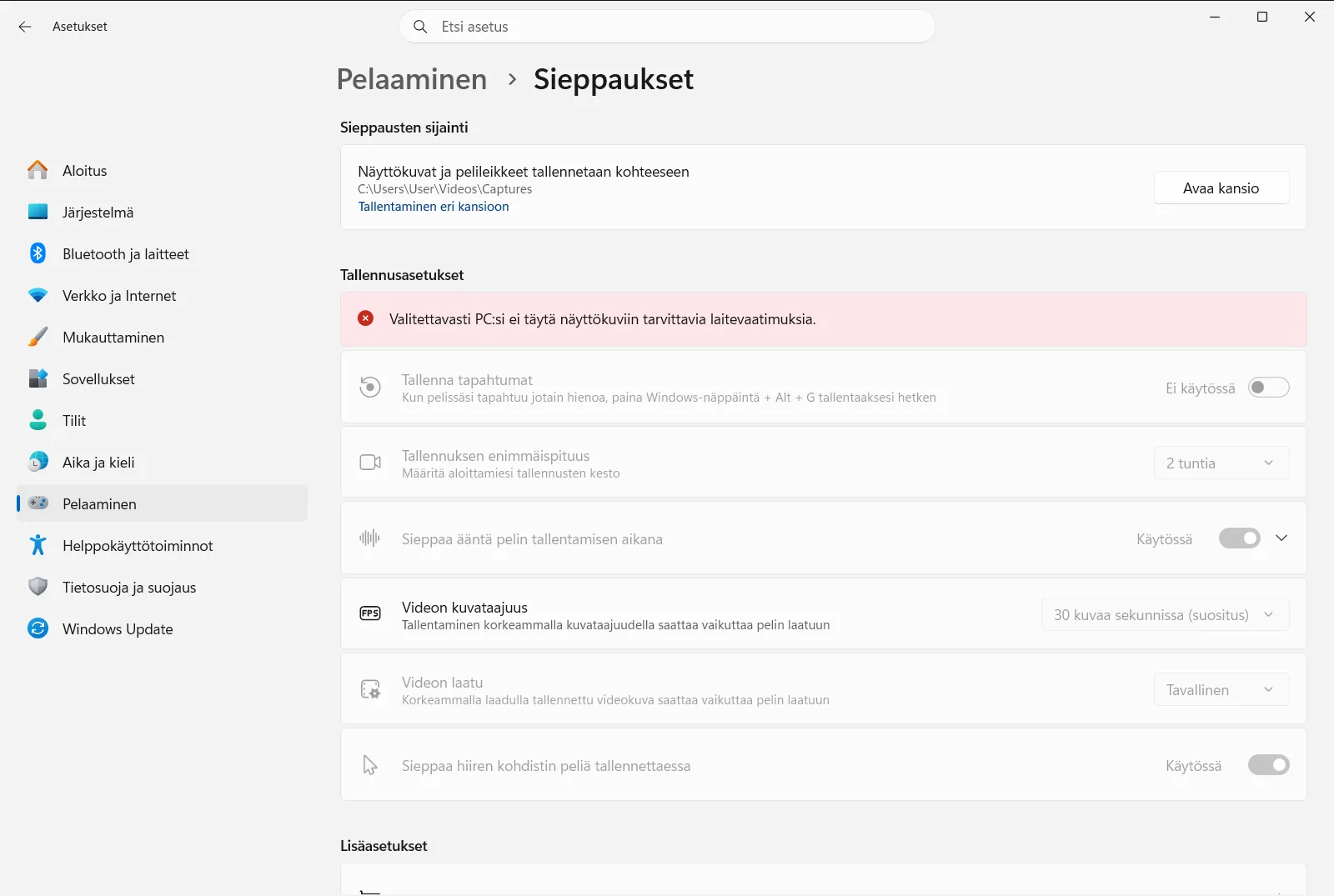
Asetukset on ryhmitelty otsikon Tallennusasetukset alle, ja sen alaryhmiä ovat Tallenna tämä, Tallennettu ääni ja Tallennettu video. Työ- tai koululaitteessa organisaatio voi hallita tätä sivua, jolloin jotkin vaihtoehdot saattavat olla lukittuja.
3. Choose your video options
Säädä ryhmässä Tallennettu video seuraavia asetuksia:
- Asetus Pelisieppausten videon laatu määrittää tallennetun videon tarkkuuden. Parempi laatu tuottaa yleensä terävämpiä leikkeitä, mutta suurempia tiedostoja.
- Asetus Pelisieppausten videoiden kuvataajuus määrittää, kuinka monta kuvaa sekunnissa leike sisältää.
- Asetus Hiiriosoittimen sieppaus pelitallenteissa määrää, näkyykö hiiren osoitin tallenteessa.
4. Choose your audio options
Kohdassa Tallennettu ääni voit määrittää kytkimellä Tallenna ääntä, kun minä tallennan peliä, tallennetaanko leikkeisiin lainkaan ääntä. Jos ääni on käytössä, voit myös hienosäätää sitä:
- Asetus Pelisieppausten äänenlaatuasetukset säätää tallennetun äänen laatua.
- Asetus Pelisieppausten mikrofonin äänenvoimakkuus määrittää, kuinka voimakkaana mikrofonin ääni kuuluu leikkeessä.
- Asetus Pelisieppausten järjestelmän äänenvoimakkuus määrittää tietokoneen omien äänien voimakkuuden leikkeessä.
- Asetus Tallenna peliääni vain sieppausta käytettäessä määrää, tallennetaanko sieppauksiin vain pelin oma ääni.
5. Start recording your game
Siirry peliin tai sovellukseen, jonka haluat tallentaa, ja paina Windows + Alt + R. Tallennus alkaa heti, joten pelaa, kunnes olet tallentanut tarvitsemasi sisällön.
Tallennuksen aikana voit kytkeä mikrofonin päälle tai pois päältä painamalla Windows + Alt + M. Jos haluat avata pelipalkin säätimet, paina Windows + G.
6. Stop recording and find your clip
Päätä leikkeen tallennus painamalla Windows + Alt + R uudelleen. Windows tallentaa sen MP4-tiedostona kansioon Videos\Captures. Jokainen tiedosto nimetään pelin tai sovelluksen sekä tallennuspäivämäärän ja -ajan mukaan, mikä tekee leikkeiden lajittelusta helppoa.
Change how long clips can be
Jos tallennus päättyy odotettua aiemmin, tarkista asetus Pelisieppaustallenteiden enimmäispituus ryhmässä Tallenna tämä. Tämä valinta määrittää tallenteen enimmäispituuden.
Asetukset › Pelaaminen › Sieppaukset › Tallennusasetukset › Tallenna tämäTake a screenshot instead of a clip
Jos pelkkä still-kuva riittää, paina Windows + Alt + Print Screen, kun peli on aktiivisena. Kuva tallennetaan PNG-tiedostona samaan Captures-kansioon kuin videotallenteesi.
If the recording shortcut does nothing
- Siirry ensin pelin tai sovelluksen ikkunaan ja paina vasta sitten Windows + Alt + R.
- Palaa vaiheeseen 1 ja varmista, että pelipalkin kytkin on päällä. Näppäinyhdistelmän Windows + G painamisen pitäisi tuoda sen säätimet esiin.
- Jos leikkeessä ei kuulu tietokoneen ääniä, avaa pelipalkin omat asetukset painamalla Windows + G ja valitse äänen sieppausasetus, joka sisältää kaikki tietokoneen äänet. Tarkista myös, että asetus Tallenna ääntä, kun minä tallennan peliä on päällä.
- Jos sieppaussivun asetukset eivät ole käytettävissä, organisaatiosi saattaa hallita niitä.
Pelkällä näppäimistöllä toimivan oppaan näistä pikanäppäimistä löydät sivulta Microsoftin opas näytön tallentamiseen näytönlukuohjelmalla.
Usein kysytyt kysymykset
Tallentaa pelileikkeitä Windows 11: mikä on nopein tapa?
Avaa peli ja aloita tallennus painamalla Windows + Alt + R ja pysäytä se samoilla näppäimillä. Jos haluat säätää laatua, ääntä tai leikkeen pituutta, siirry polkuun Asetukset → Pelaaminen → Sieppaukset.
Mihin tallennetut pelileikkeet tallennetaan?
Leikkeet tallennetaan MP4-tiedostoina Videot-kansion sisällä olevaan Captures-kansioon. Jokainen tiedostonimi sisältää pelin tai sovelluksen nimen sekä tallennuksen päivämäärän ja kellonajan.
Miten mikrofoni kytketään päälle tai pois leikettä tallennettaessa?
Paina tallennuksen aikana Windows + Alt + M ottaaksesi mikrofonin käyttöön tai pois. Jos haluat määrittää, tallennetaanko ääntä lainkaan, käytä sieppausasetusten valintaa Tallenna ääntä, kun minä tallennan peliä.
Miten voin ottaa pelistä näyttökuvan videon sijaan?
Paina Windows + Alt + Print Screen pelin ollessa aktiivisena. Windows tallentaa kuvan PNG-tiedostona samaan Captures-kansioon, johon myös tallennetut videoleikkeet tallennetaan.
Miksi Windows + Alt + R ei aloita tallennusta?
Pelipalkki saattaa olla poissa käytöstä tai peli-ikkuna ei ole aktiivisena. Hae sovelluksesta Asetukset termillä xbox, ota pelipalkki käyttöön, siirry takaisin peliin ja kokeile pikanäppäintä uudelleen.
Virallinen Microsoft-dokumentaatio
