Asetukset → Sovellukset → Asennetut sovelluksetKun tavoitteena on vapauta tallennustilaa tehokkaasti Windows 11 -laitteessa, aloita sovelluksista, joita et enää käytä. Jokainen asennettu sovellus vie tilaa asemalta, ja unohtuneiden ohjelmien poistaminen on nopeimpia tapoja saada vapaata tilaa takaisin. Käy sovellukset läpi ja poista ne, joita et enää tarvitse.
- Avaa Asetukset, valitse Sovellukset ja sen jälkeen Asennetut sovellukset ja poista sovellukset, joita et enää käytä.
- Varmista poiston onnistuminen palaamalla luetteloon ja tarkistamalla, ettei poistettu sovellus enää näy siinä.
- Työ- tai koululaitteessa organisaatio voi rajoittaa tämän sivun toimintaa, joten kaikkia sovelluksia ei voi poistaa.
Näin vapautat tallennustilaa poistamalla tarpeettomia sovelluksia
1. Avaa asennettujen sovellusten luettelo
Käynnistä Asetukset painamalla Windows + I. Valitse vasemmasta siirtymisruudusta Sovellukset ja valitse sitten Asennetut sovellukset.
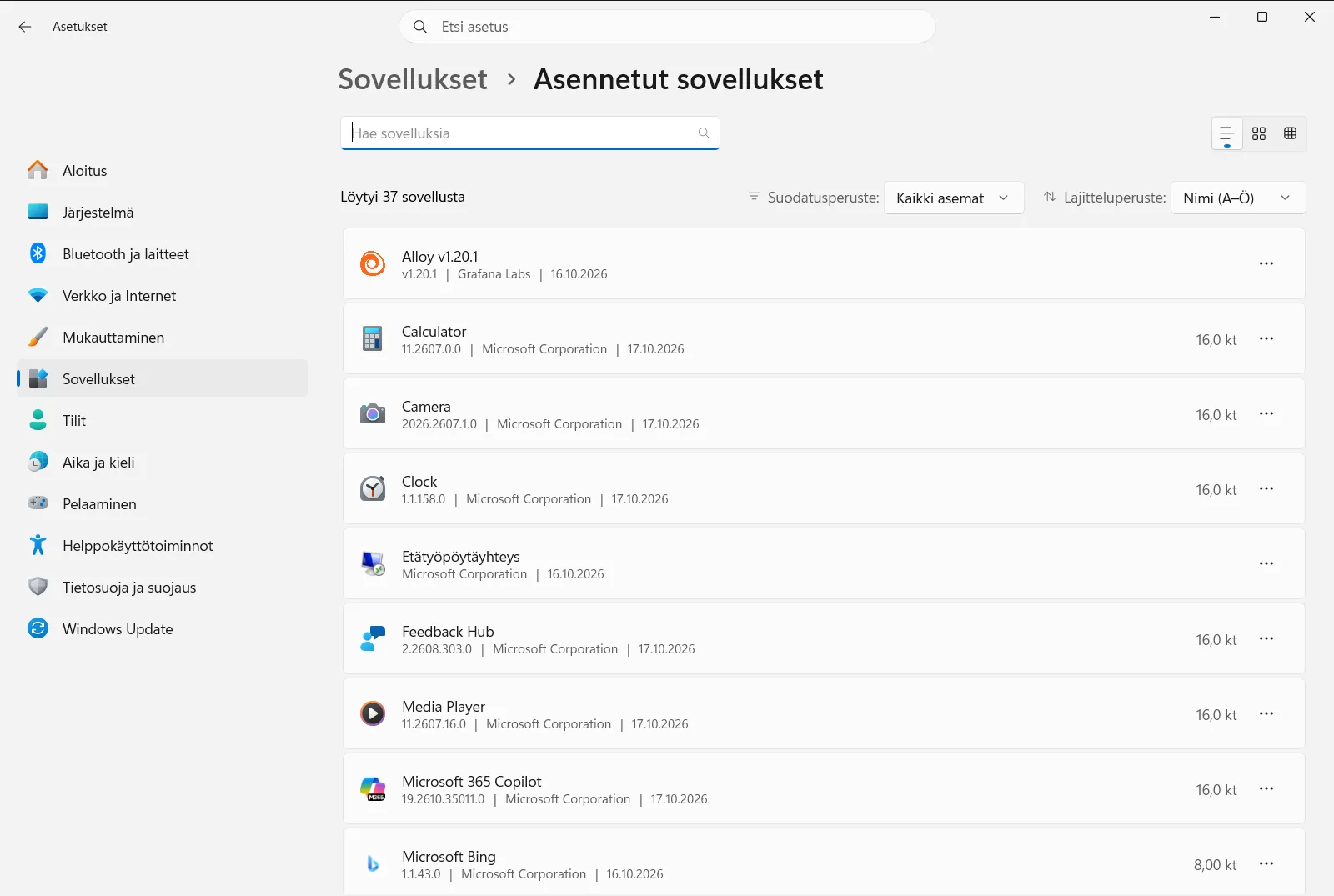
Voit myös avata sivun suoraan:
Avaa "Asennetut sovellukset" Asetuksistatai paina Win+R, kirjoitams-settings:installed-apps ja paina Enter
2. Tarkista sovellusten luettelo
Sivulla näkyvät laitteeseesi asennetut sovellukset ja ohjelmat. Käy luettelo rauhassa läpi ja pane merkille sovellukset, joita et ole avannut pitkään aikaan, jotka asensit vain yhtä käyttökertaa varten tai jotka tekevät saman asian kuin jokin toinen jo käyttämäsi sovellus.
Jos et ole varma, mitä jokin sovellus tekee, jätä se toistaiseksi poistamatta. Voit palata siihen myöhemmin, kun tiedät, tarvitseeko jokin muu ohjelma sitä.
3. Avaa poistettavan sovelluksen valinnat
Etsi poistettavan sovelluksen rivi ja avaa sen lisävalikko napsauttamalla rivin päässä olevaa kolmen pisteen painiketta. Valitse kyseisestä valikosta vaihtoehto sovelluksen poistamiseksi.
Samassa luettelossa voi myös muokata joitakin sovelluksia sen mukaan, mitä kyseinen sovellus tukee.
4. Vahvista poistaminen
Windows pyytää vahvistamaan, että haluat poistaa sovelluksen asennuksen. Vahvista poisto. Jotkin perinteiset työpöytäohjelmat avaavat sen jälkeen oman poisto-ohjelmansa, joten seuraa sen kehotteita loppuun asti.
Odota poiston valmistumista ennen seuraavan sovelluksen aloittamista. Jos poistat useita sovelluksia samanaikaisesti, voi olla vaikea hahmottaa, minkä ohjelman poisto on vielä kesken.
5. Toista ja tarkista lopputulos
Palaa luetteloon ja varmista, ettei sovellus enää näy siinä. Toista sitten vaiheet 3 ja 4 muille sovelluksille, jotka päätit poistaa. Jokainen poistamasi sovellus vapauttaa sen asemasta viemän tilan.
Jos sovellusta ei voi poistaa tai muokata
Jotkin sovellukset ovat osa Windowsia, ja toiset voivat olla toisen ohjelman toiminnalle välttämättömiä. Jos sovellukselle ei ole tarjolla asennuksen poistovaihtoehtoa, jätä se laitteeseen. Jos sovellus tarjoaa poistamisen sijaan muokkausvaihtoehdon, se muuttaa asennettuja osia koko sovelluksen poistamisen sijaan.
Työ- tai koululaitteessa organisaatio voi hallita sivua Asennetut sovellukset. Jos vaihtoehdot puuttuvat tai ne eivät ole käytettävissä, ota yhteys järjestelmänvalvojaan.
Muita tapoja löytää sovellukset
Voit etsiä asennettuja sovelluksia myös Aloitus-valikosta, jossa eniten käytetyt sovellukset näkyvät ensin ja niiden jälkeen aakkosellinen luettelo. Jos haluat vain varmistaa, onko jokin tietty sovellus asennettu, Microsoftin ohje sovelluksen asennuksen tarkistamiseen käsittelee asiaa [INDEX].
Luettelosta hakeminen on hyödyllistä silloin, kun sovelluksia on paljon ja tiedät etsimäsi ohjelman nimen. Kun kirjoitat osan nimestä, luettelo rajautuu vastaaviin kohteisiin, jolloin pääset sovelluksen valintoihin selaamatta pitkää listaa.
Vinkkejä poistettavien kohteiden valintaan
- Aloita sovelluksista, jotka asensit kertaluonteiseen tarpeeseen, kuten tiedostomuuntimista tai kokeiluohjelmista.
- Poista päällekkäisyydet, kuten kaksi ohjelmaa, jotka tekevät täysin saman tehtävän.
- Säilytä tuntemattomat kohteet, kunnes olet tarkistanut, mikä niiden käyttötarkoitus on.
- Voit asentaa sovelluksen tarvittaessa myöhemmin uudelleen. Poistaminen ei ole lopullista sovelluksille, jotka voi ladata takaisin.
Käy sovelluksesi läpi säännöllisesti. Säännöllinen tarkistus pitää luettelon siistinä ja estää tarpeettomia ohjelmia kertymästä ja viemästä tallennustilaa.
Usein kysytyt kysymykset
Vapauta tallennustilaa tehokkaasti Windows 11 -laitteessa: mikä on nopein tapa?
Avaa Asetukset, siirry kohtaan Sovellukset ja valitse Asennetut sovellukset. Käy luettelo läpi ja poista sovellukset, joita et enää käytä. Toista tämä jokaiselle turhalle sovellukselle.
Mistä näen, mitkä sovellukset on asennettu Windows 11 -tietokoneeseeni?
Avaa Asetukset, valitse Sovellukset ja sitten Asennetut sovellukset. Sivu luettelee asennetut sovellukset ja ohjelmat. Ne näkyvät myös Aloitus-valikossa eniten käytetyt ylimpänä.
Miten poistan sovelluksen asennuksen asennettujen sovellusten luettelosta?
Etsi sovellus luettelosta, avaa sen rivin lopussa oleva kolmen pisteen valikko ja valitse asennuksen poistovaihtoehto. Vahvista kehotus ja seuraa sovelluksen mahdollisesti avaamaa omaa poisto-ohjelmaa.
Miksi joitakin sovelluksia ei voi poistaa Windows 11:ssä?
Osa sovelluksista kuuluu Windowsiin tai on muiden ohjelmien tarvitsemia, joten poistovaihtoehtoa ei näy. Työ- tai koululaitteessa organisaatio voi myös rajoittaa sivun Asennetut sovellukset käyttöä.
Mistä tiedän, että sovellus poistettiin onnistuneesti?
Palaa sivulle Asennetut sovellukset ja tarkista luettelo. Jos sovellusta ei enää näy luettelossa, poisto onnistui ja sen käyttämä tallennustila on vapautunut.
Virallinen Microsoft-dokumentaatio
