Asetukset › Bluetooth ja laitteet › Hiiri › VieritysHiiri ei toimi windows 11 -sivustolla – tämä kuvaa tilannetta, jossa hiiri ei reagoi tai liiku Windows 11:ssä löysän liitännän, tyhjentyneen akun tai muuttuneen hiiriasetuksen vuoksi eikä laite välttämättä ole rikki. Käy seuraavat tarkistukset läpi järjestyksessä aloittaen laitteistosta ja siirtyen sitten järjestelmäasetusten hiirivalintoihin. Kaikki hiiriasetukset ovat käytettävissä pelkällä näppäimistöllä.
- Avaa Asetukset > Bluetooth ja laitteet > Hiiri ja tarkista asetukset Muuta osoittimen liikkumisnopeutta hiirtä käytettäessä sekä Vaihda hiiresi ensisijainen painike.
- Ennen sitä kytke hiiri uudelleen, vaihda tai lataa sen paristot ja käynnistä tietokone uudelleen yksinkertaisen vian poissulkemiseksi.
- Jos osoitin ei liiku lainkaan, paina Windows + I ja siirry hiiren asetussivulle käyttämällä Tab-, nuoli- ja Enter-näppäimiä.
Miten korjata hiiri, joka ei toimi Windows 11:ssä
1. Sulje pois liitäntä- ja virtaongelmat
Aloita itse laitteesta, sillä monet toimimattomaan hiireen liittyvät tapaukset johtuvat laitteistosta.
- Langallinen hiiri: irrota se ja liitä se suoraan toiseen tietokoneen omaan USB-porttiin, älä keskittimeen tai telakkaan.
- Langaton hiiri vastaanottimella: kytke vastaanotin uudelleen, vaihda tai lataa paristot ja varmista, että pohjassa oleva virtakytkin on päällä.
- Bluetooth-hiiri: aseta hiiri uudelleen pariliitostilaan ja muodosta pariliitos tietokoneeseen uudelleen.
Jos käytettävissä on toinen hiiri, kokeile sitä. Jos toinen hiiri toimii, ensimmäinen on todennäköisesti viallinen tai sen virta on loppu. Windowsin oma ohjelinkki tälle aiheelle käyttää muotoilua hiiri ei toimi windows 11 -sivustolla, ja tavallisessa suomessa se tarkoittaa hakua hiiri ei toimi Windows 11:ssä.
2. Käynnistä tietokone uudelleen
Uudelleenkäynnistys poistaa monet tilapäiset häiriöt. Jos et voi napsauttaa, paina Windows-näppäintä, siirry virtapainikkeeseen käyttämällä Tab– ja nuolinäppäimiä, paina Enter ja valitse uudelleenkäynnistysvaihtoehto.
Kun tietokone palaa työpöydälle, kokeile hiirtä uudelleen ennen minkään asetuksen muuttamista.
3. Avaa hiiriasetukset näppäimistöllä
Paina Windows + I avataksesi sovelluksen Asetukset. Valitse vasemmasta siirtymisruudusta Bluetooth ja laitteet ja valitse sitten Hiiri. Käytä siirtymiseen Tab– ja nuolinäppäimiä ja valitse painamalla Enter.
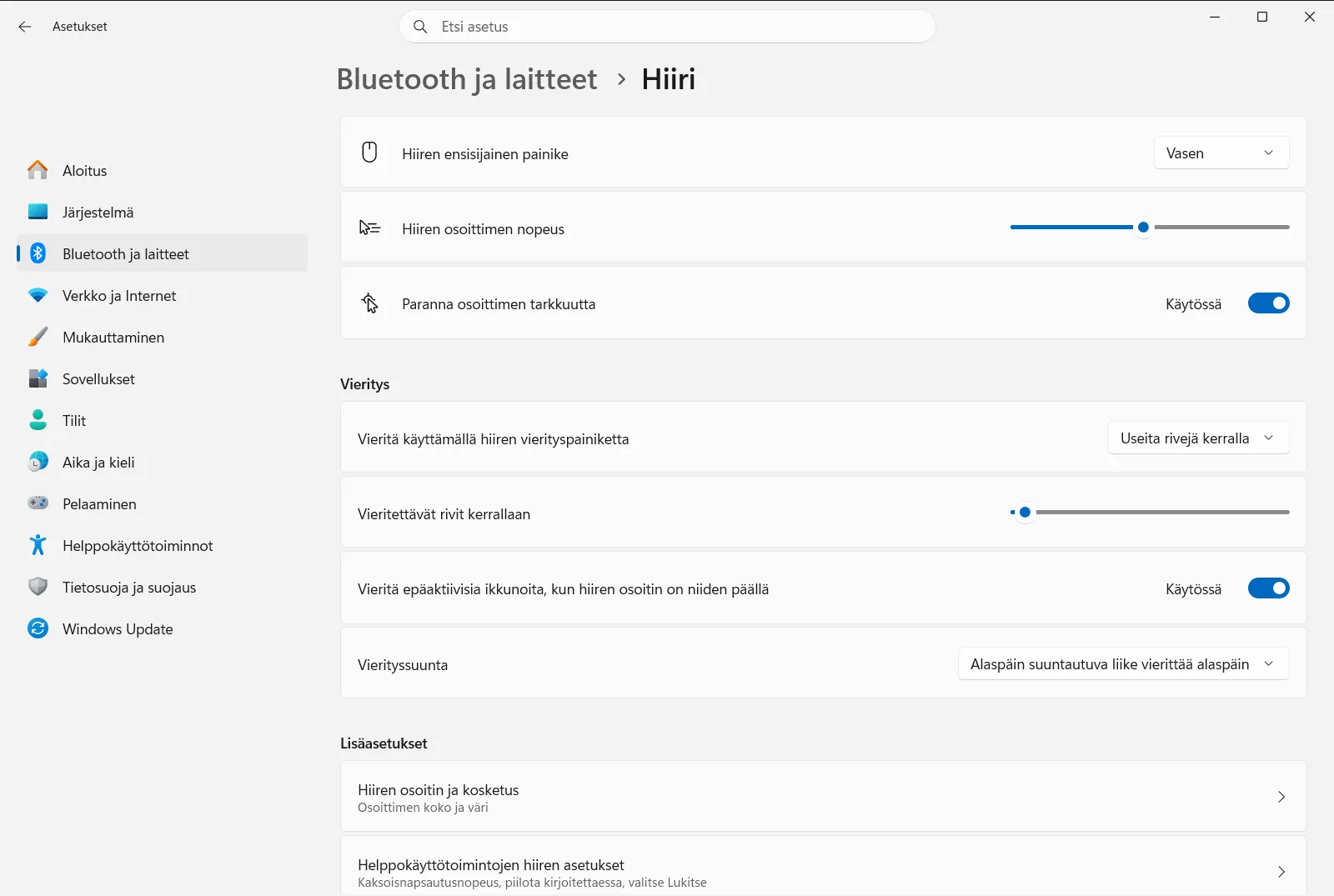
Vaihtoehtoisesti voit avata sivun suoraan:
Avaa "Hiiri" Asetuksistatai paina Win+R, kirjoitams-settings:mousetouchpad ja paina Enter
Voit myös painaa Windows + R, kirjoittaa ms-settings:mousetouchpad ja painaa Enter.
4. Tarkista ensisijainen hiiren painike
Jos napsautukset toimivat väärinpäin – esimerkiksi oikea painike valitsee kohteita ja vasen painike avaa valikoita – painikkeet saattavat olla vaihtuneet. Etsi asetus Vaihda hiiresi ensisijainen painike ja varmista, että valittuna on vasen painike, ellet halua käyttää oikeaa painiketta pääpainikkeena.
5. Korjaa liian hidas, nopea tai vaikeasti hallittava osoitin
Jos osoitin liikkuu, mutta tuskin ylittää näyttöä tai lentää kohteen ohi, säädä asetusta Muuta osoittimen liikkumisnopeutta hiirtä käytettäessä. Siirrä liukusäädintä vähän kerrallaan ja kokeile osoitinta jokaisen muutoksen jälkeen.
6. Tarkista hiiren vierityskiekon toiminta
Jos kiekko tuntuu olevan rikki, jokin vieritysvalinnoista saattaa vain olla eri asennossa kuin odotat. Tarkista samalta sivulta kohdan Vieritys alta seuraavat vaihtoehdot:
- Valinta Muunna hiiren vierityssuunta käänteiseksi määrittää, liikkuuko sivu vastakkaiseen suuntaan kiekkoa pyöritettäessä.
- Asetus Valitse, montako riviä hiiren kiekkopainikkeella voi vierittää määrittää, kuinka paljon kukin kiekon pykälä siirtää sisältöä.
- Toiminto Vieritä epäaktiivisia ikkunoita, kun valitsen ne osoittamalla mahdollistaa osoittimen alla olevan ikkunan vierittämisen, vaikka se ei olisi aktiivinen.
Osoittimen tarkkuus ja muut hiiren toimintaan vaikuttavat asetukset
Asetus Paranna osoittimen tarkkuutta saa osoittimen liikkumaan eri etäisyyden sen mukaan, kuinka nopeasti liikutat hiirtä. Se parantaa tarkkuutta liikuttaessa hiirtä hitaasti. Jos osoitin tuntuu epäjohdonmukaiselta tai hyppivältä, poista valinta käytöstä, kokeile hiirtä ja päätä sitten, kumpi asetus sopii sinulle paremmin.
Microsoftin hiiriasetusten opas kuvaa myös muita osoittimen asetuksia, kuten kaksoisnapsautuksen nopeutta, osoittimen jälkiä ja ClickLock-toimintoa, joiden vuoksi toimiva hiiri voi käyttäytyä oudosti.
Jos hiiri ei vieläkään reagoi
- Kokeile hiirtä toisessa tietokoneessa. Jos se ei toimi siinäkään, hanki uusi hiiri.
- Kokeile tietokoneessasi toista hiirtä. Jos sekään ei toimi, ongelma on todennäköisemmin USB-portissa tai käyttöjärjestelmässä kuin hiiressä.
- Siirrä langattoman hiiren vastaanotin lähemmäs hiirtä ja kauemmas muista langattomista laitteista.
- Jos asetussivu puuttuu, on lukittu tai palautuu entiselleen, laite saattaa olla työpaikkasi tai oppilaitoksesi hallinnoima, jolloin järjestelmänvalvoja voi hallita näitä valintoja.
Pidä pikanäppäimet mielessä vianmäärityksen aikana. Näppäinyhdistelmä Windows + I avaa sovelluksen Asetukset silloinkin, kun osoitin on jumiutunut.
Usein kysytyt kysymykset
Hiiri ei toimi Windows 11 -sivustolla: mitä kannattaa kokeilla ensin?
Jos hiiri ei toimi Windows 11:ssä, tarkista kaapeli, vastaanotin tai paristot, kokeile toista USB-porttia ja käynnistä tietokone uudelleen. Avaa sitten hiiriasetukset näppäimistöllä ja tarkista ensisijainen painike, osoittimen liikkumisnopeus sekä vierityksen toiminnot.
Miten asetukset voi avata, jos hiiren osoitin ei liiku?
Paina Windows + I avataksesi sovelluksen Asetukset. Siirry sitten näppäimillä Tab, nuolilla ja Enter valitsemaan Bluetooth ja laitteet ja Hiiri. Voit myös painaa Windows + R ja suorittaa komennon ms-settings:mousetouchpad.
Miksi hiiren vasen ja oikea painike ovat vaihtuneet keskenään?
Ensisijaiseksi painikkeeksi on todennäköisesti määritetty oikea painike. Avaa hiiriasetukset ja vaihda valinnan Vaihda hiiresi ensisijainen painike arvoksi takaisin vasen painike.
Miksi hiiren osoitin liikkuu liian hitaasti tai liian nopeasti Windows 11:ssä?
Osoittimen nopeus on säädetty liian pieneksi tai suureksi. Säädä liukusäädintä Muuta osoittimen liikkumisnopeutta hiirtä käytettäessä hiirisivulla ja kokeile osoitinta pienten muutosten jälkeen, kunnes liike tuntuu sopivalta.
Miksi hiiren kiekko vierittää väärään suuntaan?
Vierityssuunta on todennäköisesti käänteinen. Ota hiirisivulla asetus Muunna hiiren vierityssuunta käänteiseksi käyttöön tai pois käytöstä ja kokeile sitten vierittämistä missä tahansa ikkunassa.
Virallinen Microsoft-dokumentaatio
