Asetukset › Verkko ja Internet › EthernetToimiva verkkosovittimen ohjain Windows 11 -käyttöjärjestelmässä on ohjelmisto, jonka avulla tietokone viestii verkkolaitteistonsa, kuten langallisen verkkoliitännän, kanssa. Windows asentaa suositellut ohjaimet automaattisesti, kun taas valinnaiset ohjainpäivitykset on valittava käsin. Tässä ohjeessa kerrotaan, miten puuttuva tai vanhentunut verkkosovittimen ohjain asennetaan ja miten lopputulos tarkistetaan.
- Asenna ohjain valinnaisista päivityksistä sovelluksen Asetukset päivitysvalikosta ja käynnistä sitten tietokone uudelleen.
- Tarkista tulos siirtymällä polulle Asetukset > Verkko ja Internet > Ethernet ja tarkastelemalla kohtaa Ethernet-asetukset.
- Valinnaisia ohjaimia ei koskaan asenneta automaattisesti, joten ne on valittava itse.
Verkkosovittimen tai -ohjaimen päivittäminen Windows 11:ssä
Ohjain mahdollistaa Windowsin viestinnän laitteen kanssa. Ilman toimivaa ohjainta laite ei välttämättä toimi oikein. Hiiret, näppäimistöt, tulostimet, ulkoiset asemat ja näytönohjaimet tarvitsevat ohjaimia, ja samoin myös verkkosovitin. Windows 11 hakee suositellut ohjaimet päivityspalvelunsa kautta. Valinnaiset ohjaimet näkyvät erillisessä luettelossa. Voit lukea lisätietoja Microsoftin artikkelista automaattisista ohjainpäivityksistä [1].
1. Tarkista kiinteän yhteyden nykytila
Avaa sovellus Asetukset painamalla Windows + I. Valitse vasemmasta siirtymisruudusta Verkko ja Internet ja valitse sen jälkeen Ethernet.
Voit myös avata sivun suoraan:
Avaa "Ethernet" Asetuksistatai paina Win+R, kirjoita ms-settings:network-ethernet ja paina Enter
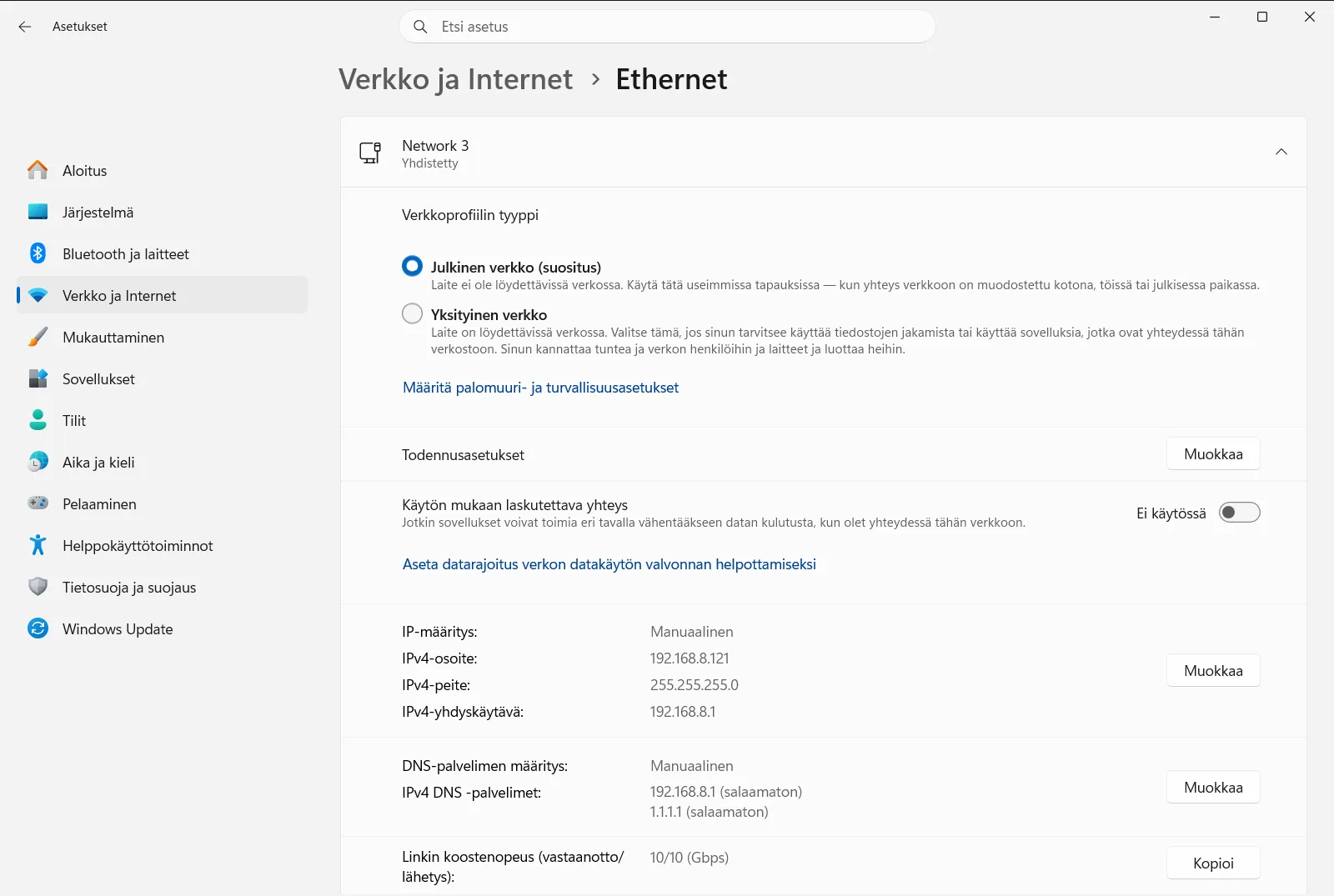
Kiinnitä huomiota näkymään. Jos kiinteä yhteys näkyy luettelossa, Windows tunnistaa verkkosovittimen jo. Jos yhteys puuttuu tai sivu ei näytä mitään hyödyllistä, siirry seuraaviin vaiheisiin.
2. Varmista toissijainen internetyhteys
Ohjainpäivitykset ladataan päivityspalvelun kautta, joten tietokone tarvitsee toimivan yhteyden asennuksen aikana. Jos puuttuva ohjain kuuluu ainoaan verkkosovittimeesi, käytä tilapäisesti toista toimivaa yhteyttä. Toinen verkko tai toisen laitteen jaettu yhteys riittää tähän.
3. Avaa päivitysvalikko ja lisäasetukset
Siirry sovelluksessa Asetukset sivulle, jolla Windows 11 käsittelee päivityksiään, ja avaa sen lisäasetukset.
Varmista, että muiden Microsoft-tuotteiden päivitysten vastaanottamisen kytkin on otettu käyttöön. Windows tarvitsee tämän asetuksen tarjotakseen ylimääräisiä päivityksiä, kuten ohjaimia.
4. Asenna valinnainen verkkosovittimen ohjain
Avaa lisäasetusten alta valinnaisten päivitysten luettelo. Jos ohjainpäivityksiä on luettelossa, valitse verkkosovittimesi ohjaimet ja napsauta lataus- ja asennuspainiketta.
Jos ohjainpäivityksiä ei näy, Windowsilla ei ole tällä hetkellä valinnaista ohjainta laitteistollesi. Suositeltu ohjain saattaa olla jo asennettuna.
5. Käynnistä tietokone uudelleen
Kun asennus on valmis, napsauta Käynnistä-painiketta hiiren kakkospainikkeella, valitse sammutus- tai uloskirjautumisvaihtoehto ja valitse sitten uudelleenkäynnistys. Käynnistä uudelleen, vaikka Windows ei sitä erikseen pyytäisi. Uudelleenkäynnistys varmistaa, että uusi ohjain latautuu oikein.
6. Tarkista yhteys uudelleen
Paina uudelleenkäynnistyksen jälkeen Windows + I, valitse Verkko ja Internet ja valitse sitten Ethernet. Avaa Ethernet-asetukset ja varmista, että kiinteä yhteys näkyy luettelossa ja toimii.
Kiinteän yhteyden liittyvät asetukset
Alueelta Ethernet-asetukset hallitaan myös kiinteän yhteyden toimintaa sen jälkeen, kun ohjain toimii. Se liittyy seuraaviin aiheisiin:
- Verkkoprofiili: valitse, kohdellaanko yhteyttä yksityisenä vai julkisena verkkona.
- Lähiverkon ja internetin määritykset: kiinteän verkon yleiset valinnat.
Työpaikan tai oppilaitoksen tietokoneessa organisaatio voi hallita tätä sivua, jolloin järjestelmänvalvoja on voinut lukita osan valinnoista.
Jos ohjain ei edelleenkään tule näkyviin
- Tarkista valinnaiset päivitykset uudelleen jonkin ajan kuluttua, sillä uusia ohjaimia voi ilmestyä myöhemmin.
- Varmista, että muiden Microsoft-tuotteiden päivitysten kytkin on edelleen käytössä.
- Käynnistä tietokone vielä kerran uudelleen ja avaa Ethernet uudelleen nähdäksesi, näkyykö yhteys nyt luettelossa.
- Jos Windows ei tarjoa ohjainta sovittimellesi, laitevalmistajan tukisivusto on seuraava paikka etsiä sitä. Lataa tiedosto tarvittaessa toisella tietokoneella.
Muista, että valinnaisia ohjaimia ei koskaan asenneta itsestään. Ne asennetaan vasta, kun valitset ne ja aloitat latauksen.
Usein kysytyt kysymykset
Miten verkkosovittimen ohjain Windows 11 -tietokoneessa päivitetään?
Muodosta toissijainen internetyhteys, avaa päivitysasetukset sovelluksessa Asetukset, siirry lisäasetuksiin, avaa valinnaiset päivitykset, valitse verkkosovittimen ohjain, lataa ja asenna se ja käynnistä sitten tietokone uudelleen.
Miksi Windows ei asenna valinnaisia ohjaimia automaattisesti?
Windows asentaa suositellut ohjaimet automaattisesti, mutta jättää valinnaiset ohjaimet käyttäjän valittavaksi. Avaa valinnaisten päivitysten luettelo, merkitse haluamasi ohjain ja napsauta lataus- ja asennuspainiketta.
Mitä voin tehdä, jos puuttuva ohjain kuuluu ainoaan verkkosovittimeeni?
Käytä toista toimivaa yhteyttä ohjaimen asennuksen aikana, kuten toista verkkoa tai toisen laitteen jaettua yhteyttä. Ohjainpäivitykset ladataan päivityspalvelun kautta, joten tietokoneen on oltava yhteydessä verkkoon.
Pitääkö tietokone käynnistää uudelleen verkko-ohjaimen päivityksen jälkeen?
Kyllä, käynnistä tietokone uudelleen päivitysten valmistuttua, vaikka Windows ei sitä erikseen pyytäisi. Uudelleenkäynnistys varmistaa, että uusi ohjain latautuu ja verkkosovitin toimii sen kanssa oikein.
Missä kiinteä yhteys tarkistetaan ohjaimen päivittämisen jälkeen?
Avaa Asetukset, valitse Verkko ja Internet ja sen jälkeen Ethernet. Avaa siellä Ethernet-asetukset ja varmista yhteyden toiminta. Jos se puuttuu, tarkista valinnaiset päivitykset.
Virallinen Microsoft-dokumentaatio
