Asetukset › Verkko ja Internet › EthernetIP-osoitteen etsiminen Windows 11 -järjestelmässä onnistuu sovelluksesta Asetukset: se löytyy käytössä olevan verkkoyhteyden tiedoista IPv4-osoitteena. Alla olevat ohjeet koskevat kiinteää verkkoyhteyttä, ja erillinen osio käsittelee langattomia verkkoja.
- Avaa Asetukset > Verkko ja Internet > Ethernet, valitse yhdistetty verkko ja tarkista IPv4-osoite.
- Näkyvä osoite on tietokoneen käyttämä osoite lähiverkossa, ja reititin määrittää sen yleensä automaattisesti.
- Langattomassa yhteydessä samat tiedot löytyvät langattoman verkon omalta sivulta samasta osiosta.
Näin löydät IP-osoitteen Windows 11:ssä
1. Avaa tietokoneen asetukset
Avaa Asetukset painamalla näppäinyhdistelmää Windows + I. Voit avata sen myös Aloitus-valikosta.
2. Siirry verkko-osioon
Valitse vasemmanpuoleisesta siirtymispalkista Verkko ja Internet. Tähän osioon on koottu yhteyksiin liittyvät valinnat. Nykyisen yhteyden tila näkyy sivun yläreunassa.
3. Avaa kiinteän verkon sivu
Valitse Ethernet. Tällä sivulla luetellaan langallisen yhteyden asetukset, kuten verkkoprofiili ja IP-määritys.
Voit myös avata sivun suoraan:
Avaa "Ethernet" Asetuksistatai paina Win+R, kirjoita ms-settings:network-ethernet ja paina Enter
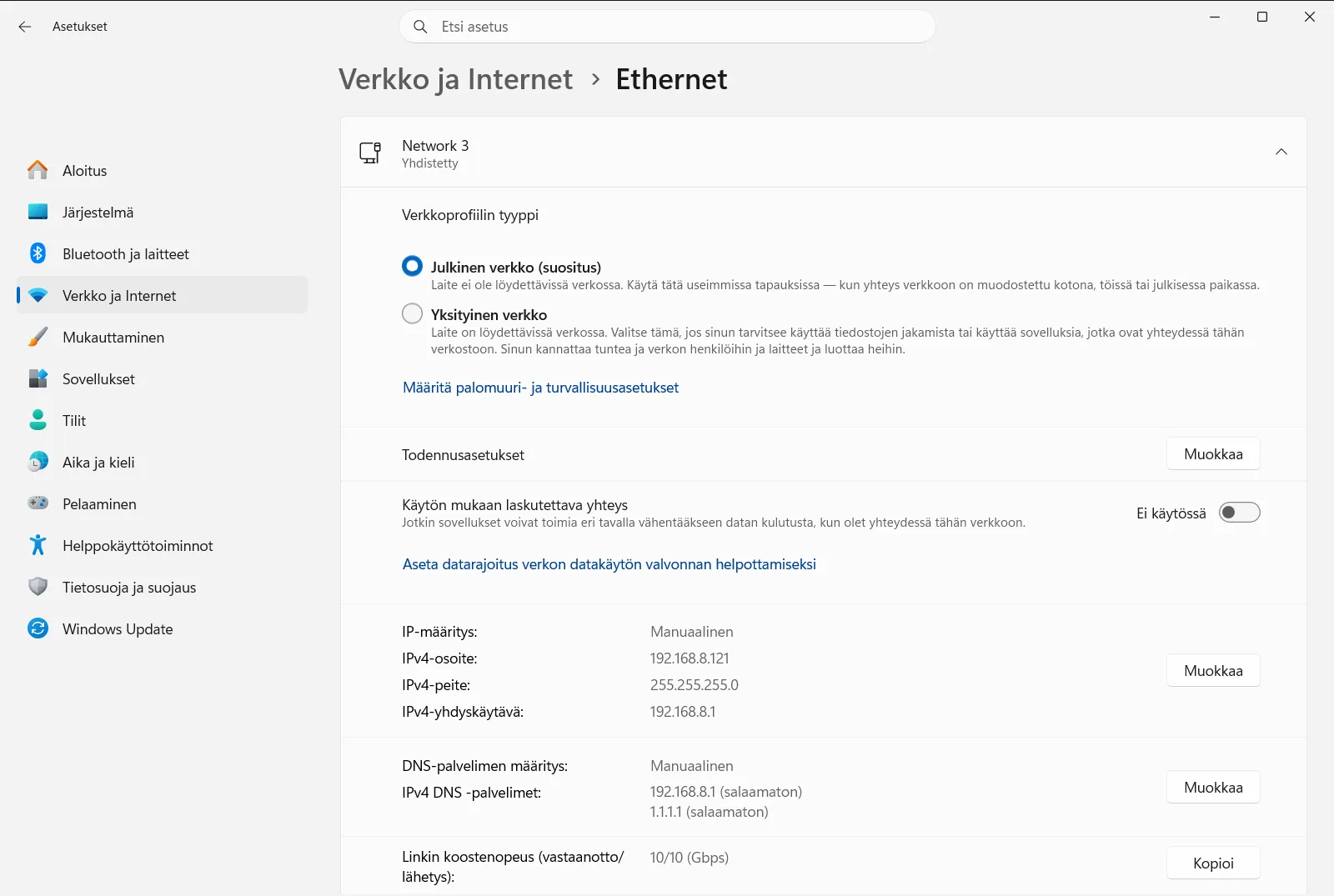
4. Lue IPv4-osoite
Valitse verkkoyhteys, johon olet yhteydessä, jos Windows pyytää valitsemaan sen, ja tarkastele sen tietoja. Etsi kohta IPv4-osoite. Sen vieressä oleva numero, joka koostuu yleensä neljästä pistein erotetusta numerosarjasta, on tietokoneesi IP-osoite.
Kirjoita se muistiin tai kopioi se, jos tarvitset sitä tulostinta, etäyhteyttä tai teknistä tukea varten.
Löydä IP-osoite langattomassa yhteydessä
Kiinteän verkon sivu koskee vain kaapeliyhteyksiä. Jos tietokoneesi käyttää langatonta yhteyttä, pysy osiossa Verkko ja Internet ja avaa langattomien verkkojen sivu. Valitse yhdistetty langaton verkko ja tarkista sen tiedoista IPv4-osoite samalla tavalla kuin vaiheessa 4.
Nopeampi tapa päästä samaan osioon on napsauttaa tehtäväpalkin verkkokuvaketta hiiren kakkospainikkeella ja valita verkko- ja Internet-asetukset avaava vaihtoehto. Se vie suoraan osioon Verkko ja Internet, josta voit jatkaa vaiheesta 3. Microsoft kuvaa saman reitin tärkeimpiä verkkoasetuksia käsittelevässä tukiartikkelissaan.
Mitä löytämäsi osoite todellisuudessa tarkoittaa
Asetuksissa näkyvä IPv4-osoite on osoite, jota tietokoneesi käyttää lähiverkossasi. Useimmissa kodeissa ja toimistoissa reititin jakaa sen automaattisesti DHCP-protokollan avulla, joka määrittää osoitteet verkon laitteille. Koska reititin määrittää osoitteen, se voi vaihtua yhdistettäessä toiseen verkkoon.
Tämä ei välttämättä ole sama osoite, jonka verkkosivustot näkevät. Sivustot näkevät tavallisesti reitittimesi julkisen IP-osoitteen, jonka internetyhteydentarjoaja määrittää. Asetussivu ei näytä tätä julkista osoitetta.
Aiheeseen liittyvät valinnat samalla sivulla
Sivulla Ethernet on myös kaksi muuta asetusta, jotka vaikuttavat tietokoneen toimintaan verkossa.
- Julkinen verkkoprofiili on suositeltu valinta, ja se pitää tietokoneen piilossa muilta verkon laitteilta, jolloin tiedostojen ja tulostimien jakaminen ei ole käytettävissä. Yksityinen profiili tekee tietokoneesta löydettävän ja sallii jakamisen, joten käytä sitä vain luotetuissa verkoissa ja luotettujen henkilöiden kanssa.
- IP-määritys voi olla automaattinen, jolloin reititin asettaa osoitteen ja DNS-palvelimen, tai manuaalinen, jolloin IP-osoite, aliverkon peite, oletusyhdyskäytävä ja DNS-palvelimet määritetään itse. Automaattinen määritys on suositeltava, koska asetuksia ei tarvitse muuttaa tietokonetta siirrettäessä.
Jos vaihdat manuaaliseen määritykseen ja syötät verkkoon sopimattomia arvoja, yhteys saattaa lakata toimimasta. Vaihda siinä tapauksessa takaisin automaattiseen määritykseen.
Työpaikan tai oppilaitoksen tietokoneessa organisaatio voi hallita näitä yhteyden asetuksia, jolloin osa valinnoista saattaa olla poissa käytöstä tai lukittu.
Usein kysytyt kysymykset
Miten IP-osoitteen etsiminen tehdään Windows 11:ssä?
Avaa Asetukset, siirry polulle Verkko ja Internet > Ethernet, valitse yhdistetty verkko ja tarkista IPv4-osoite sen tiedoista. Tämä on tietokoneen paikallisverkossa käyttämä osoite.
Miksi verkkoasetuksissa näkyvä IP-osoite poikkeaa verkkosivustojen näkemästä osoitteesta?
Asetuksissa näkyy paikallisverkon osoite, jonka oma reititin jakaa laitteelle. Sivustot näkevät tavallisesti reitittimen julkisen IP-osoitteen, jonka palveluntarjoaja määrittää eikä jota näytetä kyseisellä asetussivulla.
Muuttuuko IP-osoite toiseen verkkoon yhdistettäessä?
Kyllä voi muuttua. Automaattisessa DHCP-määrityksessä kunkin verkon reititin antaa laitteelle oman osoitteen, joten eri verkossa osoite on yleensä toinen. Asetuksia ei tarvitse muuttaa verkosta toiseen siirryttäessä.
Miten löydän IP-osoitteen langattomassa yhteydessä?
Avaa Asetukset, valitse Verkko ja Internet ja avaa langattomien verkkojen sivu. Valitse yhdistetty verkko ja tarkista IPv4-osoite sen tiedoista.
Voinko määrittää oman IP-osoitteen reitittimen antaman osoitteen sijaan?
Kyllä. Voit vaihtaa yhteyden sivulla IP-määrityksen automaattisesta manuaaliseksi ja syöttää IP-osoitteen, aliverkon peitteen, yhdyskäytävän ja DNS-palvelimet. Automaattinen asetus on suositeltava toimivuuden varmistamiseksi.
Virallinen Microsoft-dokumentaatio
