Asetukset → Mukauttaminen → Lukitusnäyttö → Vaihda lukitusnäytön taustakuvaLukitusnäytön taustakuvan vaihtaminen Windows 11:ssä tehdään sovelluksen Asetukset kautta. Taustakuva määrittää, mitä näet tietokoneen käynnistyessä tai herätessä lepotilasta. Voit asettaa taustaksi Microsoftin vaihtuvat kuvat, oman valokuvan tai laitteesi kansioista kootun diaesityksen.
- Avaa Asetukset → Mukauttaminen → Lukitusnäyttö ja valitse taustamuoto kohdasta Vaihda lukitusnäytön taustakuva.
- Jos haluat käyttää omaa kuvaa, valitse kuvatyyppi ja napsauta painiketta Etsi lukitusnäytön kuva.
- Lukitse tietokone painamalla näppäinyhdistelmää Windows + L ja tarkista uusi taustakuva.
Näin vaihdat lukitusnäytön taustakuvan Windows 11:ssä
1. Avaa lukitusnäytön asetussivu
Käynnistä Asetukset painamalla Windows + I. Valitse vasemmanpuoleisesta siirtymispalkista Mukauttaminen ja valitse sen jälkeen Lukitusnäyttö.
Voit myös avata sivun suoraan:
Avaa "Lukitusnäyttö" Asetuksistatai paina Win+R, kirjoita ms-settings:lockscreen ja paina Enter
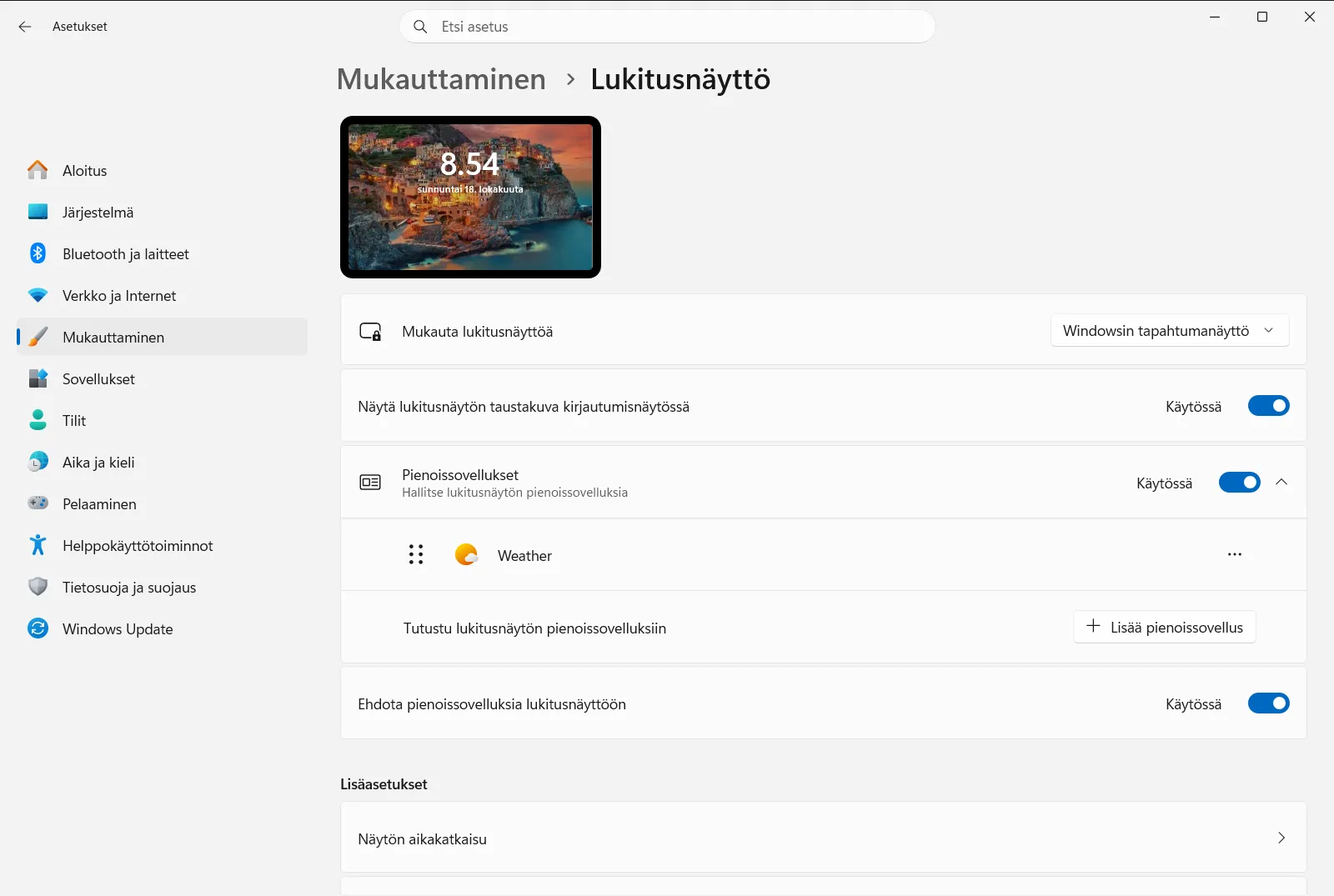
2. Valitse taustan tyyppi
Etsi kohta Vaihda lukitusnäytön taustakuva ja avaa sen valikko. Tarjolla on kolme taustavaihtoehtoa:
- Microsoftin vaihtuvat kuvat (valokeila-vaihtoehto). Kuvien yhteydessä näytetään vinkkejä, faktoja ja ilmoituksia.
- Yksittäinen itse valitsemasi kuva.
- Diaesitys laitteesi kansioissa olevista kuvista.
Jos valitset Microsoftin vaihtuvat kuvat, Windows huolehtii taustakuvan vaihtamisesta puolestasi, eikä muita toimia tarvita.
3. Valitse yksittäinen kuva
Kun olet valinnut kuvavaihtoehdon, valitse jokin näytettävistä oletuskuvista. Jos haluat käyttää omaa valokuvaa, napsauta painiketta Etsi lukitusnäytön kuva ja valitse kuvatiedosto laitteeltasi.
4. Tai luo diaesitys kansioistasi
Jos haluat taustakuvan vaihtuvan useiden valokuvien välillä, valitse diaesitys. Valitse sen jälkeen Lisää kansio lukitusnäytön diaesitykseen ja etsi kansio, jossa kuvasi sijaitsevat. Voit lisätä useammankin kansion.
5. Lukitse tietokone ja tarkista lopputulos
Lukitse tietokone painamalla Windows + L. Lukitusnäytössä pitäisi nyt näkyä uusi taustakuvasi. Kirjaudu uudelleen sisään jatkaaksesi työskentelyä.
Lukitusnäytön diaesityksen hienosäätö
Jos käytät diaesitystä, avaa Diaesityksen lisäasetukset nähdäksesi lisävalinnat. Tämä osio sisältää seuraavat asetukset:
- Valinta Kameran kuvat -kansioiden sisällyttäminen lukitusnäyttöön ottaa mukaan kamerakansioiden valokuvat.
- Asetus Käytä lukitusnäytössä vain kuvia, jotka sopivat näyttöön ohittaa kuvat, jotka eivät vastaa näytön mittasuhteita.
- Valinta Ota lukitusnäytön diaesitys käyttöön akkuvirralla pitää diaesityksen käynnissä myös silloin, kun laite ei ole kytkettynä laturiin.
- Asetus Ota lukitusnäytön diaesitys käyttöön, kun tietokone on lukittuna käynnistää diaesityksen tietokoneen ollessa lukittuna.
- Asetus Määritä, kuinka kauan lukitusnäytön diaesitystä toistetaan määrittää diaesityksen toistoajan.
Muut lukitusnäyttöön liittyvät asetukset
Samalla sivulla on useita muita vaihtoehtoja, jotka vaikuttavat taustakuvan ulkoasuun tai toimintaan:
- Valinta Näytä lukitusnäytön taustakuva kirjautumisnäytössä tuo saman taustakuvan myös kirjautumisruutuun, jolloin näkymät ovat yhtenäiset.
- Valinta Lukitusnäytön kuvassa tapahtuu reaktio, kun siirrän tietokonetta saa kuvan reagoimaan laitteen liikkeisiin. Poista se käytöstä, jos haluat täysin liikkumattoman kuvan.
- Asetus Näytä lukitusnäytössä hauskoja faktoja, vinkkejä, vihjeitä ja muuta sisältöä lisää lukitusnäyttöön Microsoftin lisäsisältöä.
- Kohta Hallitse lukitusnäytön pienoissovelluksia mahdollistaa lukitusnäytön pienoissovellusten lisäämisen, poistamisen ja järjestämisen.
Microsoft kuvaa näitä toimintoja myös omassa lukitusnäytön mukauttamisen ohjeessaan.
Jos taustakuvaa ei voi vaihtaa
Työpaikan tai oppilaitoksen laitteissa organisaatio voi hallita lukitusnäytön asetuksia keskitetysti. Tällöin tietyt valinnat saattavat olla lukittuja tai ne palautuvat automaattisesti. Ota yhteys järjestelmänvalvojaan, jos lukitusnäytön taustakuvan vaihtaminen ei onnistu.
Usein kysytyt kysymykset
Miten lukitusnäytön taustakuvan vaihtaminen onnistuu helpoimmin Windows 11:ssä?
Avaa Asetukset, siirry kohteeseen Mukauttaminen → Lukitusnäyttö ja valitse kohdasta Vaihda lukitusnäytön taustakuva valokeila, kuva tai diaesitys. Lukitse tietokone nähdäksesi uuden taustan.
Miten voin käyttää omaa valokuvaa lukitusnäytön taustakuvana?
Valitse kuvatyyppi kohdasta Vaihda lukitusnäytön taustakuva, napsauta sitten painiketta Etsi lukitusnäytön kuva ja valitse kuvatiedosto laitteeltasi. Voit käyttää myös jotakin esitetyistä oletuskuvista.
Kuinka voin näyttää lukitusnäytössä useita vaihtuvia kuvia yhden sijaan?
Valitse taustamuodoksi diaesitys, napsauta painiketta Lisää kansio lukitusnäytön diaesitykseen ja valitse valokuvia sisältävä kansio. Voit lisätä diaesitykseen useita eri kansioita.
Voiko kirjautumisnäytössä näkyä sama kuva kuin lukitusnäytössä?
Kyllä. Ota lukitusnäytön asetussivulla käyttöön valinta Näytä lukitusnäytön taustakuva kirjautumisnäytössä, jolloin molemmat näkymät käyttävät samaa taustakuvaa ja näyttävät yhtenäisiltä.
Miten estän lukitusnäytön kuvan liikkumisen kannettavaa siirrettäessä?
Poista lukitusnäytön asetuksissa käytöstä valinta Lukitusnäytön kuvassa tapahtuu reaktio, kun siirrän tietokonetta. Tällöin taustakuva pysyy täysin liikkumattomana laitetta siirrettäessä.
Virallinen Microsoft-dokumentaatio
