Ustawienia → Ułatwienia dostępu → KlawiaturaSkróty klawiaturowe systemu Windows 11 pozwalają szybko otwierać aplikacje, zarządzać oknami i edytować tekst bez sięgania po mysz. Większość kombinacji wykorzystuje klawisz Windows, Ctrl, Alt lub Shift w połączeniu z literą, cyfrą bądź strzałką. Znajdowanie skrótów klawiaturowych i dostosowanie opcji ułatwień dostępu pozwala znacznie przyspieszyć codzienną pracę na komputerze.
- Otwórz Ustawienia → Ułatwienia dostępu → Klawiatura i włącz opcję Podkreśl klawisze dostępu, aby zobaczyć, które litery uruchamiają polecenia menu.
- Jeśli jednoczesne naciskanie kilku klawiszy sprawia trudność, włącz na tej samej stronie funkcję Klawisze trwałe, aby wprowadzać skróty klawisz po klawiszu.
- Jeśli na ekranie nieustannie pojawia się okno ułatwień dostępu, wyłącz powiązany z nim skrót na tej samej stronie.
Jak używać skrótów klawiaturowych w systemie Windows 11
1. Poznaj skróty z klawiszem Windows
Przytrzymaj klawisz Windows i naciśnij inny klawisz, aby błyskawicznie wykonać typowe zadania:
- Windows + E: otwarcie Eksploratora plików.
- Windows + I: otwarcie aplikacji Ustawienia.
- Windows + D: wyświetlenie lub ukrycie pulpitu.
- Windows + L: zablokowanie komputera.
- Windows + V: otwarcie historii schowka.
- Windows + .: otwarcie panelu emoji.
- Windows + A: otwarcie szybkich ustawień.
- Windows + N: otwarcie centrum powiadomień.
- Windows + X: otwarcie menu podręcznego przycisku Start.
- Windows + Shift + S: rozpoczęcie wycinania fragmentu ekranu.
Firma Microsoft udostępnia pełną listę domyślnych kombinacji w artykule Skróty klawiaturowe w systemie Windows. Niektóre programy modyfikują działanie wybranych skrótów, dlatego kombinacja może nie działać identycznie w każdej aplikacji.
2. Korzystaj ze skrótów do edycji tekstu i zarządzania oknami
Poniższe kombinacje działają w większości programów i pozwalają zaoszczędzić wiele kliknięć myszą:
- Ctrl + C, Ctrl + X, Ctrl + V: kopiowanie, wycinanie i wklejanie.
- Ctrl + Z oraz Ctrl + Y: cofanie i ponawianie czynności.
- Ctrl + A: zaznaczenie wszystkiego.
- Ctrl + F: wyszukiwanie tekstu w bieżącej aplikacji lub witrynie.
- Alt + Tab: przełączanie między otwartymi oknami.
- Alt + F4: zamknięcie bieżącego okna.
- Windows + Tab: otwarcie Widoku zadań.
- Windows + Z: otwarcie układów przyciągania okien.
- Windows + klawisze strzałek: przyciąganie bieżącego okna do wybranej części ekranu.
- Windows + Ctrl + D: utworzenie nowego pulpitu wirtualnego. Użyj klawisza Left lub Right zamiast D, aby przełączać się między pulpitami.
W Eksploratorze plików klawisz F2 zmienia nazwę zaznaczonego elementu, Alt + Enter wyświetla jego właściwości, a Ctrl + Shift + N tworzy nowy folder.
3. Otwórz ustawienia ułatwień dostępu klawiatury
Naciśnij Windows + I, aby uruchomić aplikację Ustawienia. W lewym okienku nawigacji wybierz pozycję Ułatwienia dostępu, a następnie przejdź do kategorii Klawiatura.
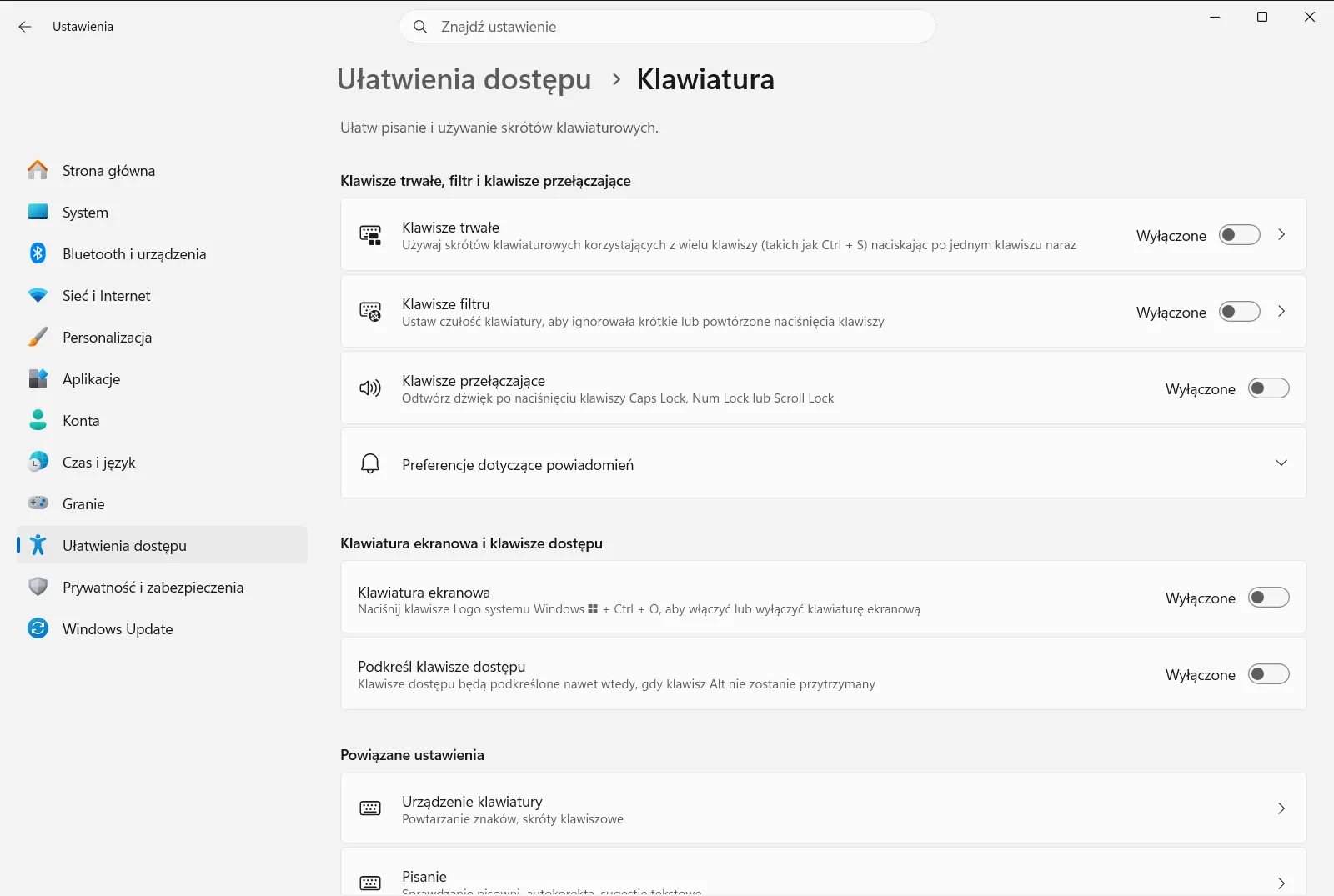
Możesz także otworzyć tę stronę bezpośrednio:
Otwórz "Klawiatura" w Ustawieniachlub naciśnij Win+R, wpiszms-settings:easeofaccess-keyboard i naciśnij Enter
Jeśli komputer należy do firmy lub szkoły, opcje na tej stronie mogą być zarządzane przez organizację.
4. Włącz podkreślanie klawiszy dostępu
Wiele menu i okien dialogowych zawiera literę, której naciśnięcie powoduje wywołanie danego polecenia. W sekcji Klawiatura ekranowa i klawisze dostępu włącz opcję Podkreśl klawisze dostępu. System Windows podkreśli wtedy te litery, dzięki czemu od razu widać właściwy klawisz.
5. Wciskaj klawisze skrótów pojedynczo
To ustawienie umożliwia naciskanie klawiszy tworzących skrót jeden po drugim, zamiast trzymania ich jednocześnie. W sekcji Klawisze trwałe, filtr i klawisze przełączające włącz funkcję Klawisze trwałe. Dzięki temu możesz na przykład nacisnąć Ctrl, puścić go, a następnie nacisnąć C, aby skopiować element.
Jak zapobiec przypadkowemu uruchamianiu skrótów ułatwień dostępu
System Windows może aktywować niektóre funkcje ułatwień dostępu za pomocą skrótu klawiaturowego, co bywa przydatne, ale też uciążliwe przy przypadkowym naciśnięciu. Jeśli niespodziewanie pojawia się komunikat lub dźwięk, sprawdź poniższe ustawienia w sekcji Klawisze trwałe, filtr i klawisze przełączające:
- Wyłącz opcję Skrót klawiaturowy dla funkcji Klawisze trwałe, aby skrót klawiaturowy nie włączał już tej funkcji.
- Wyłącz opcję Skrót klawiaturowy klawiszy filtru, aby przytrzymanie prawego klawisza Shift nie uruchamiało tego mechanizmu.
- Wyłącz opcję Powiadom mnie, gdy włączę funkcję klawiszy trwałych, filtru lub przełączających, jeśli nie chcesz widzieć ostrzeżenia przy każdym uruchomieniu tych funkcji.
Jeśli regularnie korzystasz z tych udogodnień, pozostaw skróty aktywne, ponieważ pozwalają one szybko włączać odpowiednie opcje bez otwierania aplikacji Ustawienia.
Dostosowywanie wprowadzania skrótów klawisz po klawiszu
Po włączeniu funkcji Klawisze trwałe możesz dopasować kilka opcji powiązanych:
- Opcja Zablokuj klawisze skrótów po naciśnięciu ich dwa razy z rzędu utrzymuje klawisz modyfikujący jako aktywny po dwukrotnym naciśnięciu z rzędu, aż do ponownego wciśnięcia. Jest to przydatne, gdy musisz wykonać kilka skrótów po sobie.
- Opcja Wyłącz funkcję Klawisze trwałe w przypadku jednoczesnego naciśnięcia dwóch klawiszy automatycznie wyłącza Klawisze trwałe w przypadku naciśnięcia dwóch klawiszy jednocześnie, więc funkcja nie przeszkadza przy standardowym pisaniu.
- Opcja Wyświetl ikonę Klawisze trwałe na pasku zadań wyświetla ikonę na pasku zadań, informując o aktywności tego trybu.
Jeśli w ogóle nie możesz naciskać klawiszy fizycznych, funkcja Klawiatura ekranowa na tej samej stronie pozwala wyświetlić klawiaturę na ekranie do obsługi myszą lub dotykiem.
Najczęściej zadawane pytania
Jakie są skróty klawiaturowe systemu Windows 11?
Łączą one klawisze Windows, Ctrl, Alt lub Shift z innymi klawiszami, np. Windows + E. Aby ułatwić ich naciskanie, włącz funkcję Klawisze trwałe w Ułatwienia dostępu > Klawiatura.
Jak otworzyć Ustawienia za pomocą skrótu klawiaturowego w Windows 11?
Naciśnij jednocześnie klawisze Windows oraz I, aby uruchomić aplikację Ustawienia. Następnie przejdź do Ułatwienia dostępu i Klawiatura, aby dostosować ułatwienia dostępu klawiatury.
Jak używać skrótów klawiaturowych bez jednoczesnego przytrzymywania klawiszy?
Włącz funkcję Klawisze trwałe w ścieżce Ułatwienia dostępu > Klawiatura. Możesz wtedy nacisnąć Ctrl, puścić go i wcisnąć kolejny klawisz, co ułatwia obsługę skrótów.
Dlaczego na ekranie ciągle pojawia się powiadomienie o Klawiszach trwałych lub Klawiszach filtru?
Funkcja została prawdopodobnie włączona przypadkowym skrótem. Wyłącz opcję Skrót klawiaturowy dla funkcji Klawisze trwałe lub Skrót klawiaturowy klawiszy filtru w Ułatwienia dostępu > Klawiatura.
Jak sprawdzić, które litery uruchamiają polecenia w menu?
Włącz opcję Podkreśl klawisze dostępu w Ułatwienia dostępu > Klawiatura. System Windows podkreśli wtedy litery klawiszy dostępu w menu i oknach dialogowych.
Oficjalna dokumentacja Microsoft
