Ustawienia → Ułatwienia dostępu → LupaAby dowiedzieć się, jak przypiąć lupę wyświetlacza do menu Start systemu Windows 11, wystarczy wyszukać tę aplikację, kliknąć wynik prawym przyciskiem myszy i wybrać opcję przypięcia do menu Start. Po przypięciu kafelek programu pozostanie wśród przypiętych aplikacji, dzięki czemu włączysz powiększenie jednym kliknięciem zamiast szukania go w Ustawieniach.
- Otwórz menu Start, wpisz nazwę aplikacji Lupa, kliknij wynik prawym przyciskiem myszy i wybierz opcję przypięcia do menu Start.
- Aby później dostosować powiększenie i widok, przejdź do Ustawienia → Ułatwienia dostępu → Lupa.
- Aby cofnąć tę operację, kliknij przypiętą ikonę prawym przyciskiem myszy i wybierz opcję odpięcia od menu Start.
Jak przypiąć Lupę do menu Start w systemie Windows 11
1. Otwórz menu Start i wyszukaj aplikację
Wybierz przycisk Start na pasku zadań lub naciśnij klawisz Windows. Nie klikając niczego innego, zacznij wpisywać Lupa. System Windows wyszukuje na bieżąco i wyświetli pasującą aplikację na samej górze wyników.
2. Przypnij aplikację z menu kontekstowego
Kliknij aplikację prawym przyciskiem myszy na liście wyników wyszukiwania. W menu, które się pojawi, wybierz opcję przypięcia do menu Start. Nic więcej nie trzeba robić: system Windows natychmiast doda kafelek bez dodatkowych potwierdzeń.
Jeśli korzystasz z klawiatury, zaznacz wynik strzałkami i naciśnij klawisz Menu (lub skrót Shift + F10), aby otworzyć to samo menu.
3. Sprawdź przypięty kafelek
Otwórz ponownie menu Start i spójrz na sekcję przypiętych aplikacji u góry. Powinien się tam znajdować kafelek Lupy. Wybierz go, aby uruchomić program. Możesz przeciągnąć kafelek w inne miejsce wśród przypiętych aplikacji, aby mieć go zawsze pod ręką.
Gdy Lupa jest włączona, naciśnij klawisze Windows + Esc, aby ją wyłączyć.
4. Otwórz stronę ustawień Lupy (opcjonalnie)
Przypięcie tworzy jedynie skrót. To, jak program działa, konfiguruje się w Ustawieniach. Naciśnij Windows + I, aby otworzyć Ustawienia. W lewym okienku nawigacji wybierz pozycję Ułatwienia dostępu, a następnie przejdź do strony Lupa.
Możesz także otworzyć tę stronę bezpośrednio:
Otwórz "Lupa" w Ustawieniachlub naciśnij Win+R, wpisz ms-settings:easeofaccess-magnifier i naciśnij Enter
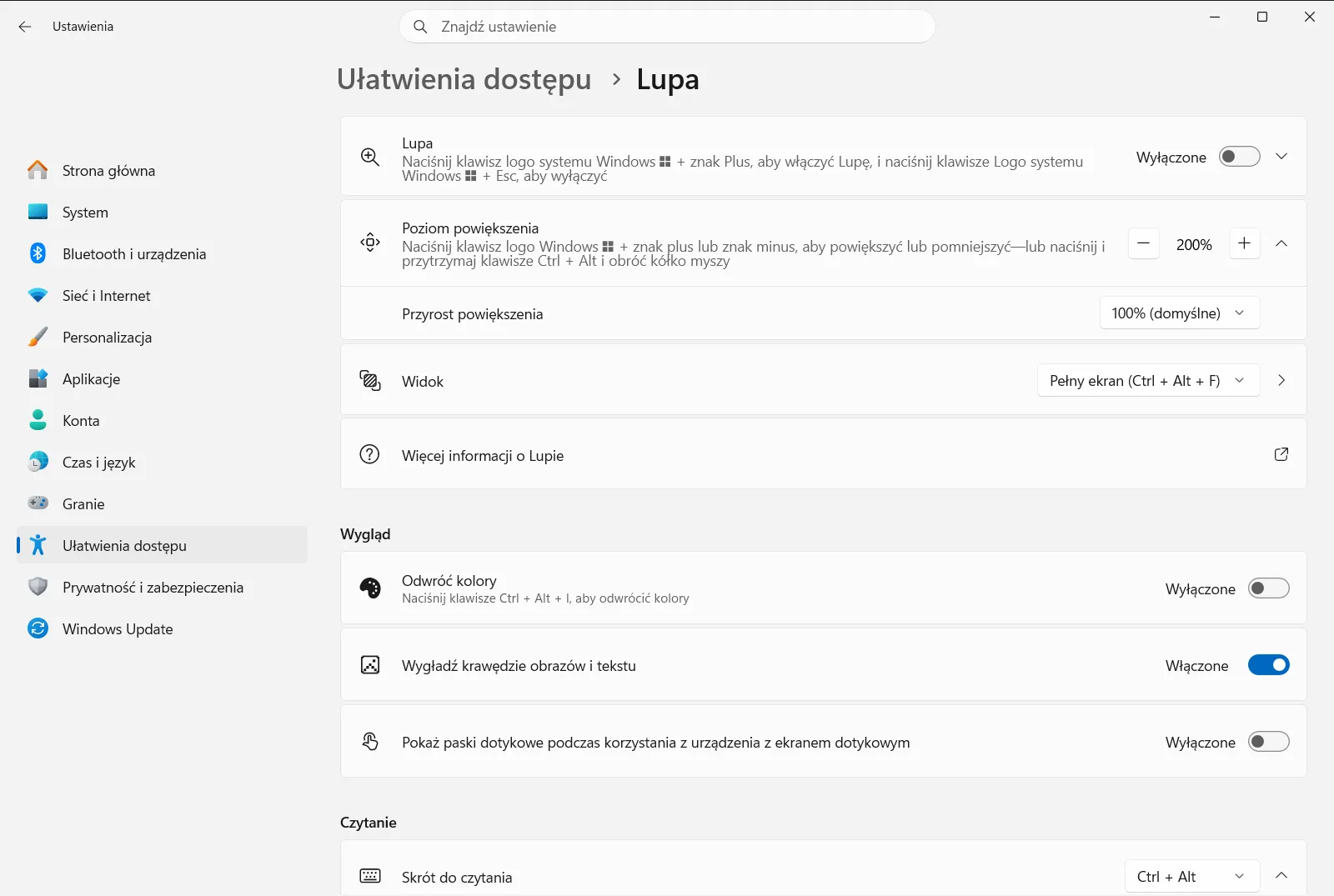
5. Ustaw odpowiedni poziom powiększenia i widok
Użyj opcji Poziom powiększenia lupy, aby wybrać, jak bardzo ekran ma być powiększony po włączeniu narzędzia. Za pomocą opcji Widok lupy wybierz tryb pełnoekranowy, zadokowany lub soczewkę. Wprowadzone zmiany zaczną obowiązywać przy kolejnym uruchomieniu Lupy z przypiętego kafelka.
Na urządzeniu służbowym lub szkolnym tą stroną może zarządzać organizacja, przez co niektóre opcje mogą być zablokowane lub niedostępne.
Inne sposoby uruchamiania Lupy
Przypięty kafelek to tylko jedna z możliwości. Te metody działają niezależnie od niego.
- Skrót klawiaturowy: naciśnij klawisze Windows + Znak plus (+), aby włączyć Lupę, oraz Windows + Esc, aby ją wyłączyć. Firma Microsoft opisuje te skróty w swoim artykule pomocy technicznej dotyczącym Lupy [1].
- Przełącznik w Ustawieniach: na stronie ustawień Lupy włącz opcję Włącz Lupę.
- Skróty widoku: gdy program działa, naciśnij Ctrl + Alt + F dla pełnego ekranu, Ctrl + Alt + D dla widoku zadokowanego lub Ctrl + Alt + L dla lupy z soczewką.
Automatyczne uruchamianie Lupy
Jeśli z komputera korzysta głównie osoba słabowidząca, przydatne może być uruchamianie Lupy bez konieczności klikania czegokolwiek. Strona narzędzia oferuje dwie opcje:
- Opcja Uruchom Lupę po zalogowaniu uruchamia narzędzie po zalogowaniu na konto.
- Opcja Uruchom Lupę przed zalogowaniem uruchamia je już na ekranie logowania.
Aby szybko je znaleźć, przejdź do następujących ścieżek:
Ustawienia › Ułatwienia dostępu › Lupa › Powiększ elementy na ekranie Ustawienia › Ułatwienia dostępu › Lupa › Powiększ elementy na ekranieUsuwanie przypiętego kafelka
Aby usunąć kafelek, otwórz menu Start, kliknij przypiętą Lupę prawym przyciskiem myszy i wybierz opcję odpięcia od menu Start. Spowoduje to wyłącznie usunięcie skrótu. Skrót klawiaturowy oraz strona w Ustawieniach będą nadal działać, a aplikację możesz w dowolnym momencie przypiąć ponownie według powyższych kroków.
Najczęściej zadawane pytania
Jak przypiąć lupę wyświetlacza do menu start systemu windows 11?
Wyszukaj aplikację w menu Start, kliknij wynik prawym przyciskiem myszy i wybierz opcję przypięcia do menu Start. Kafelek pojawi się wśród przypiętych programów, skąd włączysz powiększenie jednym kliknięciem.
Jak ponownie usunąć Lupę z menu Start?
Kliknij przypięty kafelek prawym przyciskiem myszy i wybierz opcję odpięcia od menu Start. Usunie to jedynie skrót; aplikacja pozostaje zainstalowana, a skrót klawiaturowy z klawiszem Windows i plusem działa bez zmian.
Jaki jest skrót klawiaturowy do włączania i wyłączania Lupy w Windows 11?
Naciśnij klawisz z logo Windows oraz znak plus (+), aby ją włączyć, lub klawisz Windows i Esc, aby ją wyłączyć. Działa to bez względu na to, czy aplikacja jest przypięta do menu Start.
Czy Lupa może uruchamiać się automatycznie po zalogowaniu?
Tak. Otwórz Ustawienia, przejdź do Ułatwienia dostępu i Lupa, po czym włącz Uruchom Lupę po zalogowaniu. Aby działała na ekranie logowania, zaznacz też Uruchom Lupę przed zalogowaniem.
Gdzie zmienić poziom powiększenia przypiętej Lupy?
Otwórz Ustawienia, wybierz Ułatwienia dostępu, a potem Lupa. Użyj opcji Poziom powiększenia lupy, aby określić powiększenie.
Oficjalna dokumentacja Microsoft
