Ustawienia › Bluetooth i urządzenia › MyszDostosuj szybkość wskaźnika myszy w systemie Windows za pomocą prostego suwaka. Przesunięcie go zmienia odległość, jaką kursor pokonuje na ekranie przy danym ruchu dłoni, dzięki czemu możesz przyspieszyć zbyt wolny wskaźnik lub zapanować nad takim, który przeskakuje cel. Zmiana zaczyna działać od razu i zajmuje zaledwie kilka sekund.
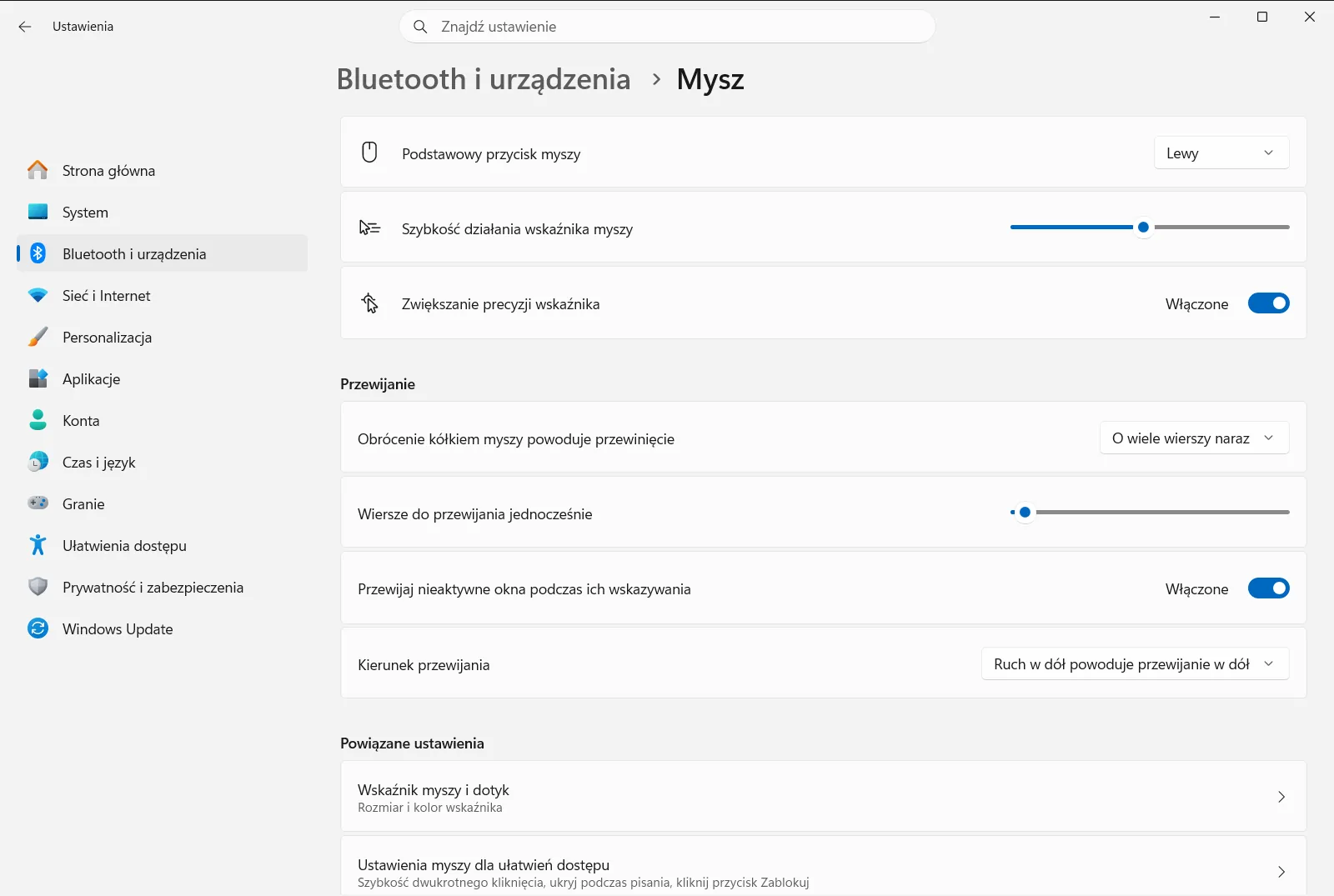
- Otwórz Ustawienia > Bluetooth i urządzenia > Mysz i przesuń suwak Zmień szybkość ruchu kursora podczas używania myszy.
- Włącz lub wyłącz opcję Zwiększanie precyzji wskaźnika, aby zmienić zachowanie wskaźnika przy powolnych ruchach dłoni.
- Aby cofnąć zmianę, przesuń ten sam suwak z powrotem do poprzedniej pozycji.
Jak dostosować szybkość wskaźnika myszy w systemie Windows 11
1. Otwórz stronę ustawień myszy
Naciśnij Windows + I, aby otworzyć aplikację Ustawienia. W lewym okienku nawigacji wybierz Bluetooth i urządzenia, a następnie wybierz Mysz.
Możesz także otworzyć tę stronę bezpośrednio:
Otwórz "Mysz" w Ustawieniachlub naciśnij Win+R, wpisz ms-settings:mousetouchpad i naciśnij Enter
2. Przesuń suwak szybkości wskaźnika
Znajdź na stronie suwak Zmień szybkość ruchu kursora podczas używania myszy. Służy on do regulacji tempa poruszania się kursora.
- Przesuń go w prawo, aby zwiększyć szybkość myszy — wskaźnik pokona większy obszar ekranu przy mniejszym ruchu dłoni.
- Przesuń go w lewo, aby zmniejszyć szybkość myszy — kursor będzie poruszał się wolniej i precyzyjniej.
3. Przetestuj nową szybkość
Poruszaj myszą po ekranie w naturalny sposób. Spróbuj wskazać mniejsze elementy, takie jak przycisk zamykania okna lub łącze w tekście. Jeśli kursor stale przestrzeliwuje cel, szybkość jest za duża. Jeśli musisz kilkakrotnie unosić i przestawiać mysz, aby przemieścić się przez ekran, szybkość jest za mała.
Dostosowuj suwak małymi krokami, aż ruch wskaźnika stanie się w pełni naturalny. Nie musisz niczego zapisywać, ponieważ każda zmiana działa natychmiast po przesunięciu suwaka.
4. Zdecyduj, czy włączyć precyzję wskaźnika
Na tej samej stronie funkcja Zwiększanie precyzji wskaźnika odpowiada za mechanizm znany jako akceleracja kursora. Gdy jest włączona, system Windows zwiększa dokładność wskaźnika przy wolniejszych ruchach dłoni, co ułatwia precyzyjne celowanie.
Pozostaw tę opcję włączoną, jeśli odpowiada Ci takie zachowanie. Wyłącz ją, jeśli wolisz, aby wskaźnik pokonywał stały dystans przy danym przesunięciu myszy, bez względu na tempo ruchu ręki.
Inne opcje myszy na tej samej stronie
Będąc na tej stronie, możesz zmienić także inne powiązane ustawienia. Znajdują się one obok suwaka szybkości:
- Opcja Zmień przycisk podstawowy myszy pozwala zamienić działanie lewego i prawego przycisku, co przydaje się osobom leworęcznym.
- W sekcji Przewijanie pozycja Określ, ile wierszy ma być przewijanych przy użyciu kółka myszy określa, o ile wierszy przesuwa się strona przy każdym skoku kółka.
- W tej samej grupie opcja Odwrócenie kierunku przewijania myszy odwraca kierunek przewijania strony przy obracaniu kółka.
Szybkość wskaźnika wpływa wyłącznie na ruch kursora. Nie zmienia tempa przewijania kółkiem ani szybkości wymaganej do dwukrotnego kliknięcia. Firma Microsoft opisuje ten suwak również w swoim artykule o ustawieniach myszy.
Gdy wskaźnik nadal działa nieprawidłowo
- Szybkość wydaje się niestabilna: wskaźnik może reagować na tempo poruszania myszą. Wyłącz opcję Zwiększanie precyzji wskaźnika, a następnie ponownie ustaw suwak szybkości.
- Skoki suwaka są zbyt duże: wprowadzaj drobne korekty i sprawdzaj działanie po każdej z nich. Połączenie nieco niższego ustawienia suwaka z włączoną opcją precyzji wskaźnika może ułatwić dokładną pracę.
- Mysz ma własny przycisk zmiany czułości: niektóre myszy mają fizyczny przycisk DPI lub oprogramowanie producenta zmieniające czułość bezpośrednio w urządzeniu. Jeśli szybkość kursora zmienia się niespodziewanie, sprawdź to oprogramowanie oprócz suwaka w systemie Windows.
- Ustawienia są zablokowane lub niedostępne: na komputerze służbowym lub szkolnym strona myszy może być zarządzana przez organizację, przez co niektóre opcje bywają wyszarzone lub resetowane.
Najczęściej zadawane pytania
Jak w systemie Windows 11 wykonać zadanie: dostosuj szybkość wskaźnika myszy w systemie Windows?
Otwórz Ustawienia, przejdź do Bluetooth i urządzenia, a potem Mysz i przesuń suwak Zmień szybkość ruchu kursora podczas używania myszy. W prawo to szybciej, w lewo wolniej. Zmiana działa od razu, więc testuj ją na małych celach.
Jak spowolnić wskaźnik myszy?
Przesuń suwak Zmień szybkość ruchu kursora podczas używania myszy w lewo na stronie Mysz. Wtedy wskaźnik pokonuje mniejszą odległość na ekranie przy każdym ruchu dłoni.
Co daje precyzja wskaźnika w przypadku szybkości myszy?
Opcja Zwiększanie precyzji wskaźnika zwiększa dokładność wskaźnika przy powolnych ruchach dłoni. Wyłącz ją, jeśli chcesz, aby kursor pokonywał stały dystans przy danym przesunięciu myszy.
Dlaczego szybkość myszy w Windows 11 wydaje się niestabilna?
Wskaźnik może reagować na tempo poruszania myszą. Wyłącz opcję Zwiększanie precyzji wskaźnika, a następnie ponownie ustaw suwak szybkości kursora i sprawdź efekt.
Dlaczego nie mogę zmienić szybkości myszy na komputerze służbowym?
Na urządzeniu służbowym lub szkolnym strona ustawień myszy może być zarządzana przez organizację, przez co wybrane opcje bywają zablokowane. Skontaktuj się z administratorem, jeśli suwak jest niedostępny.
Oficjalna dokumentacja Microsoft
