Ustawienia → Aplikacje → Zainstalowane aplikacjeEfektywne zwalnianie miejsca na dysku w systemie Windows 11 warto rozpocząć od usunięcia aplikacji, z których już nie korzystasz. Każdy zainstalowany program zajmuje przestrzeń na dysku, a pozbycie się zapomnianych narzędzi to jeden z najszybszych sposobów na jej odzyskanie. Przejrzyj listę swoich aplikacji i odinstaluj te, których już nie potrzebujesz.
- Otwórz Ustawienia, wybierz Aplikacje, a następnie Zainstalowane aplikacje i odinstaluj programy, których już nie używasz.
- Aby upewnić się, że operacja się powiodła, wróć do listy i sprawdź, czy usunięty program zniknął.
- Na komputerze służbowym lub szkolnym organizacja może ograniczać dostęp do tej strony, uniemożliwiając usunięcie części aplikacji.
Jak zwolnić miejsce na dysku, usuwając nieużywane aplikacje
1. Przejdź do widoku zainstalowanych aplikacji
Naciśnij skrót klawiszowy Windows + I, aby otworzyć Ustawienia. W lewym panelu nawigacji wybierz Aplikacje, a następnie kliknij Zainstalowane aplikacje.
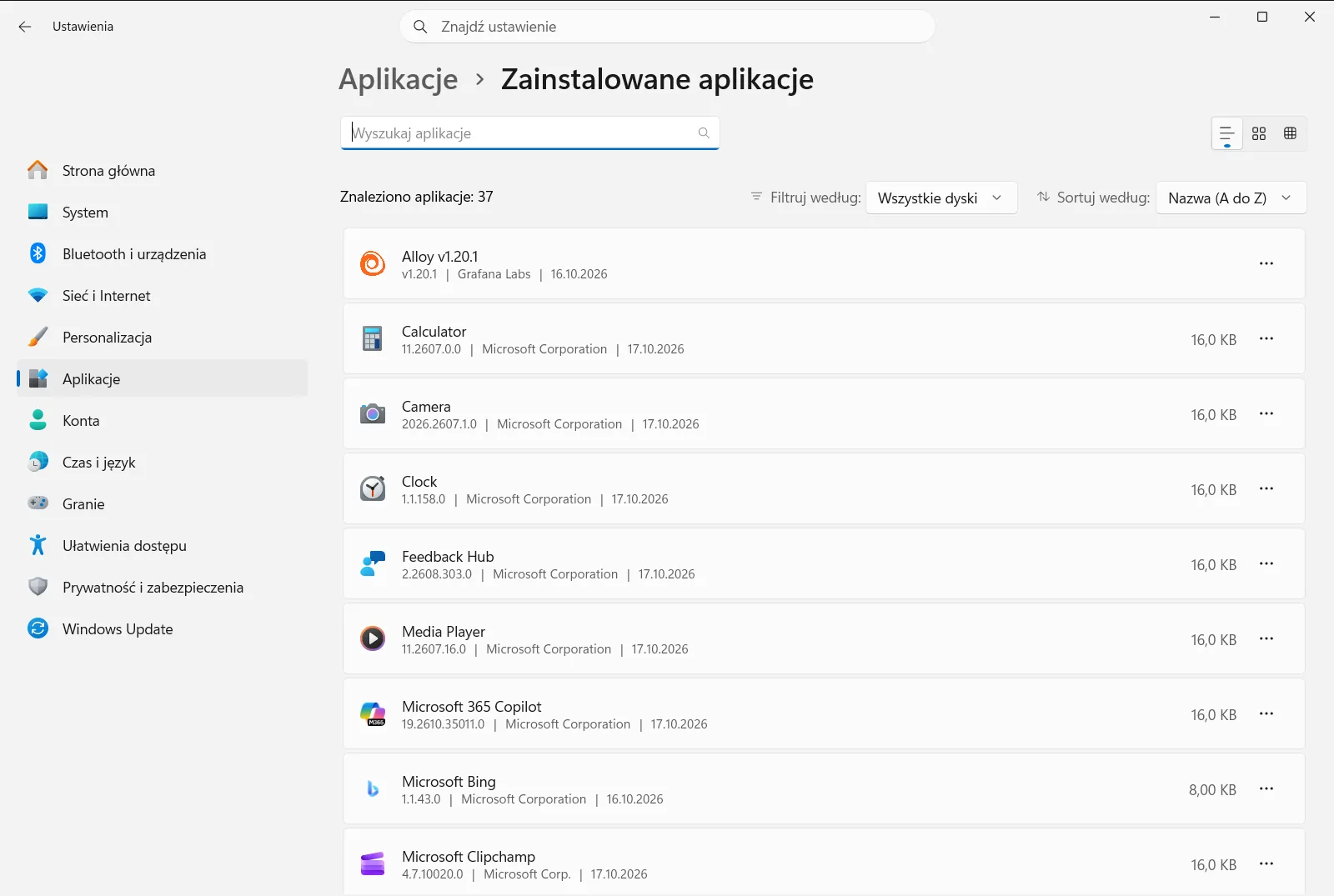
Możesz także otworzyć tę stronę bezpośrednio:
Otwórz "Zainstalowane aplikacje" w Ustawieniachlub naciśnij Win+R, wpiszms-settings:installed-apps i naciśnij Enter
2. Przejrzyj listę aplikacji
Na stronie wyświetlane są programy i aplikacje zainstalowane na komputerze. Przewiń listę powoli i zwróć uwagę na pozycje, których nie uruchamiano od dawna, zainstalowane tylko do jednego zadania lub dublujące funkcje innych używanych narzędzi.
Jeśli nie masz pewności, do czego służy dany program, na razie go pozostaw. Możesz wrócić do niego później, gdy upewnisz się, czy inne oprogramowanie od niego nie zależy.
3. Otwórz opcje aplikacji, którą chcesz usunąć
Znajdź wiersz z programem, którego chcesz się pozbyć, i otwórz jego menu opcji, klikając przycisk z trzema kropkami na końcu wiersza. Z rozwiniętego menu wybierz opcję odinstalowania.
Z poziomu tej samej listy niektóre programy można także modyfikować, zależnie od funkcji oferowanych przez danego producenta.
4. Potwierdź odinstalowanie
System Windows poprosi o potwierdzenie chęci usunięcia programu. Zatwierdź operację. W przypadku klasycznych programów komputerowych może uruchomić się dedykowany instalator dezinstalacji — postępuj zgodnie z jego wskazówkami aż do zakończenia procedury.
Zanim przejdziesz do usuwania kolejnego programu, zaczekaj na ukończenie bieżącego procesu. Jednoczesne odinstalowywanie wielu aplikacji może utrudnić kontrolowanie trwających operacji.
5. Powtórz proces i sprawdź rezultat
Wróć do listy i upewnij się, że usunięty program już na niej nie figuruje. Następnie powtórz kroki 3 i 4 dla pozostałych aplikacji wytypowanych do skasowania. Każda usunięta pozycja natychmiast uwalnia zajmowane miejsce na dysku.
Gdy aplikacji nie można usunąć ani zmodyfikować
Część aplikacji stanowi integralny element systemu Windows, a inne mogą być niezbędne do prawidłowego działania pozostałych programów. Jeśli przy danej aplikacji nie ma opcji odinstalowania, pozostaw ją w systemie. Gdy zamiast pełnego usunięcia dostępna jest opcja modyfikacji, pozwala ona zmienić zainstalowane składniki bez kasowania całego pakietu.
Na komputerze służbowym lub szkolnym stroną Zainstalowane aplikacje może zarządzać Twoja organizacja. Jeśli opcje są niedostępne lub wyszarzone, skontaktuj się ze swoim administratorem.
Inne sposoby na znalezienie aplikacji
Zainstalowane programy można również znaleźć w menu Start, gdzie najczęściej używane pozycje wyświetlają się na samej górze, a poniżej znajduje się pełna lista ułożona alfabetycznie. Szczegółowe instrukcje weryfikacji obecności oprogramowania opisuje oficjalny przewodnik firmy Microsoft dotyczący sprawdzania zainstalowanych programów.
Wyszukiwarka na liście programów ułatwia pracę przy dużej liczbie zainstalowanych narzędzi, gdy znasz dokładną nazwę. Wpisanie fragmentu nazwy zawęża widok do pasujących pozycji, co pozwala dotrzeć do opcji bez konieczności ręcznego przewijania.
Wskazówki ułatwiające wybór aplikacji do usunięcia
- Zacznij od programów zainstalowanych jednorazowo, takich jak konwertery plików czy wersje próbne oprogramowania.
- Usuń duplikaty, na przykład dwa programy realizujące dokładnie te same zadania.
- Pozostaw nieznane pozycje do momentu sprawdzenia w sieci, za co odpowiadają.
- Pamiętaj, że w razie potrzeby program zawsze można pobrać i zainstalować ponownie — usunięcie nie jest bezpowrotne dla aplikacji ogólnodostępnych.
Regularnie przeglądaj listę zainstalowanego oprogramowania. Systematyczne porządki zapobiegają gromadzeniu się nieużywanych narzędzi i niepotrzebnemu zapełnianiu dysku.
Najczęściej zadawane pytania
Efektywne zwalnianie miejsca na dysku w systemie Windows: jaki jest najszybszy sposób?
Otwórz Ustawienia, przejdź do Aplikacje, a następnie Zainstalowane aplikacje. Przejrzyj listę i odinstaluj zbędne aplikacje.
Gdzie można sprawdzić listę zainstalowanych aplikacji w systemie Windows 11?
Otwórz Ustawienia, wybierz Aplikacje i przejdź do Zainstalowane aplikacje. Programy znajdziesz też w menu Start.
Jak odinstalować aplikację z poziomu listy zainstalowanych aplikacji?
Znajdź pozycję na liście, kliknij menu z trzema kropkami po prawej stronie wiersza i wybierz opcję odinstalowania, a następnie zatwierdź wyświetlony komunikat.
Dlaczego w Windows 11 nie można odinstalować niektórych programów?
Część aplikacji to kluczowe elementy systemu Windows lub komponenty wymagane przez inne narzędzia. Na komputerach firmowych strona Zainstalowane aplikacje bywa blokowana przez administratora.
Jak potwierdzić, że aplikacja została prawidłowo usunięta?
Wróć na stronę Zainstalowane aplikacje i sprawdź zawartość listy. Jeśli programu na niej nie ma, proces dezinstalacji zakończył się powodzeniem, a miejsce na dysku zostało zwolnione.
Oficjalna dokumentacja Microsoft
