Ustawienia → Personalizacja → Ekran blokady → Zmień tło ekranu blokadyZmienianie tapety ekranu blokady w Windows 11 odbywa się na karcie ekranu blokady w aplikacji Ustawienia. To ustawienie decyduje o tym, co widzisz po uruchomieniu komputera lub wybudzeniu go z uśpienia. Możesz wyświetlać codzienne obrazy od firmy Microsoft, pojedyncze wybrane zdjęcie albo pokaz slajdów ze zdjęć zapisanych w folderach na Twoim urządzeniu.
- Otwórz Ustawienia → Personalizacja → Ekran blokady, a następnie użyj menu Zmień tło ekranu blokady, aby wybrać typ tła.
- Aby ustawić własne zdjęcie, wybierz opcję obrazu i wskaż Wyszukaj obraz na ekranie blokady.
- Naciśnij skrót Windows + L, aby zablokować komputer i sprawdzić nowe tło.
Jak zmienić tapetę ekranu blokady w Windows 11
1. Otwórz ustawienia ekranu blokady
Naciśnij skrót Windows + I, aby otworzyć aplikację Ustawienia. W lewym panelu wybierz Personalizacja, a następnie przejdź do sekcji Ekran blokady.
Możesz także otworzyć tę stronę bezpośrednio:
Otwórz "Ekran blokady" w Ustawieniachlub naciśnij Win+R, wpisz ms-settings:lockscreen i naciśnij Enter
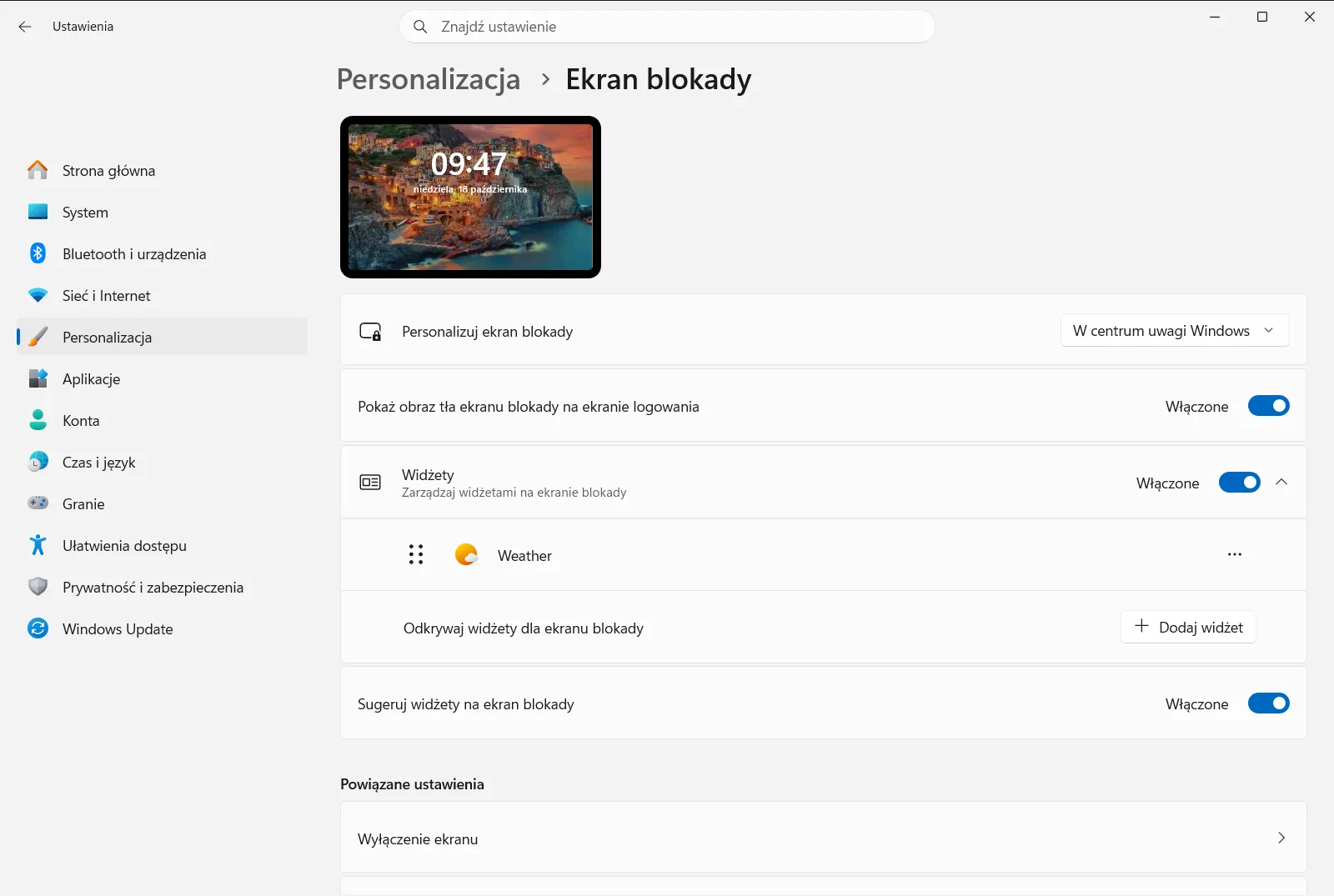
2. Wybierz rodzaj tła
Znajdź menu Zmień tło ekranu blokady i rozwiń listę. Dostępne są trzy rodzaje tła:
- Zmieniające się obrazy dostarczane przez firmę Microsoft (opcja Windows Spotlight). Towarzyszą im ciekawostki, porady i powiadomienia.
- Pojedynczy, wybrany przez Ciebie obraz.
- Pokaz slajdów złożony ze zdjęć znajdujących się w folderach na urządzeniu.
Jeśli wybierzesz rotacyjne obrazy od firmy Microsoft, system Windows będzie zmieniać tapetę automatycznie i nie musisz konfigurować niczego więcej.
3. Wybierz pojedyncze zdjęcie
Po wybraniu opcji pojedynczego obrazu kliknij jedno z domyślnych zdjęć podglądu. Aby użyć własnej fotografii, wybierz Wyszukaj obraz na ekranie blokady i wskaż plik na dysku komputera.
4. Lub utwórz pokaz slajdów ze swoich folderów
Jeśli wolisz, aby tło zmieniało się cyklicznie między wieloma fotografiami, wybierz pokaz slajdów. Następnie kliknij Dodaj folder do pokazu slajdów na ekranie blokady i wskaż folder z Twoimi zdjęciami. W ten sposób możesz dodać więcej niż jeden folder.
5. Zablokuj komputer, aby sprawdzić efekt
Naciśnij klawisze Windows + L, aby zablokować komputer. Na ekranie blokady powinna pojawić się nowa tapeta. Zaloguj się ponownie, aby kontynuować pracę.
Dostosuj pokaz slajdów na ekranie blokady
Gdy korzystasz z pokazu slajdów, kliknij Zaawansowane ustawienia pokazu slajdów, aby uzyskać dostęp do dodatkowych opcji. Znajdziesz tam następujące ustawienia:
- Uwzględnij foldery z aparatu na ekranie blokady dołącza foldery aparatu do zestawu wyświetlanych zdjęć.
- Używaj tylko obrazów dopasowanych do mojego ekranu w ekranie blokady pomija obrazy, które nie pasują do proporcji ekranu.
- Włącz pokaz slajdów ekranu blokady przy zasilaniu baterią pozwala na działanie pokazu slajdów, gdy urządzenie pracuje na zasilaniu bateryjnym.
- Włącz pokaz slajdów na ekranie blokady, gdy komputer jest zablokowany uruchamia pokaz slajdów po zablokowaniu komputera.
- Określ, jak długo ma być odtwarzany pokaz slajdów na ekranie blokady określa, jak długo ma trwać odtwarzanie pokazu slajdów.
Powiązane opcje ekranu blokady
Na tej samej stronie znajdziesz kilka innych ustawień wpływających na wygląd oraz zachowanie tapety:
- Pokaż obraz tła ekranu blokady na ekranie logowania wyświetla ten sam obraz na ekranie logowania, co zapewnia spójny wygląd obu widoków.
- Włącz reagowanie obrazu ekranu blokady podczas przenoszenia komputera sprawia, że obraz delikatnie reaguje na poruszenie urządzeniem. Wyłącz tę opcję, jeśli wolisz nieruchome tło.
- Wyświetlaj na ekranie blokady ciekawostki, wskazówki, porady itp. wyświetla dodatkowe informacje i ciekawostki od firmy Microsoft na ekranie blokady.
- Zarządzaj widżetami ekranu blokady pozwala dodawać, usuwać oraz porządkować widżety na ekranie blokady.
Firma Microsoft opisuje te funkcje również w swoim poradniku dostosowywania ekranu blokady [1].
Gdy nie możesz zmienić tapety
Na komputerze służbowym lub szkolnym ustawienia ekranu blokady mogą być nadzorowane przez organizację. W takiej sytuacji niektóre przełączniki mogą pozostać niedostępne lub zablokowane. Jeśli tło ekranu blokady nie daje się zmodyfikować, skontaktuj się z administratorem sieci.
Najczęściej zadawane pytania
Jak przebiega zmienianie tapety ekranu blokady w Windows 11?
Otwórz aplikację Ustawienia, przejdź do Personalizacja → Ekran blokady i użyj opcji Zmień tło ekranu blokady. Wybierz obraz, pokaz slajdów lub tła Microsoftu.
Jak ustawić własne zdjęcie jako tło ekranu blokady?
W sekcji Zmień tło ekranu blokady wybierz opcję obrazu, a następnie kliknij Wyszukaj obraz na ekranie blokady i wskaż plik z dysku. Możesz też wybrać jedną z gotowych grafik.
Jak wyświetlać na ekranie blokady kilka zdjęć zamiast jednego?
Ustaw opcję pokazu slajdów, a następnie kliknij Dodaj folder do pokazu slajdów na ekranie blokady i wskaż folder z fotografiami. Do pokazu możesz dodać więcej niż jeden folder ze zdjęciami.
Czy ekran logowania może mieć ten sam obraz co ekran blokady?
Tak. W ustawieniach ekranu blokady włącz Pokaż obraz tła ekranu blokady na ekranie logowania. Dzięki temu oba ekrany będą używać tego samego tła i zachowają spójny wygląd podczas logowania.
Jak wyłączyć poruszanie się obrazu ekranu blokady na laptopie?
Wyłącz opcję Włącz reagowanie obrazu ekranu blokady podczas przenoszenia komputera na stronie ekranu blokady. Dzięki temu tapeta pozostanie nieruchoma, gdy poruszasz lub przenosisz urządzenie.
Oficjalna dokumentacja Microsoft
