Ustawienia › System › Obsługa wielu zadań › Pracuj z wieloma oknamiAby uzyskać podzielony ekran Windows 11, skorzystaj z funkcji Przyciąganie (Snap), która umożliwia dzielenie ekranu i rozmieszczenie dwóch lub większej liczby okien obok siebie. Wystarczy przeciągnąć okno do krawędzi ekranu, nacisnąć klawisz Windows ze strzałką lub wybrać gotowy układ.
- Otwórz aplikację Ustawienia, wybierz kategorię System, a następnie Obsługa wielu zadań, włącz opcję Automatycznie przyciągaj okna do krawędzi lub rogów ekranu i przeciągnij okno do krawędzi ekranu.
- Bez użycia myszy naciśnij klawisze Windows + Strzałka w lewo lub Strzałka w prawo, aby przyciągnąć aktywne okno do wybranej połowy ekranu.
- W przypadku więcej niż dwóch okien najedź kursorem na przycisk maksymalizacji lub naciśnij klawisze Windows + Z i wybierz odpowiedni układ.
Jak podzielić ekran w Windows 11
1. Otwórz ustawienia przyciągania okien
Naciśnij skrót Windows + I, aby uruchomić aplikację Ustawienia. W lewym panelu nawigacji wybierz pozycję System, a następnie przejdź do sekcji Obsługa wielu zadań.
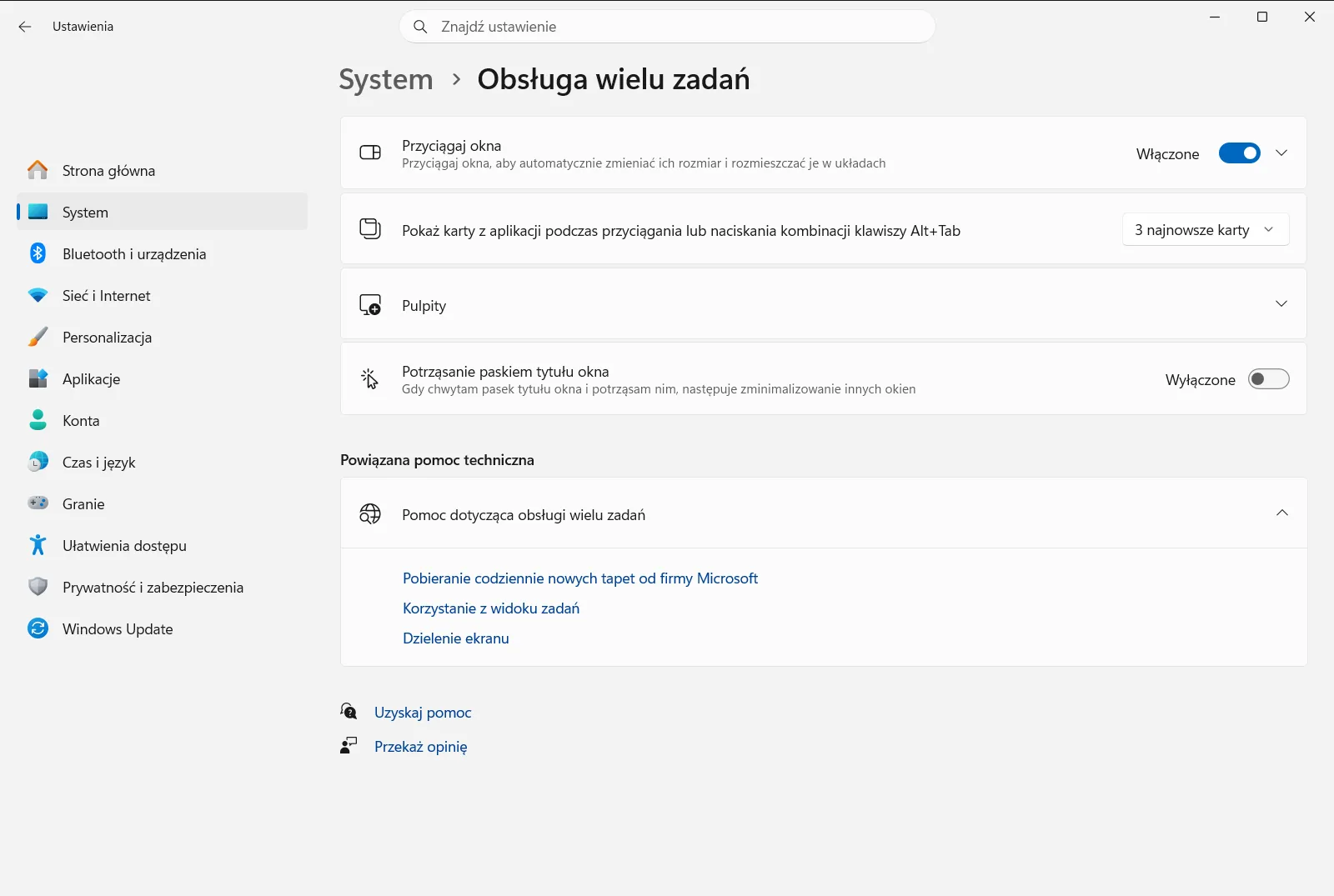
Możesz także otworzyć tę stronę bezpośrednio:
Otwórz "Obsługa wielu zadań" w Ustawieniachlub naciśnij Win+R, wpiszms-settings:multitasking i naciśnij Enter
2. Włącz automatyczne przyciąganie
Znajdź grupę o nazwie Pracuj z wieloma oknami i rozwiń ją, jeśli jej opcje są ukryte. Upewnij się, że opcja Automatycznie przyciągaj okna do krawędzi lub rogów ekranu jest włączona. Bez niej przeciągnięcie okna do krawędzi jedynie przesunie okno, zamiast podzielić ekran.
3. Pozostaw włączonego Asystenta przyciągania
W tej samej grupie upewnij się, że włączona jest opcja Podczas przyciągania okna pokaż, które elementy sąsiadujące można przyciągnąć obok niego. Dzięki temu po przyciągnięciu pierwszego okna system Windows wyświetli miniatury pozostałych otwartych okien, co pozwala wypełnić wolną przestrzeń jednym kliknięciem.
4. Podziel ekran za pomocą myszy
Chwyć pasek tytułu okna i przeciągnij je do lewej lub prawej krawędzi ekranu, aż zobaczysz półprzezroczysty zarys. Zwolnij przycisk myszy, a okno wypełni tę połowę ekranu.
Po przeciwnej stronie pojawią się miniatury pozostałych otwartych okien. Wybierz to, które chcesz umieścić obok pierwszego. Przeciągnięcie okna do narożnika przyciąga je do ćwiartki ekranu, co pozwala wygodnie stworzyć siatkę czterech okien.
5. Podziel ekran za pomocą klawiatury
Kliknij okno, które chcesz rozmieścić, a następnie przytrzymaj klawisz Windows i naciśnij Strzałka w lewo, aby umieścić je po lewej stronie, lub Strzałka w prawo, aby przesunąć je na prawą stronę. Naciskając klawisze strzałek, możesz zmieniać pozycję okna, a gdy znajdzie się we właściwym miejscu, zwolnij klawisz Windows.
Asystent przyciągania wyświetli wtedy pozostałe okna, aby wypełnić wolną przestrzeń, dokładnie tak samo jak przy przeciąganiu myszą.
6. Użyj układów przyciągania dla większej liczby okien
Aby rozmieścić obok siebie trzy lub więcej okien, najedź kursorem na przycisk maksymalizacji okna lub naciśnij klawisze Windows + Z. Pojawi się menu z dostępnymi układami. Kliknij wybraną strefę w układzie, a następnie wskaż okna dla pozostałych stref.
Możesz także przeciągnąć okno w kierunku górnej krawędzi ekranu, aby wyświetlić układy na górnym pasku. Dostępne warianty zależą od rozmiaru i rozdzielczości ekranu. Jeśli po najechaniu na przycisk maksymalizacji układy się nie wyświetlają, upewnij się, że w sekcji Obsługa wielu zadań włączona jest opcja Pokaż układy przyciągania z przycisku maksymalizuj .
Zmienianie rozmiaru, grupowanie i przywracanie podzielonych okien
Aby dostosować ilość miejsca zajmowanego przez poszczególne okna, wskaż linię podziału między dwoma przyciągniętymi oknami i przeciągnij ją. Gdy włączona jest opcja Gdy zmienię rozmiar przyciągniętego okna, zmień rozmiar wszystkich sąsiadujących przyciągniętych okien, sąsiadujące przyciągnięte okno zmienia rozmiar jednocześnie, dzięki czemu cała przestrzeń pozostaje wykorzystana.
Gdy zamkniesz jedno z przyciągniętych okien, funkcja Automatycznie zmieniaj rozmiar przyciągniętych okien, aby wypełnić dostępne miejsce może powiększyć pozostałe przyciągnięte okna, aby zagospodarować zwolnioną przestrzeń.
System Windows zapamiętuje połączone okna jako grupy przyciągania. Jeśli przerwiesz pracę i otworzysz inną aplikację, najedź kursorem na ikonę aplikacji z grupy na pasku zadań, aby przywrócić całą grupę lub tylko to jedno okno. Włącz opcję Pokaż przyciągnięte okna na pasku zadań, w widoku zadań i za pomocą klawiszy Alt+Tab, aby wyświetlać te grupy także na pasku zadań, w widoku zadań i przy przełączaniu klawiszami Alt+Tab. Więcej informacji zawiera oficjalny artykuł firmy Microsoft o przyciąganiu okien.
Gdy podzielony ekran nie działa
- Okno nie przyciąga się po przeciągnięciu: sprawdź, czy włączona jest opcja Automatycznie przyciągaj okna do krawędzi lub rogów ekranu. Jeśli przeciąganie do samej krawędzi sprawia trudność, opcja Przyciągnij okno bez przenoszenia go do krawędzi ekranu umożliwia przyciąganie bez przesuwania okna aż do brzegu ekranu.
- Brak układów po najechaniu na przycisk maksymalizacji: włącz opcję Pokaż układy przyciągania z przycisku maksymalizuj .
- Brak układów po przeciągnięciu do góry: włącz opcję Pokaż układy przyciągania w górnej części ekranu.
- Brak podpowiedzi okien po pierwszym przyciągnięciu: upewnij się, że jest aktywna opcja Podczas przyciągania okna pokaż, które elementy sąsiadujące można przyciągnąć obok niego.
Na urządzeniu służbowym lub szkolnym ustawieniami tymi może zarządzać administrator organizacji, dlatego część opcji może być zablokowana lub niedostępna.
Najczęściej zadawane pytania
Jak włączyć podzielony ekran Windows 11?
Przeciągnij okno do lewej lub prawej krawędzi ekranu, a następnie wybierz drugie okno z miniatur Asystenta przyciągania. Możesz też nacisnąć klawisz Windows ze strzałką w lewo lub w prawo albo wybrać gotowy układ z przycisku maksymalizacji.
Jak podzielić ekran za pomocą klawiatury w Windows 11?
Naciśnij klawisz Windows ze strzałką w lewo lub w prawo, aby przyciągnąć aktywne okno do połowy ekranu. Następnie wybierz drugie okno z wyświetlonych miniatur Asystenta przyciągania, aby wypełnić pozostałe miejsce.
Jak rozmieścić więcej niż dwa okna na jednym ekranie?
Najedź kursorem na przycisk maksymalizacji okna lub naciśnij klawisze Windows + Z i wybierz interesujący Cię układ. Dostępne warianty zależą od rozmiaru ekranu, a Asystent przyciągania ułatwi wypełnienie poszczególnych stref.
Dlaczego okno nie przyciąga się po przeciągnięciu do krawędzi?
Przyciąganie może być wyłączone. Otwórz Ustawienia, przejdź do System, potem do Obsługa wielu zadań i włącz Automatycznie przyciągaj okna do krawędzi lub rogów ekranu. Na urządzeniu firmowym opcję tę może też blokować administrator.
Jak zmienić rozmiar okien na podzielonym ekranie?
Przeciągnij linię podziału między dwoma przyciągniętymi oknami. Gdy włączona jest opcja Gdy zmienię rozmiar przyciągniętego okna, zmień rozmiar wszystkich sąsiadujących przyciągniętych okien, sąsiednie przyciągnięte okno automatycznie dopasuje swój rozmiar.
Oficjalna dokumentacja Microsoft
