Ayarlar → Erişilebilirlik → KlavyeWindows 11 klavye kısayolları fareye uzanmadan uygulamaları açmanıza, pencereleri yönetmenize ve metinleri düzenlemenize olanak tanır. Bu kısayolların çoğu Windows tuşu, Ctrl, Alt veya Shift tuşlarını bir harf, sayı veya yön tuşuyla birleştirir. Bu makalede en kullanışlı Windows 11 kısayol tuşlarını ve bunları kullanmayı kolaylaştıran klavye seçeneklerini ele alıyoruz.
- Menü komutlarını hangi harflerin çalıştırdığını görmek için Ayarlar → Erişilebilirlik → Klavye yolunu açıp Erişim tuşlarının altını çiz ayarını etkinleştirin.
- Birden çok tuşa aynı anda basmak zor geliyorsa kısayolları tek tek tuşlayabilmek için aynı sayfadaki Yapışkan tuşlar özelliğini açın.
- Sürekli bir erişilebilirlik uyarısı görüntüleniyorsa ilgili özelliğin klavye kısayolunu bu sayfadan kapatın.
Windows 11 klavye kısayolları nasıl kullanılır?
1. Windows tuşu kısayollarını öğrenin
Sık kullanılan görevlere hızla ulaşmak için Windows tuşunu basılı tutup başka bir tuşa basın:
- Windows + E: Dosya Gezgini’ni açar.
- Windows + I: Ayarlar uygulamasını açar.
- Windows + D: Masaüstünü gösterir veya gizler.
- Windows + L: Bilgisayarınızı kilitler.
- Windows + V: Pano geçmişini açar.
- Windows + .: Emoji panelini açar.
- Windows + A: Hızlı ayarları açar.
- Windows + N: Bildirim merkezini açar.
- Windows + X: Başlat menüsünün hızlı bağlantı menüsünü açar.
- Windows + Shift + S: Ekran alıntısı seçimini başlatır.
Klavye kısayollarını bulma konusunda Microsoft, varsayılan kısayolların tam listesini Windows’ta klavye kısayolları makalesinde sunar [1]. Bazı uygulamalar belirli kısayolların davranışını değiştirebilir; bu nedenle bir kombinasyon her yerde aynı şekilde çalışmayabilir.
2. Metin düzenleme ve pencere kısayollarını kullanın
Bu tuş kombinasyonları çoğu uygulamada çalışır ve fare tıklamalarından tasarruf sağlar:
- Ctrl + C, Ctrl + X, Ctrl + V: Kopyalama, kesme ve yapıştırma işlemlerini yapar.
- Ctrl + Z ve Ctrl + Y: İşlemi geri alır ve yineler.
- Ctrl + A: Tümünü seçer.
- Ctrl + F: Geçerli uygulamada veya sayfada arama yapar.
- Alt + Tab: Açık pencereler arasında geçiş yapar.
- Alt + F4: Geçerli pencereyi kapatır.
- Windows + Tab: Görev görünümünü açar.
- Windows + Z: Tutturma düzenlerini açar.
- Windows + yön tuşları: Geçerli pencereyi ekranın belirli bir bölümüne tutturur.
- Windows + Ctrl + D: Yeni bir sanal masaüstü oluşturur. Masaüstleri arasında geçiş yapmak için D yerine Sol veya Sağ yön tuşunu kullanın.
Dosya Gezgini’nde F2 seçili öğeyi yeniden adlandırır, Alt + Enter özelliklerini gösterir ve Ctrl + Shift + N yeni bir klasör oluşturur.
3. Klavye erişilebilirlik ayarlarını açın
Ayarlar uygulamasını başlatmak için Windows + I tuşlarına basın. Sol gezinti bölmesinde önce Erişilebilirlik, ardından Klavye bölümünü seçin.
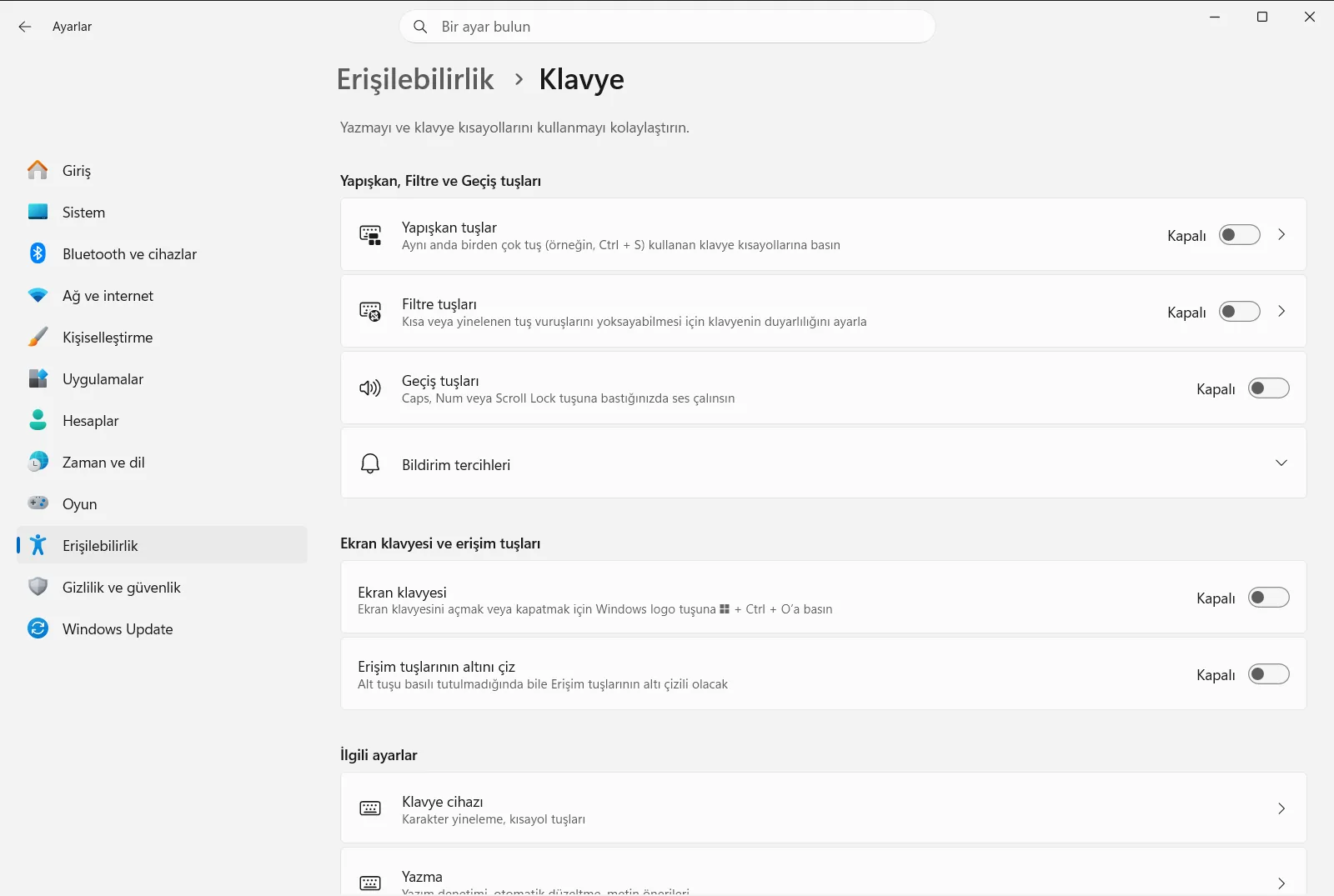
Alternatif olarak bu sayfayı doğrudan açabilirsiniz:
Ayarlar'da "Klavye" açveya Win+R tuşlarına basın,ms-settings:easeofaccess-keyboard yazın ve Enter'a basın
Bilgisayarınız bir iş yerine veya okula aitse bu sayfadaki seçenekler bir kuruluş tarafından yönetiliyor olabilir.
4. Altı çizili erişim tuşlarını gösterin
Birçok menüde ve iletişim kutusunda bir komutu seçmek için basabileceğiniz bir harf bulunur. Ekran klavyesi ve erişim tuşları altında Erişim tuşlarının altını çiz seçeneğini açın. Windows, tahmin yürütmek zorunda kalmamanız için bu harflerin altını çizer.
5. Kısayol tuşlarına tek tek basın
Bu seçenek, tuşları basılı tutmak yerine kısayol tuşlarına art arda basmanıza olanak tanır. Yapışkan, Filtre ve Geçiş tuşları altında Yapışkan tuşlar seçeneğini etkinleştirin. Örneğin, kopyalamak için Ctrl tuşuna basıp bırakabilir, ardından C tuşuna basabilirsiniz.
Erişilebilirlik kısayollarının yanlışlıkla açılmasını önleyin
Windows, bazı klavye erişilebilirlik özelliklerini klavye kısayoluyla etkinleştirebilir; bu durum ihtiyacınız olduğunda faydalı olsa da istemediğiniz anlarda rahatsız edici olabilir. Beklenmedik bir uyarı veya ses duyulursa Yapışkan, Filtre ve Geçiş tuşları altındaki şu seçenekleri gözden geçirin:
- Klavye kısayolunun bu özelliği açmasını önlemek için Yapışkan tuşlar için klavye kısayolu seçeneğini kapatın.
- Sağ Shift tuşunu basılı tuttuğunuzda bu özelliğin açılmaması için Filtre tuşları için klavye kısayolu seçeneğini kapatın.
- Bu özelliklerden biri her etkinleştirildiğinde bir uyarı görmek istemiyorsanız Yapışkan, Filtre veya Geçiş tuşlarını etkinleştirdiğimde bildirim göster seçeneğini kapatın.
Bu özellikleri gerçekten kullanıyorsanız kısayolları açık bırakın; böylece Ayarlar uygulamasını açmadan özellikleri hızla etkinleştirebilirsiniz.
Tek tuşla girilen kısayollarda ince ayar yapın
Yapışkan tuşlar ayarını açtıktan sonra ilgili bazı seçenekleri düzenleyebilirsiniz:
- Art arda iki kez basıldığında kısayol tuşlarını kilitle: Değiştirici bir tuşa art arda iki kez bastığınızda, tuşa yeniden basana kadar onu kilitli tutar. Bu, arka arkaya birkaç kısayol kullanırken yararlıdır.
- İki tuşa aynı anda basıldığında Yapışkan Tuşları kapat: İki tuşa aynı anda bastığınızda Yapışkan Tuşları kapatır; böylece olağan bir kombinasyon kullandığınızda size engel olmaz.
- Yapışkan tuşlar simgesini görev çubuğunda göster: Özellik etkin olduğunda kolayca fark edebilmeniz için görev çubuğunda bir simge gösterir.
Fiziksel tuşlara hiç basamıyorsanız aynı sayfadaki Ekran klavyesi seçeneği, fareyle tıklayabileceğiniz veya dokunabileceğiniz bir ekran klavyesi sunar.
Sıkça sorulan sorular
Windows 11 klavye kısayolları nelerdir?
Windows 11 klavye kısayolları; Windows, Ctrl, Alt ve Shift tuşlarını diğer tuşlarla birleştirir. Erişilebilirlik > Klavye altındaki Yapışkan tuşlar seçeneğini açarak tuşlamayı kolaylaştırabilirsiniz.
Windows 11'de klavye kısayoluyla Ayarlar nasıl açılır?
Ayarlar uygulamasını açmak için Windows ve I tuşlarına birlikte basın. Buradan klavye erişilebilirlik ayarlarını değiştirmek için sırasıyla Erişilebilirlik ve Klavye bölümlerini seçin.
Kısayol tuşlarını aynı anda basılı tutmadan nasıl kullanabilirim?
Erişilebilirlik > Klavye altındaki Yapışkan tuşlar ayarını açın. Böylece Ctrl tuşuna basıp bıraktıktan sonra diğer tuşa basarak kısayolları rahatça çalıştırabilirsiniz.
Yapışkan tuşlar veya Filtre tuşları uyarısı neden sürekli açılıyor?
Bir klavye kısayolu özelliği yanlışlıkla açmış olabilir. Uyarının çıkmasını önlemek için Erişilebilirlik > Klavye altından Yapışkan tuşlar için klavye kısayolu veya Filtre tuşları için klavye kısayolu ayarını kapatın.
Menü komutlarını hangi harflerin çalıştırdığını nasıl görebilirim?
Erişilebilirlik > Klavye yolunda Erişim tuşlarının altını çiz ayarını açın. Windows, hangi tuşa basacağınızı görmeniz için menülerdeki erişim harflerinin altını çizer.
