Ayarlar → Erişilebilirlik → BüyüteçWindows 11’un başlangıç menüsüne ekran büyüteçini nasıl sabitlerim diyorsanız, uygulamayı arayın, sağ tıklama menüsünü açın ve Başlangıç’a sabitleyen seçeneği belirleyin. Büyüteci Başlat menüsüne sabitleme işlemi tamamlandığında simge sabitlenmiş uygulamalarınız arasında yer alır; böylece Ayarlar sayfalarında gezinmek zorunda kalmadan büyüteci tek tıklamayla başlatabilirsiniz.
- Başlat menüsünü açın, uygulama adı olan Büyüteç yazın, sonuca sağ tıklayın ve Başlangıç menüsüne sabitleyen seçeneği belirleyin.
- Daha sonra yakınlaştırmayı ve görünümü değiştirmek için Ayarlar → Erişilebilirlik → Büyüteç yoluna gidin.
- İşlemi geri almak için sabitlenmiş kutucuğa sağ tıklayın ve Başlangıç’tan sabitlemeyi kaldıran seçeneği belirleyin.
Windows 11’de Büyüteç Başlat menüsüne nasıl sabitlenir?
1. Başlat menüsünü açın ve uygulamayı arayın
Görev çubuğundaki Başlat düğmesini seçin veya Windows tuşuna basın. Başka hiçbir yere tıklamadan doğrudan Büyüteç yazmaya başlayın. Windows siz yazdıkça arama yapar ve eşleşen uygulamayı sonuçların en üstünde gösterir.
2. Sağ tıklama menüsünden sabitleyin
Arama sonuçlarında uygulamaya sağ tıklayın. Açılan menüde uygulamayı Başlat menüsüne sabitleyen seçeneği belirleyin. Başka bir işlem yapmanız gerekmez: Windows herhangi bir onay istemeden kutucuğu hemen ekler.
Klavyeyi kullanıyorsanız yön tuşlarıyla sonucu vurgulayın ve aynı menüyü açmak için Menü tuşuna (veya Shift + F10) basın.
3. Sabitlenen kutucuğu kontrol edin
Başlat menüsünü yeniden açın ve üst kısımdaki sabitlenmiş uygulamalara bakın. Büyüteç kutucuğu artık orada görünmelidir. Büyüteci başlatmak için kutucuğu seçin. Kolayca erişebileceğiniz bir yerde durması için kutucuğu sabitlenmiş uygulamalar arasında başka bir konuma sürükleyebilirsiniz.
Büyüteç çalışırken kapatmak için Windows + Esc tuşlarına basın.
4. Büyüteç ayarları sayfasını açın (isteğe bağlı)
Sabitlemek yalnızca bir kısayol sağlar. Büyütecin nasıl davranacağı Ayarlar bölümünden belirlenir. Ayarlar uygulamasını açmak için Windows + I tuşlarına basın. Sol gezinti bölmesinde önce Erişilebilirlik, ardından Büyüteç bölümünü seçin.
Alternatif olarak sayfayı doğrudan açabilirsiniz:
Ayarlar'da "Büyüteç" açveya Win+R tuşlarına basın, ms-settings:easeofaccess-magnifier yazın ve Enter'a basın
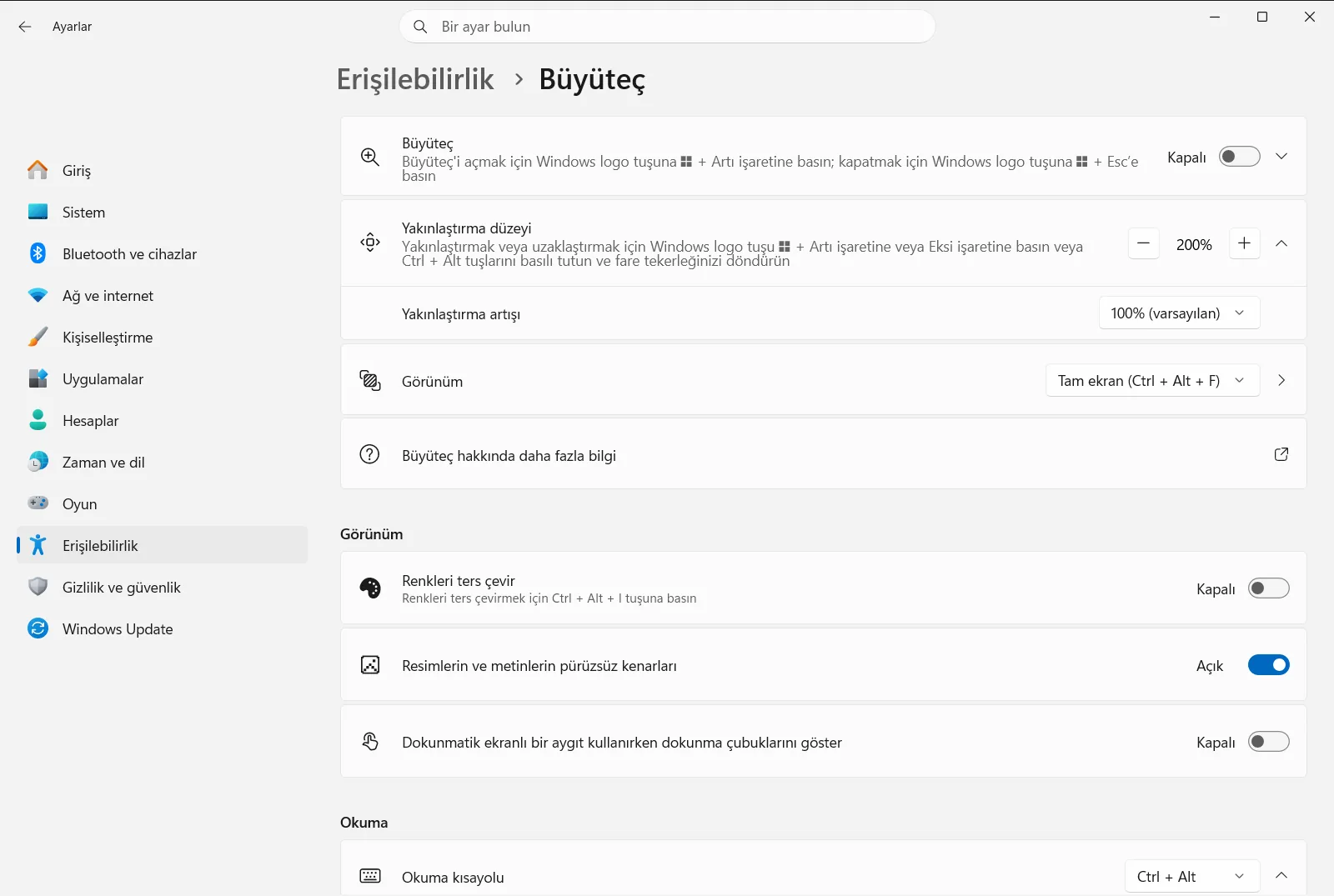
5. İstediğiniz yakınlaştırma düzeyini ve görünümü ayarlayın
Büyüteç başlatıldığında ekranın ne kadar büyütüleceğini belirlemek için Büyüteç yakınlaştırma düzeyi ayarını kullanın. Tam ekran, sabitlenmiş veya mercek modunu seçmek için Büyüteç görünümü seçeneğinden yararlanın. Yaptığınız seçimler, büyüteci sabitlenmiş kutucuktan bir sonraki başlatışınızda geçerli olur.
İş veya okul cihazlarında bu sayfa bir kuruluş tarafından yönetilebilir; bu nedenle bazı seçenekler sabitlenmiş veya kullanılamıyor olabilir.
Büyüteci başlatmanın diğer yolları
Sabitlenmiş bir kutucuk seçeneklerden yalnızca biridir. Aşağıdaki alternatifler kutucuk olsun veya olmasın çalışır.
- Klavye kısayolu: Açmak için Windows + Artı işareti (+), kapatmak için Windows + Esc tuşlarına basın. Microsoft bu kısayolları kendi Büyüteç destek makalesinde açıklamaktadır [1].
- Ayarlar anahtarı: Büyüteç sayfasında Büyüteç'i aç seçeneğini açık duruma getirin.
- Görünüm kısayolları: Uygulama çalışırken tam ekran için Ctrl + Alt + F, sabitlenmiş görünüm için Ctrl + Alt + D veya mercek için Ctrl + Alt + L tuşlarına basın.
Büyüteci otomatik olarak başlayacak şekilde ayarlama
Bilgisayar çoğunlukla az gören biri tarafından kullanılıyorsa, büyütecin herhangi bir tıklama olmadan başlamasını tercih edebilirsiniz. Büyüteç sayfasında bunun için iki seçenek bulunur:
- Oturum açtıktan sonra Büyüteç'i başlat seçeneği oturum açtıktan sonra başlatır.
- Oturum açmadan önce Büyüteç'i başlat seçeneği oturum açma ekranında başlatır.
Bu seçenekleri hızlıca bulmak için şu yolu izleyin:
Ayarlar › Erişilebilirlik › Büyüteç › Ekrandaki öğeleri büyütün Ayarlar › Erişilebilirlik › Büyüteç › Ekrandaki öğeleri büyütünSabitlenen kutucuğu kaldırma
Kutucuğu kaldırmak için Başlat menüsünü açın, sabitlenmiş büyütece sağ tıklayın ve Başlangıç’tan sabitlemeyi kaldıran seçeneği belirleyin. Bu işlem yalnızca kısayolu kaldırır. Klavye kısayolu ve Ayarlar sayfası çalışmaya devam eder; uygulamayı yukarıdaki adımlarla istediğiniz zaman yeniden sabitleyebilirsiniz.
Sıkça sorulan sorular
Windows 11'un başlangıç menüsüne ekran büyüteçini nasıl sabitlerim?
Başlat menüsünde uygulamayı arayın, sonuca sağ tıklayın ve Başlangıç menüsüne sabitleyen seçeneği belirleyin. Kutucuk sabitlenmiş uygulamalarınız arasına eklenir ve tek tıklamayla açılır.
Büyüteç Başlat menüsünden nasıl kaldırılır?
Sabitlenmiş kutucuğa sağ tıklayın ve Başlangıç'tan sabitlemeyi kaldır seçeneğini belirleyin. Bu yalnızca kısayolu kaldırır; uygulama sistemde kalır ve Windows + Artı kısayolu çalışmaya devam eder.
Windows 11'de Büyüteç'i açıp kapatan klavye kısayolu nedir?
Büyüteç'i açmak için Windows logo tuşu ile Artı (+) işaretine, kapatmak için Windows logo tuşu ile Esc tuşuna basın. Bu kısayol uygulamanın Başlat menüsüne sabitlenmiş olup olmamasından bağımsız çalışır.
Büyüteç oturum açtığımda otomatik olarak başlayabilir mi?
Evet. Ayarlar içinden Erişilebilirlik ve Büyüteç bölümüne gidin, ardından Oturum açtıktan sonra Büyüteç'i başlat ayarını açın. Giriş ekranı için Oturum açmadan önce Büyüteç'i başlat seçeneğini de açın.
Sabitlenmiş büyütecin yakınlaştırma düzeyi nereden değiştirilir?
Ayarlar uygulamasını açın, Erişilebilirlik ve ardından Büyüteç sayfasını seçin. Bir sonraki başlatma için yakınlaştırmayı Büyüteç yakınlaştırma düzeyi ile ayarlayın.
