Ayarlar → Uygulamalar → Yüklü uygulamalarDepolama alanını verimli bir şekilde boşaltın: Windows 11’de işe artık kullanmadığınız uygulamaları kaldırarak başlayabilirsiniz [INDEX]. Yüklü her yazılım sürücünüzde yer kaplar ve unuttuğunuz programları kaldırmak bu alanı geri kazanmanın en hızlı yollarından biridir. Yazılım listenizi gözden geçirin ve ihtiyacınız olmayanları sistemden kaldırın.
- Ayarlar uygulamasını açın, Uygulamalar bölümünü ve ardından Yüklü uygulamalar sayfasını seçerek artık kullanmadığınız uygulamaları kaldırın [INDEX].
- İşlemin başarılı olduğunu doğrulamak için listeye dönün ve kaldırılan uygulamanın artık görünmediğini kontrol edin.
- İş veya okul cihazlarında kuruluşunuz bu sayfayı kısıtlamış olabilir; bu durumda bazı uygulamalar kaldırılamaz.
Kullanılmayan uygulamaları kaldırarak depolama alanını boşaltma
1. Yüklü yazılımlar sayfasını açın
Ayarlar penceresini açmak için Windows + I tuşlarına basın [INDEX]. Sol gezinti bölmesinden Uygulamalar kategorisini, ardından Yüklü uygulamalar sayfasını seçin [INDEX].
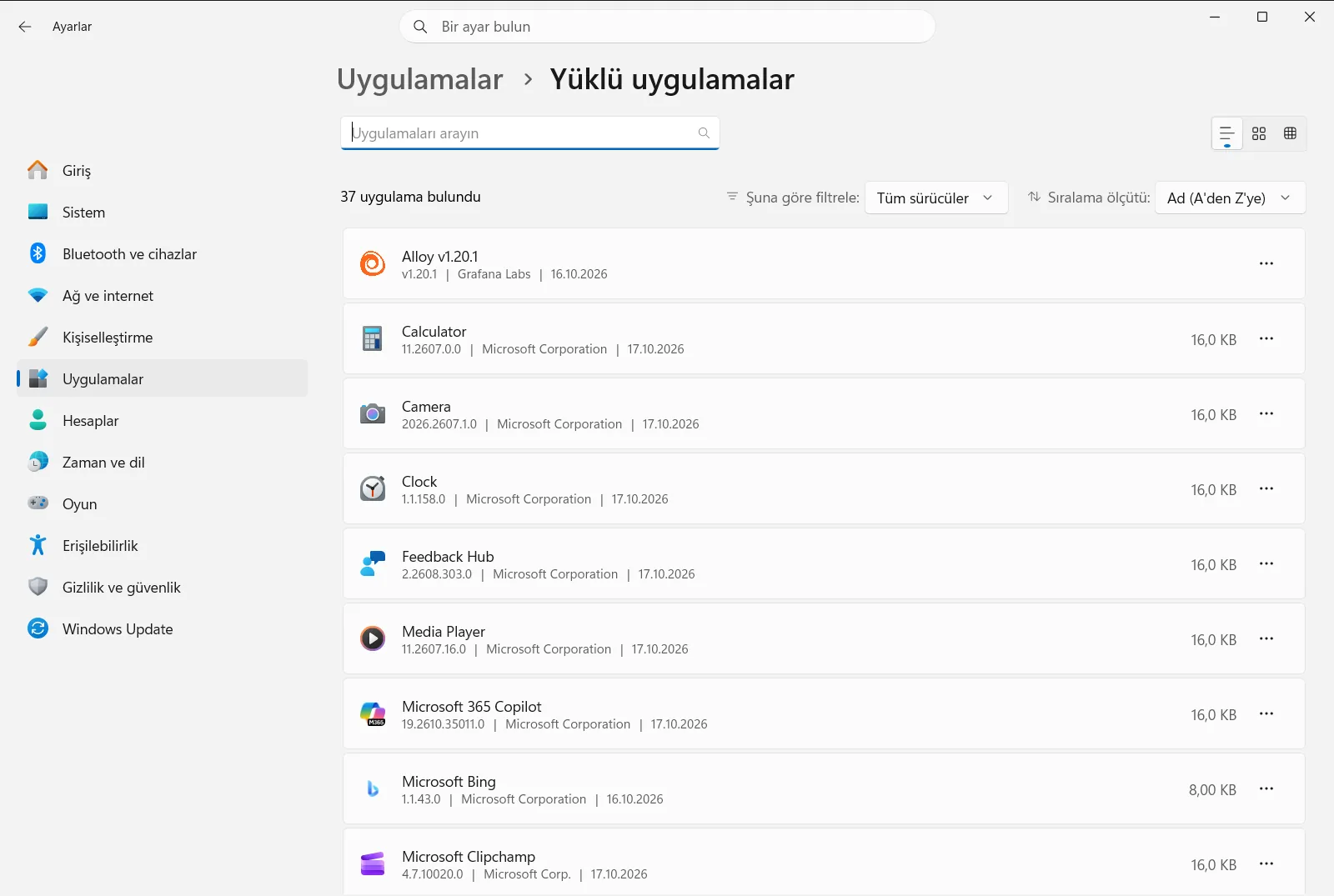
Alternatif olarak sayfayı doğrudan açabilirsiniz:
Ayarlar'da "Yüklü uygulamalar" açveya Win+R tuşlarına basın,ms-settings:installed-apps yazın ve Enter'a basın
2. Program listesini gözden geçirin
Bu sayfada cihazınızda yüklü olan yazılımlar ve programlar sıralanır. Listeyi yavaşça kaydırarak uzun süredir açmadığınız, tek seferlik bir iş için kurduğunuz veya mevcut bir programın işlevini tekrarlayan yazılımları belirleyin.
Bir programın ne işe yaradığından emin değilseniz şimdilik dokunmayın. Başka bir bileşenin ona bağlı olup olmadığını öğrendikten sonra istediğiniz zaman geri dönebilirsiniz.
3. Kaldırmak istediğiniz programın seçeneklerini açın
Kaldırmak istediğiniz programın satırını bulun ve satırın sonundaki üç nokta simgesine tıklayarak seçenekler menüsünü açın. Açılan menüden kaldırma seçeneğini belirleyin.
Aynı liste üzerinden, ilgili yazılımın destekleme durumuna bağlı olarak bazı programları değiştirmenize de izin verilir.
4. Kaldırma işlemini onaylayın
Windows, uygulamayı kaldırmak istediğinizi onaylamanızı ister. Onay verin. Bazı geleneksel masaüstü programları bu aşamada kendi kaldırma sihirbazını başlatır; bu durumda işlem bitene kadar ekrandaki yönergeleri izleyin.
Bir sonraki yazılıma geçmeden önce kaldırma işleminin tamamlanmasını bekleyin. Birden fazla programı aynı anda kaldırmaya çalışmak hangi işlemin sürdüğünü takip etmeyi zorlaştırabilir.
5. İşlemi tekrarlayın ve sonucu kontrol edin
Listeye dönün ve kaldırılan programın artık görünmediğini doğrulayın. Ardından kaldırmaya karar verdiğiniz diğer yazılımlar için 3. ve 4. adımları tekrarlayın. Sildiğiniz her uygulama, sürücünüzde kapladığı alanı serbest bırakır.
Bir uygulama kaldırılamıyor veya değiştirilemiyorsa
Bazı yazılımlar Windows işletim sisteminin bir parçasıdır, bazıları ise başka bir programın çalışması için gerekli olabilir. Bir uygulama kaldırma seçeneği sunmuyorsa yüklü bırakın. Bir yazılım tamamen kaldırma yerine değiştir seçeneği sunuyorsa, bu işlem tüm programı silmek yerine yüklü bileşenleri düzenler.
İş veya okul cihazlarında Yüklü uygulamalar sayfası bir kuruluş tarafından yönetilebilir. İlgili seçenekler görünmüyorsa veya kullanılamıyorsa sistem yöneticinize başvurun.
Programlarınızı bulmanın diğer yolları
Yüklü programları, en çok kullanılanların üstte yer aldığı ve alfabetik sıralamanın bulunduğu Başlat menüsünden de bulabilirsiniz [INDEX]. Yalnızca belirli bir yazılımın sistemde bulunup bulunmadığını kontrol etmek istiyorsanız Microsoft’un bir uygulamanın yüklü olup olmadığını denetleme kılavuzu bu konuyu ayrıntılı biçimde açıklar [INDEX].
Listenin arama özelliğini kullanmak, çok sayıda yazılımınız varken ve aradığınızın adını bildiğinizde oldukça kullanışlıdır. Adın bir kısmını yazdığınızda liste eşleşen ögelerle sınırlandırılır ve sayfayı kaydırmadan ilgili seçeneklere ulaşabilirsiniz.
Neleri kaldıracağınızı seçmeye yönelik ipuçları
- Dönüştürücü veya deneme sürümü gibi tek seferlik amaçlar için kurduğunuz programlarla başlayın.
- Aynı işlevi gören iki yazılım gibi mükerrer uygulamaları kaldırın.
- Ne işe yaradığını araştırmadığınız ve tanımadığınız ögeleri sistemde tutun.
- Daha sonra tekrar ihtiyaç duyarsanız bir programı yeniden yükleyebilirsiniz. Tekrar indirilebilen içerikler için kaldırma işlemi kalıcı bir kayıp oluşturmaz.
Program listenizi belirli aralıklarla kontrol edin. Düzenli denetim yapmak listenin derli toplu kalmasını sağlar ve gereksiz yazılımların birikerek yer kaplamasını önler.
Sıkça sorulan sorular
Depolama alanını verimli bir şekilde boşaltın Windows: En hızlı yöntem nedir?
Ayarlar uygulamasını açın, Uygulamalar ve ardından Yüklü uygulamalar bölümüne gidin [INDEX]. Listeyi inceleyip kullanmadığınız uygulamaları kaldırın [INDEX]. Bu adımları gereksiz her program için tekrarlayın.
Windows 11 bilgisayarımda hangi uygulamaların yüklü olduğunu nereden görebilirim?
Ayarlar uygulamasını açın, Uygulamalar ve ardından Yüklü uygulamalar sayfasını seçin [INDEX]. Bu sayfa mevcut yazılımları listeler. Programlar ayrıca Başlat menüsünde de listelenir [INDEX].
Listeden bir programı nasıl kaldırabilirim?
Listede ilgili programı bulun, satırın sonundaki üç nokta menüsünü açın ve kaldırma seçeneğini belirleyin. Onay verdikten sonra açılırsa programın kendi kaldırma sihirbazını tamamlayın.
Windows 11'de bazı uygulamalar neden kaldırılamıyor?
Bazı programlar Windows sisteminin parçasıdır veya diğer yazılımlar için gereklidir; bu nedenle kaldırma seçeneği sunulmaz. İş veya okul cihazlarında Yüklü uygulamalar sayfası kuruluşunuz tarafından kısıtlanmış olabilir.
Bir uygulamanın sistemden kaldırıldığını nasıl anlarım?
Yüklü uygulamalar sayfasına dönüp listeye bakın. Kaldırdığınız yazılım artık listede yer almıyorsa işlem tamamlanmıştır ve kullandığı disk alanı boşaltılmıştır.
