Ayarlar › Bluetooth ve cihazlar › FareWindows’da fare işaretçisi hızını ayarlamak için tek bir kaydırıcı yeterlidir. Bu kaydırıcıyı hareket ettirmek, elinizin belirli bir hareketine karşılık işaretçinin ekranda ne kadar mesafe katettiğini değiştirir; böylece yavaş hareket eden bir imleci hızlandırabilir ya da hedefi aşan bir işaretçiyi kontrol altına alabilirsiniz. Yapılan değişiklik anında uygulanır ve yalnızca birkaç saniye sürer.
- Ayarlar > Bluetooth ve cihazlar > Fare yolunu açın ve Fareyi kullanırken imlecin hareket hızını değiştir kaydırıcısını sürükleyin.
- İşaretçinin yavaş el hareketlerini ne kadar hassas takip edeceğini değiştirmek için İşaretçi hassasiyetini artır seçeneğini açık veya kapalı duruma getirin.
- Değişikliği geri almak için aynı kaydırıcıyı önceki konumuna geri sürükleyin.
Windows 11’de fare işaretçisi hızını ayarlama
1. Fare ayarları sayfasını açın
Ayarlar uygulamasını başlatmak için Windows + I tuşlarına basın. Sol gezinti bölmesinde Bluetooth ve cihazlar öğesini ve ardından Fare sayfasını seçin.
Alternatif olarak sayfayı doğrudan açabilirsiniz:
Ayarlar'da "Fare" açveya Win+R tuşlarına basın, ms-settings:mousetouchpad yazın ve Enter'a basın
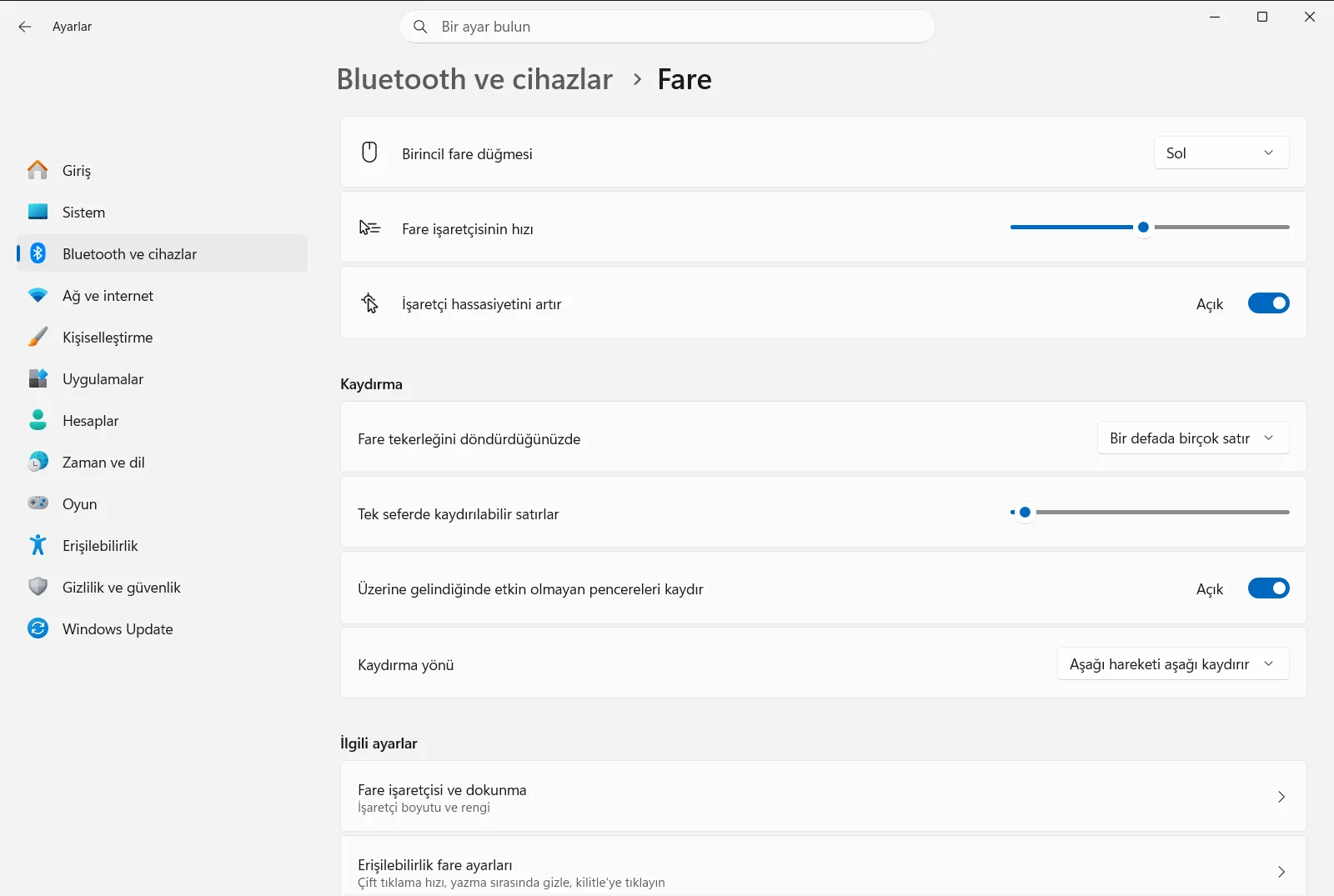
2. İşaretçi hızı kaydırıcısını sürükleyin
Sayfada Fareyi kullanırken imlecin hareket hızını değiştir kaydırıcısını bulun. İmleç hızını belirleyen kaydırıcı budur.
- Fare hızını artırmak için kaydırıcıyı sağa sürükleyin; böylece işaretçi daha az hareketle ekranda daha fazla mesafe kateder.
- Fare hızını azaltmak için kaydırıcıyı sola sürükleyin; böylece işaretçi daha küçük ve kontrollü adımlarla hareket eder.
3. Yeni hızı test edin
Fareyi ekranda her zamanki gibi hareket ettirin. Bir pencerenin kapatma düğmesi veya metin içindeki bir bağlantı gibi küçük hedeflere işaret etmeyi deneyin. Hedefi sürekli aşıyorsanız hız çok yüksektir. Ekranı baştan başa geçmek için fareyi birkaç kez kaldırıp yeniden konumlandırmanız gerekiyorsa hız çok düşüktür.
İşaretçinin hareketi doğal hissettirene kadar kaydırıcıyı küçük adımlarla ayarlayın. Kaydırıcıyı hareket ettirdiğiniz anda her değişiklik uygulandığından herhangi bir şeyi kaydetmeniz gerekmez.
4. İşaretçi hassasiyetini kullanıp kullanmayacağınıza karar verin
Aynı sayfada yer alan İşaretçi hassasiyetini artır ayarı, genellikle imleç ivmesi olarak adlandırılan özelliği kontrol eder. Bu seçenek açık olduğunda Windows, fareyi yavaş hareket ettirdiğinizde işaretçiyi daha hassas hale getirir; bu da ince konumlandırmaya yardımcı olur.
Bu davranışı tercih ediyorsanız seçeneği açık bırakın. Fareyi ne kadar hızlı hareket ettirdiğinizden bağımsız olarak işaretçinin aynı el hareketinde her zaman aynı mesafeyi katetmesini istiyorsanız seçeneği kapatın.
Aynı sayfadaki diğer fare seçenekleri
Bu sayfadayken farenin diğer ilgili davranışlarını da değiştirmek isteyebilirsiniz. Bu seçenekler hız kaydırıcısının yanında yer alır:
- Farenizde birincil düğmeyi değiştirin seçeneği sol ve sağ düğmelerin yerini değiştirmenizi sağlar; bu da sol elini kullananlar için oldukça yararlıdır.
- Kaydırma bölümü altında yer alan Fare tekerleğinin kaç satır kaydıracağını seçin ayarı, tekerleğin her çentiğinde sayfanın ne kadar kaydırılacağını belirler.
- Aynı gruptaki Fare kaydırma yönünü tersine çevir seçeneği, tekerleği çevirdiğinizde sayfanın hangi yöne hareket edeceğini tersine çevirir.
İşaretçi hızı yalnızca imlecin hareketini etkiler. Tekerleğin ne kadar hızlı kaydıracağını veya çift tıklamayı ne kadar hızlı yapmanız gerektiğini değiştirmez. Microsoft bu kaydırıcıyı fare ayarları makalesinde de açıklamaktadır.
İşaretçi hareketi hâlâ uygun hissettirmiyorsa
- Hız tutarsız hissettiriyorsa: İşaretçi, fareyi ne kadar hızlı hareket ettirdiğinize tepki veriyor olabilir. İşaretçi hassasiyetini artır seçeneğini kapatın ve ardından hız kaydırıcısını yeniden ayarlayın.
- Kaydırıcı ayarı çok kaba kalıyorsa: Küçük ayarlamalar yapın ve her birinden sonra test edin. Kaydırıcıyı biraz daha düşük bir konuma getirip işaretçi hassasiyetini açık tutmak ayrıntılı çalışmalarda yardımcı olabilir.
- Farenin kendi hız düğmesi varsa: Bazı farelerde duyarlılığı doğrudan aygıt üzerinden değiştiren özel bir düğme veya üretici yazılımı bulunur. İşaretçi hızı beklenmedik şekilde değişiyorsa Windows kaydırıcısının yanı sıra bu düğmeyi de kontrol edin.
- Ayarlar kilitliyse veya görünmüyorsa: Bir iş veya okul cihazında fare ayarları sayfası bir kuruluş tarafından yönetilebilir; bu nedenle bazı seçenekler kullanılamayabilir veya sıfırlanabilir.
Sıkça sorulan sorular
Windows'da fare işaretçisi hızını ayarla işlemi nasıl yapılır?
Ayarlar uygulamasını açın, Bluetooth ve cihazlar > Fare yoluna gidin ve Fareyi kullanırken imlecin hareket hızını değiştir kaydırıcısını sürükleyin. Sağa çekmek hızlandırır, sola çekmek yavaşlatır.
Fare işaretçimi nasıl daha yavaş yapabilirim?
Fare sayfasındaki Fareyi kullanırken imlecin hareket hızını değiştir kaydırıcısını sola sürükleyin. Böylece işaretçi elinizin her hareketinde ekranda daha kısa bir mesafe kateder.
İşaretçi hassasiyeti fare hızı için ne işe yarar?
İşaretçi hassasiyetini artır seçeneği, fareyi yavaş hareket ettirdiğinizde işaretçiyi daha hassas hale getirir. Her el hareketinde imlecin aynı mesafeyi katetmesini istiyorsanız bu seçeneği kapatabilirsiniz.
Windows 11'de fare hızım neden tutarsız hissettiriyor?
İşaretçi fareyi ne kadar hızlı hareket ettirdiğinize göre tepki veriyor olabilir. İşaretçi hassasiyetini artır ayarını kapatın, ardından hız kaydırıcısını yeniden belirleyip hareketleri test edin.
İş bilgisayarında fare hızını neden değiştiremiyorum?
İş veya okul cihazlarında fare ayarları sayfası bir kuruluş tarafından yönetilebilir; bu nedenle bazı ayarlar kilitlenebilir. Hız kaydırıcısı kullanılamıyorsa veya eski haline dönüyorsa sistem yöneticinize başvurun.
