Ayarlar → Kişiselleştirme → Kilit ekranı → Kilit ekranınızın arka planını değiştirinWindows 11’de kilit ekranı duvar kağıdını değiştirme işlemi, Ayarlar içindeki kilit ekranı sayfasından gerçekleştirilir. Bu ayar, bilgisayarınız açıldığında veya uyku modundan çıktığında ne göreceğinizi belirler. Microsoft’tan dönen görselleri, kendi seçtiğiniz tek bir resmi veya cihazınızdaki klasörlerden oluşturulan bir slayt gösterisini görüntüleyebilirsiniz.
- Ayarlar uygulamasını açıp Kişiselleştirme → Kilit ekranı yolunu izleyin, ardından Kilit ekranınızın arka planını değiştirin seçeneğini kullanarak arka plan türünü belirleyin.
- Kendi görselinizi kullanmak için resim seçeneğini belirleyin ve Kilit ekranı resmine gözatın düğmesini seçin.
- Bilgisayarınızı kilitlemek ve yeni arka planı kontrol etmek için Windows + L kısayolunu kullanın.
Windows 11’de kilit ekranı duvar kağıdı nasıl değiştirilir?
1. Kilit ekranı ayarlarını açın
Ayarlar uygulamasını açmak için Windows + I tuşlarına basın. Sol gezinti bölmesinde önce Kişiselleştirme, ardından Kilit ekranı öğesini seçin.
Alternatif olarak sayfayı doğrudan açabilirsiniz:
Ayarlar'da "Kilit ekranı" açveya Win+R tuşlarına basın, ms-settings:lockscreen yazın ve Enter'a basın
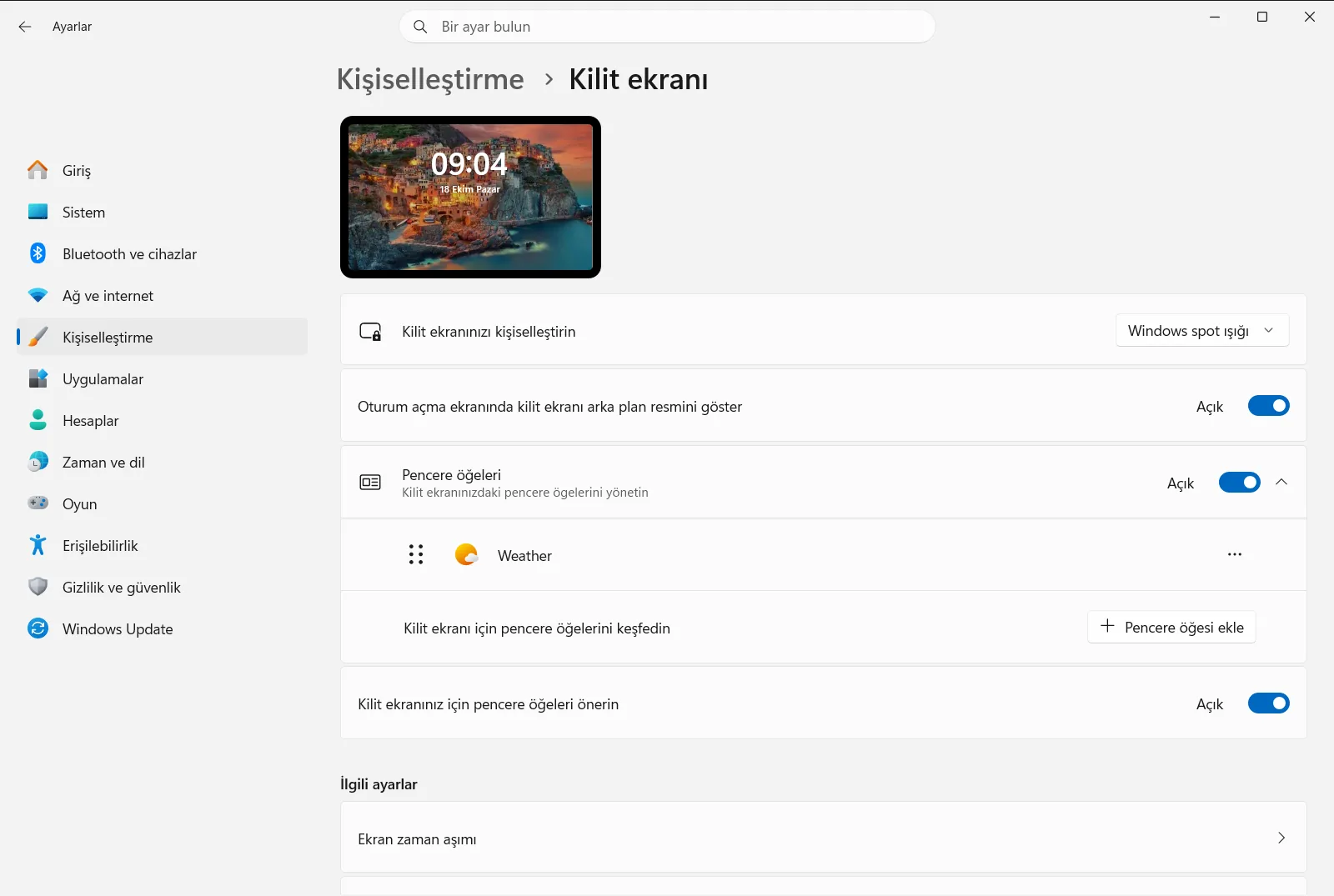
2. Arka plan türünü seçin
Kilit ekranınızın arka planını değiştirin seçeneğini bulun ve açılır listeyi açın. Burada üç farklı arka plan türü sunulur:
- Microsoft’tan dönen görsel dizisi (Windows spot ışığı seçeneği). Bunlar ipuçları, püf noktaları ve bildirimlerle birlikte gelir.
- Kendi seçeceğiniz tek bir resim.
- Cihazınızdaki klasörlerde yer alan resimlerden oluşan bir slayt gösterisi.
Microsoft’un sunduğu dönen görselleri seçerseniz Windows duvar kağıdını sizin için otomatik olarak değiştirir ve başka bir işlem yapmanız gerekmez.
3. Tek bir resim seçin
Resim türünü seçtikten sonra sunulan varsayılan resimlerden birini belirleyin. Kendi fotoğrafınızı kullanmak için Kilit ekranı resmine gözatın düğmesini seçin ve cihazınızdan bir görüntü dosyası belirleyin.
4. Klasörlerinizden bir slayt gösterisi oluşturun
Duvar kağıdının birden fazla fotoğraf arasında değişmesini istiyorsanız slayt gösterisi türünü seçin. Ardından Kilit ekranı slayt gösterisine klasör ekle seçeneğine tıklayın ve resimlerinizi içeren bir klasör seçin. Birden fazla klasör ekleyebilirsiniz.
5. Sonucu kontrol etmek için bilgisayarınızı kilitleyin
Bilgisayarınızı kilitlemek için Windows + L tuşlarına basın. Kilit ekranında artık yeni duvar kağıdınız görünmelidir. Çalışmaya devam etmek için yeniden oturum açın.
Kilit ekranı slayt gösterisinde ince ayar yapma
Slayt gösterisi kullanıyorsanız ek denetimler için Gelişmiş slayt gösterisi ayarları bölümünü açın. Bu sayfada aşağıdaki seçenekler yer alır:
- Kilit Ekranına Film Rulosu klasörlerini ekleyin seçeneği kamera klasörlerinizi resim havuzuna ekler.
- Kilit Ekranında yalnızca ekranıma sığan resimleri kullan seçeneği ekranınıza uygun olmayan resimleri atlar.
- Pil gücündeyken Kilit Ekranı slayt gösterisini etkinleştirin seçeneği cihazınız prize takılı olmadığında da slayt gösterisinin çalışmasını sağlar.
- Bilgisayarım kilitliyken Kilit Ekranı slayt gösterisini etkinleştir seçeneği bilgisayar kilitlendiğinde slayt gösterisini etkinleştirir.
- Kilit Ekranı slayt gösterisini oynatma süresini denetleyin seçeneği slayt gösterisinin ne kadar süre oynatılacağını belirler.
İlgili kilit ekranı seçenekleri
Aynı sayfadaki diğer bazı seçenekler, duvar kağıdının nasıl görüneceğini veya davranacağını değiştirir:
- Oturum açma ekranında kilit ekranı arka plan resmini göster seçeneği aynı resmi oturum açma ekranında da kullanarak iki ekranın tutarlı görünmesini sağlar.
- Bilgisayarımı taşırken kilit ekranı görüntüsünün tepki vermesini sağla seçeneği cihazınızı hareket ettirdiğinizde görüntünün hafifçe kaymasını sağlar; sabit bir resim tercih ediyorsanız bu ayarı kapatabilirsiniz.
- Kilit ekranınızda eğlenceli bilgileri, ipuçlarını, ilginç numaraları ve çok daha fazlasını görün. seçeneği kilit ekranının üzerine Microsoft kaynaklı ek içerikler ekler.
- Kilit ekranı pencere öğelerini yönet seçeneği kilit ekranındaki pencere öğelerini eklemenize, kaldırmanıza veya yeniden düzenlemenize olanak tanır.
Microsoft bu seçenekleri ayrıca kilit ekranını özelleştirme kılavuzunda da açıklamaktadır.
Duvar kağıdını değiştiremiyorsanız
İş veya okul cihazlarında kilit ekranı ayarları bir kuruluş tarafından yönetilebilir. Bu durumda bazı seçenekler kilitlenmiş veya sıfırlanmış olabilir. Kilit ekranı arka planı değişmiyorsa yöneticinizle iletişime geçin.
Sıkça sorulan sorular
Windows 11'de kilit ekranı duvar kağıdını değiştirme işlemi nasıl yapılır?
Ayarlar uygulamasını açıp Kişiselleştirme → Kilit ekranı bölümüne gidin ve Kilit ekranınızın arka planını değiştirin seçeneğinden spot ışığı, resim ya da slayt gösterisini belirleyin.
Kilit ekranı arka planı olarak kendi fotoğrafımı nasıl kullanabilirim?
Kilit ekranınızın arka planını değiştirin altında resim seçeneğini belirleyin, ardından Kilit ekranı resmine gözatın öğesini seçip cihazınızdan bir dosya belirleyin. Sunulan varsayılan resimleri de kullanabilirsiniz.
Kilit ekranında tek bir resim yerine birden fazla resmi nasıl gösterebilirim?
Slayt gösterisi türünü seçtikten sonra Kilit ekranı slayt gösterisine klasör ekle öğesine tıklayın ve fotoğraflarınızın bulunduğu bir klasör seçin. Slayt gösterisine birden fazla klasör ekleyebilirsiniz.
Oturum açma ekranında kilit ekranıyla aynı resim kullanılabilir mi?
Evet. Kilit ekranı ayarlarında Oturum açma ekranında kilit ekranı arka plan resmini göster seçeneğini açarak her iki ekranın da aynı arka plan resmini kullanmasını ve tutarlı görünmesini sağlayabilirsiniz.
Dizüstü bilgisayarımda kilit ekranı resminin hareket etmesini nasıl engellerim?
Kilit ekranı sayfasında yer alan Bilgisayarımı taşırken kilit ekranı görüntüsünün tepki vermesini sağla seçeneğini kapatın. Böylece cihazınızı hareket ettirdiğinizde duvar kağıdı sabit kalır.
