Ρυθμίσεις → Προσβασιμότητα → ΠληκτρολόγιοΟι συντομεύσεις πληκτρολογίου των Windows 11 σας επιτρέπουν να ανοίγετε εφαρμογές, να διαχειρίζεστε παράθυρα και να επεξεργάζεστε κείμενο χωρίς να χρειάζεται να χρησιμοποιείτε το ποντίκι. Οι περισσότερες από αυτές συνδυάζουν το πλήκτρο των Windows, το Ctrl, το Alt ή το Shift με ένα γράμμα, έναν αριθμό ή ένα πλήκτρο βέλους. Αυτό το άρθρο καλύπτει τους πιο χρήσιμους συνδυασμούς πλήκτρων στα Windows 11 και τις επιλογές πληκτρολογίου που διευκολύνουν τη χρήση τους.
- Ανοίξτε την εφαρμογή Ρυθμίσεις → Προσβασιμότητα → Πληκτρολόγιο και ενεργοποιήστε τη ρύθμιση Υπογράμμιση πλήκτρων πρόσβασης για να βλέπετε ποια γράμματα ενεργοποιούν εντολές στα μενού.
- Αν δυσκολεύεστε να πατάτε πολλά πλήκτρα ταυτόχρονα, ενεργοποιήστε την επιλογή Ασύγχρονα πλήκτρα στην ίδια σελίδα, ώστε να καταχωρίζετε συντομεύσεις πατώντας ένα πλήκτρο τη φορά.
- Αν εμφανίζεται συνεχώς κάποιο μήνυμα προσβασιμότητας στην οθόνη, απενεργοποιήστε τη συντόμευση πληκτρολογίου της αντίστοιχης λειτουργίας στην ίδια σελίδα.
Τρόπος χρήσης των συντομεύσεων πληκτρολογίου στα Windows 11
1. Μάθετε τις συντομεύσεις με το πλήκτρο των Windows
Κρατήστε πατημένο το πλήκτρο των Windows και πατήστε ένα άλλο πλήκτρο για να εκτελέσετε γρήγορα συνηθισμένες εργασίες:
- Windows + E: άνοιγμα της Εξερεύνησης αρχείων.
- Windows + I: άνοιγμα της εφαρμογής Ρυθμίσεις.
- Windows + D: εμφάνιση ή απόκρυψη της επιφάνειας εργασίας.
- Windows + L: κλείδωμα του υπολογιστή σας.
- Windows + V: άνοιγμα του ιστορικού προχείρου.
- Windows + .: άνοιγμα του πίνακα emoji.
- Windows + A: άνοιγμα των γρήγορων ρυθμίσεων.
- Windows + N: άνοιγμα του κέντρου ειδοποιήσεων.
- Windows + X: άνοιγμα του μενού γρήγορης σύνδεσης από το κουμπί «Έναρξη».
- Windows + Shift + S: έναρξη επιλογής αποσπάσματος οθόνης.
Η Microsoft διατηρεί μια πλήρη λίστα με τους προεπιλεγμένους συνδυασμούς, επομένως η εύρεση συντομεύσεων πληκτρολογίου είναι εύκολη μέσα από το άρθρο Συντομεύσεις πληκτρολογίου στα Windows [INDEX]. Ορισμένες εφαρμογές αλλάζουν τη συμπεριφορά συγκεκριμένων συντομεύσεων, επομένως ένας συνδυασμός ενδέχεται να μην λειτουργεί παντού με τον ίδιο τρόπο.
2. Χρησιμοποιήστε συντομεύσεις επεξεργασίας κειμένου και παραθύρων
Αυτοί οι συνδυασμοί λειτουργούν στις περισσότερες εφαρμογές και εξοικονομούν πολλά κλικ με το ποντίκι:
- Ctrl + C, Ctrl + X, Ctrl + V: αντιγραφή, αποκοπή και επικόλληση.
- Ctrl + Z και Ctrl + Y: αναίρεση και επανάληψη.
- Ctrl + A: επιλογή όλων.
- Ctrl + F: εύρεση κειμένου στην τρέχουσα εφαρμογή ή ιστοσελίδα.
- Alt + Tab: εναλλαγή μεταξύ ανοιχτών παραθύρων.
- Alt + F4: κλείσιμο του τρέχοντος παραθύρου.
- Windows + Tab: άνοιγμα της Προβολής εργασιών.
- Windows + Z: άνοιγμα των διατάξεων κουμπώματος (snap layouts).
- Windows + πλήκτρα βέλους: κούμπωμα του τρέχοντος παραθύρου σε τμήμα της οθόνης.
- Windows + Ctrl + D: δημιουργία νέας εικονικής επιφάνειας εργασίας. Χρησιμοποιήστε το πλήκτρο Αριστερό βέλος ή Δεξί βέλος αντί για το D για να κάνετε εναλλαγή μεταξύ των επιφανειών εργασίας.
Στην Εξερεύνηση αρχείων, το πλήκτρο F2 μετονομάζει το επιλεγμένο στοιχείο, το Alt + Enter εμφανίζει τις ιδιότητές του και το Ctrl + Shift + N δημιουργεί έναν νέο φάκελο.
3. Ανοίξτε τις ρυθμίσεις προσβασιμότητας πληκτρολογίου
Πατήστε Windows + I για να ανοίξετε την εφαρμογή Ρυθμίσεις. Στο αριστερό παράθυρο περιήγησης, επιλέξτε Προσβασιμότητα και, στη συνέχεια, επιλέξτε Πληκτρολόγιο.
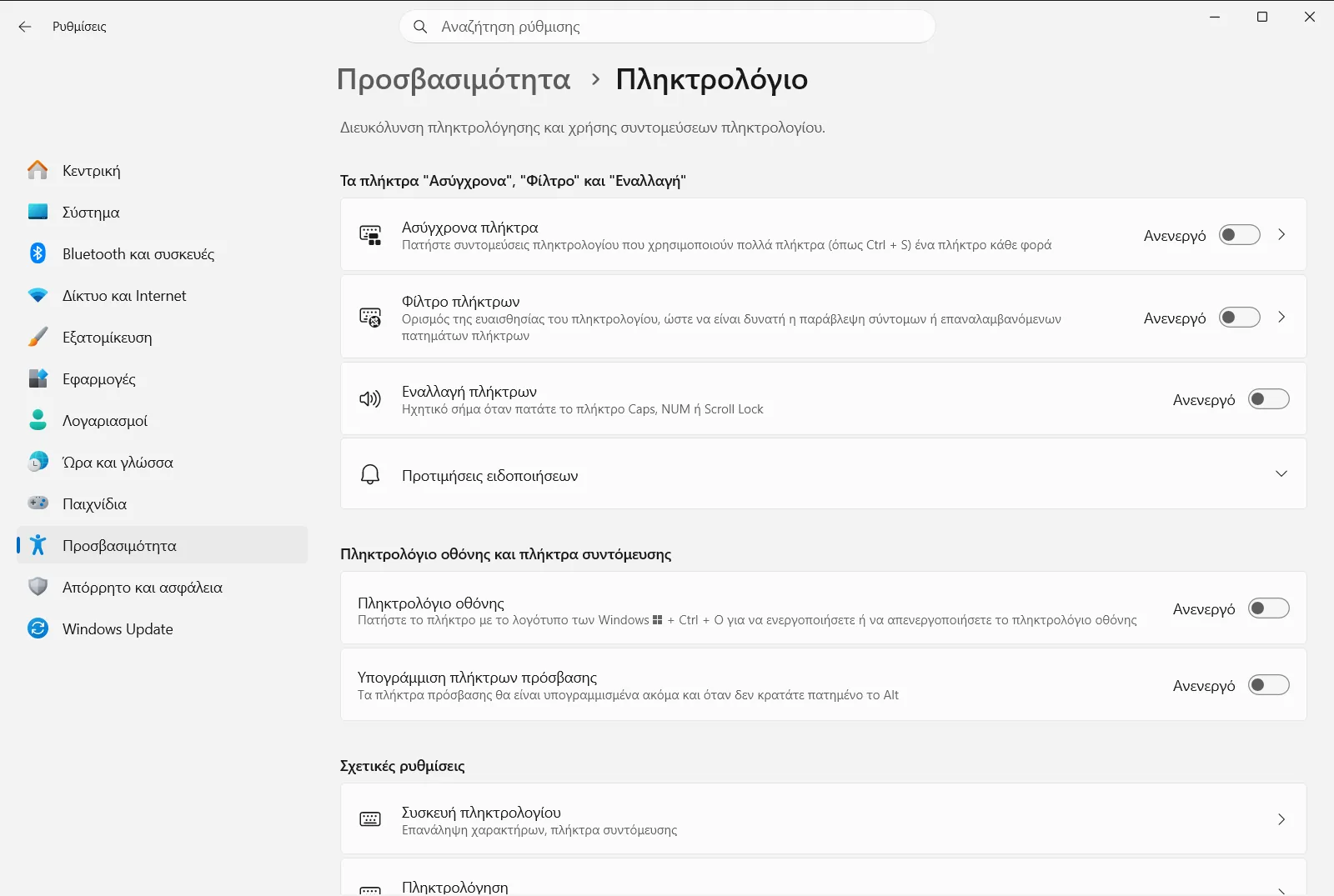
Εναλλακτικά, ανοίξτε τη σελίδα απευθείας:
Άνοιγμα "Πληκτρολόγιο" στις Ρυθμίσειςή πατήστε Win+R, πληκτρολογήστεms-settings:easeofaccess-keyboard και πατήστε Enter
Εάν ο υπολογιστής σας ανήκει στην εργασία ή στο σχολείο σας, ένας οργανισμός ενδέχεται να διαχειρίζεται τις επιλογές σε αυτήν τη σελίδα.
4. Εμφανίστε τα υπογραμμισμένα πλήκτρα πρόσβασης
Πολλά μενού και παράθυρα διαλόγου περιέχουν ένα γράμμα που μπορείτε να πατήσετε για να επιλέξετε μια εντολή. Στην ενότητα Πληκτρολόγιο οθόνης και πλήκτρα συντόμευσης, ενεργοποιήστε τη ρύθμιση Υπογράμμιση πλήκτρων πρόσβασης. Τα Windows θα υπογραμμίζουν αυτά τα γράμματα, ώστε να τα βλέπετε άμεσα χωρίς να μαντεύετε.
5. Πατήστε πλήκτρα συντόμευσης ένα προς ένα
Αυτή η επιλογή σάς επιτρέπει να πατάτε τα πλήκτρα συντόμευσης διαδοχικά αντί να τα κρατάτε πατημένα ταυτόχρονα. Στην ενότητα Τα πλήκτρα "Ασύγχρονα", "Φίλτρο" και "Εναλλαγή", ενεργοποιήστε τη ρύθμιση Ασύγχρονα πλήκτρα. Για παράδειγμα, μπορείτε να πατήσετε το Ctrl, να το αφήσετε και στη συνέχεια να πατήσετε το C για αντιγραφή.
Αποτροπή ακούσιας ενεργοποίησης συντομεύσεων προσβασιμότητας
Τα Windows μπορούν να ενεργοποιήσουν ορισμένες δυνατότητες προσβασιμότητας πληκτρολογίου μέσω μιας συντόμευσης πλήκτρων, κάτι που είναι χρήσιμο αν τις χρειάζεστε, αλλά ενοχλητικό αν συμβαίνει κατά λάθος. Εάν εμφανιστεί απροσδόκητα κάποιο μήνυμα ή ακουστεί κάποιος ήχος, ελέγξτε τις εξής επιλογές στην ενότητα Τα πλήκτρα "Ασύγχρονα", "Φίλτρο" και "Εναλλαγή":
- Απενεργοποιήστε την επιλογή Συντόμευση πληκτρολογίου για τα Ασύγχρονα πλήκτρα, ώστε η συντόμευση πληκτρολογίου να μην ενεργοποιεί πλέον αυτήν τη δυνατότητα.
- Απενεργοποιήστε την επιλογή Συντόμευση πληκτρολογίου για το φίλτρο πλήκτρων, ώστε το παρατεταμένο πάτημα του δεξιού πλήκτρου Shift να μην εκκινεί τη λειτουργία.
- Απενεργοποιήστε την επιλογή Ειδοποίηση όταν ενεργοποιήσω τα πλήκτρα "Ασύγχρονα", "Φίλτρο" ή "Εναλλαγή", εάν δεν θέλετε να λαμβάνετε προειδοποίηση κάθε φορά που ξεκινά μία από αυτές τις δυνατότητες.
Εάν χρησιμοποιείτε αυτές τις δυνατότητες, διατηρήστε τις συντομεύσεις ενεργές, καθώς σας επιτρέπουν να τις ανοίγετε γρήγορα χωρίς να χρειάζεται να μεταβείτε στην εφαρμογή Ρυθμίσεις.
Προσαρμογή των συντομεύσεων διαδοχικών πατημάτων
Αφού ενεργοποιήσετε τη ρύθμιση Ασύγχρονα πλήκτρα, μπορείτε να προσαρμόσετε μερικές πρόσθετες επιλογές:
- Η ρύθμιση Κλείδωμα πλήκτρων συντόμευσης με δύο συνεχόμενα πατήματα διατηρεί ενεργό ένα πλήκτρο τροποποίησης όταν το πατάτε δύο φορές συνεχόμενα, μέχρι να το πατήσετε ξανά. Αυτό είναι ιδιαίτερα χρήσιμο όταν θέλετε να εκτελέσετε πολλές συντομεύσεις στη σειρά.
- Η ρύθμιση Απενεργοποίηση των ασύγχρονων πλήκτρων με το ταυτόχρονο πάτημα δύο πλήκτρων απενεργοποιεί τα Ασύγχρονα πλήκτρα εάν πατήσετε δύο πλήκτρα ταυτόχρονα, ώστε να μην σας εμποδίζει όταν χρησιμοποιείτε έναν κανονικό συνδυασμό.
- Η ρύθμιση Εμφάνιση του εικονιδίου Ασύγχρονα πλήκτρα στη γραμμή εργασιών εμφανίζει ένα εικονίδιο στη γραμμή εργασιών, ώστε να γνωρίζετε πότε η λειτουργία είναι ενεργή.
Αν δεν μπορείτε να πατήσετε φυσικά πλήκτρα, η επιλογή Πληκτρολόγιο οθόνης στην ίδια σελίδα εμφανίζει ένα πληκτρολόγιο στην οθόνη, το οποίο μπορείτε να χρησιμοποιήσετε με κλικ ή με αφή.
Συχνές ερωτήσεις
Ποιες είναι οι συντομεύσεις πληκτρολογίου των Windows 11;
Συνδυάζουν πλήκτρα όπως Windows, Ctrl ή Alt (π.χ. Windows + E). Μπορείτε να διευκολυνθείτε ενεργοποιώντας την επιλογή Ασύγχρονα πλήκτρα στο Προσβασιμότητα > Πληκτρολόγιο.
Πώς ανοίγω τις Ρυθμίσεις με συντόμευση πληκτρολογίου στα Windows 11;
Πατήστε ταυτόχρονα το πλήκτρο των Windows και το I για να ανοίξετε την εφαρμογή Ρυθμίσεις. Από εκεί, επιλέξτε Προσβασιμότητα και μετά Πληκτρολόγιο για να αλλάξετε τις ρυθμίσεις προσβασιμότητας.
Πώς μπορώ να πατάω συντομεύσεις χωρίς να κρατώ πατημένα τα πλήκτρα ταυτόχρονα;
Ενεργοποιήστε την επιλογή Ασύγχρονα πλήκτρα στο Προσβασιμότητα > Πληκτρολόγιο. Έτσι μπορείτε να πατάτε τα πλήκτρα διαδοχικά, ένα προς ένα, χωρίς να χρειάζεται να τα κρατάτε μαζί.
Γιατί εμφανίζεται συνεχώς ειδοποίηση για τα Ασύγχρονα πλήκτρα ή το Φίλτρο πλήκτρων;
Η λειτουργία άνοιξε κατά λάθος από συντόμευση. Απενεργοποιήστε το Συντόμευση πληκτρολογίου για τα Ασύγχρονα πλήκτρα ή Συντόμευση πληκτρολογίου για το φίλτρο πλήκτρων στο Προσβασιμότητα > Πληκτρολόγιο.
Πώς μπορώ να δω ποια γράμματα εκτελούν εντολές μενού;
Ενεργοποιήστε τη ρύθμιση Υπογράμμιση πλήκτρων πρόσβασης στο Προσβασιμότητα > Πληκτρολόγιο. Τα Windows θα υπογραμμίζουν τα πλήκτρα πρόσβασης στα μενού και στα παράθυρα διαλόγου.
