Ρυθμίσεις → Εξατομίκευση → Οθόνη κλειδώματος → Αλλαγή του φόντου της οθόνης κλειδώματοςΗ αλλαγή μοτίβου επιφάνειας εργασίας στην οθόνη κλειδώματος στα Windows 11 πραγματοποιείται μέσα από τη σχετική σελίδα της εφαρμογής Ρυθμίσεις. Αυτή η ρύθμιση καθορίζει τι εμφανίζεται όταν ο υπολογιστής σας ξεκινά ή αφυπνίζεται από αναστολή λειτουργίας. Μπορείτε να επιλέξετε εναλλασσόμενες εικόνες από τη Microsoft, μια δική σας μεμονωμένη φωτογραφία ή μια παρουσίαση από φακέλους της συσκευής σας.
- Ανοίξτε την εφαρμογή Ρυθμίσεις → Εξατομίκευση → Οθόνη κλειδώματος και χρησιμοποιήστε την επιλογή Αλλαγή του φόντου της οθόνης κλειδώματος για να ορίσετε τον τύπο φόντου.
- Για να χρησιμοποιήσετε δική σας φωτογραφία, επιλέξτε τον τύπο εικόνας και πατήστε Αναζήτηση εικόνας οθόνης κλειδώματος.
- Πατήστε Windows + L για να κλειδώσετε τον υπολογιστή σας και να ελέγξετε το νέο φόντο.
Πώς να αλλάξετε το φόντο της οθόνης κλειδώματος στα Windows 11
1. Ανοίξτε τις ρυθμίσεις της οθόνης κλειδώματος
Πατήστε Windows + I για να ανοίξετε την εφαρμογή Ρυθμίσεις. Στο αριστερό παράθυρο πλοήγησης, επιλέξτε Εξατομίκευση και, στη συνέχεια, επιλέξτε Οθόνη κλειδώματος.
Εναλλακτικά, ανοίξτε απευθείας τη σχετική σελίδα:
Άνοιγμα "Οθόνη κλειδώματος" στις Ρυθμίσειςή πατήστε Win+R, πληκτρολογήστε ms-settings:lockscreen και πατήστε Enter
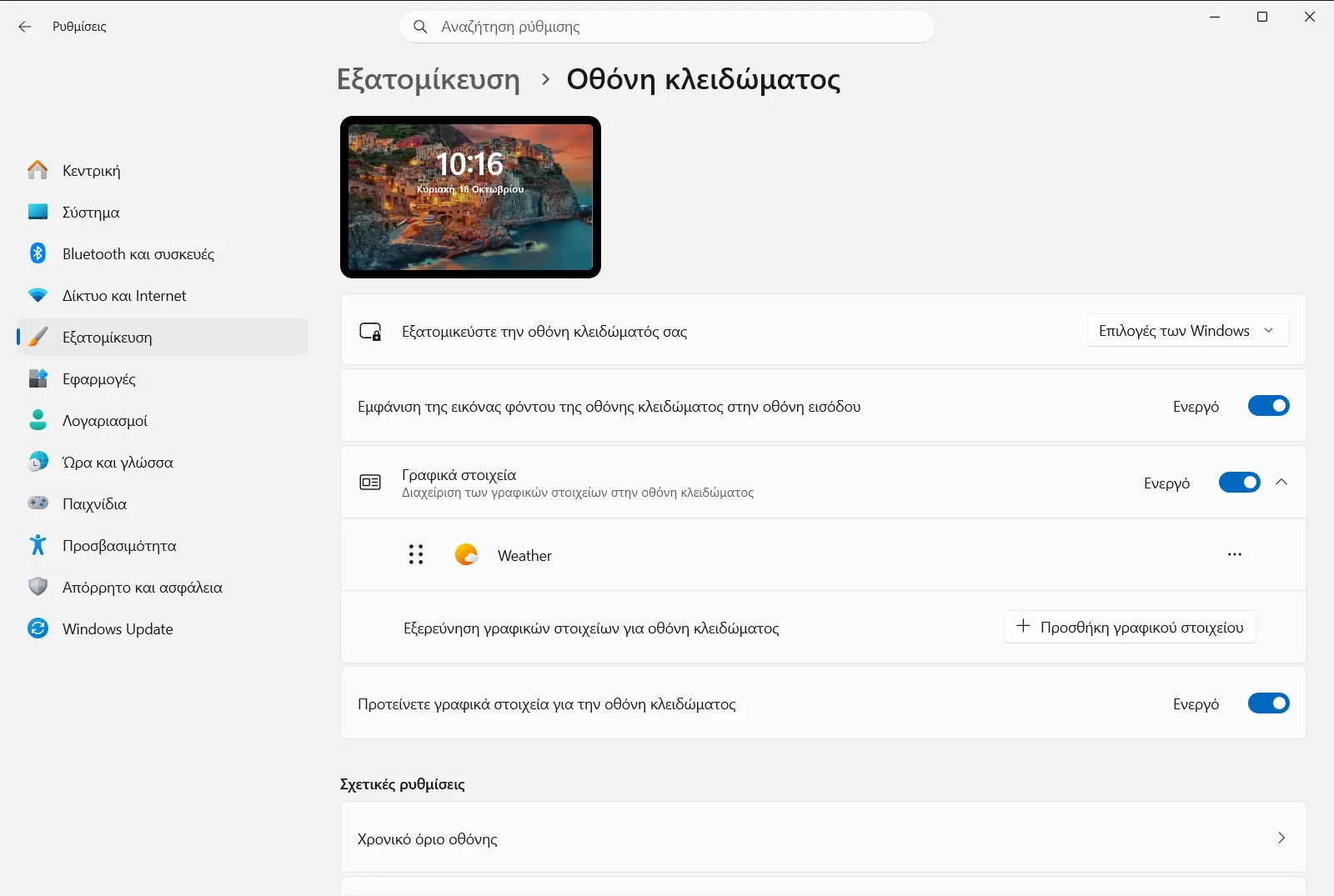
2. Επιλέξτε τον τύπο φόντου
Εντοπίστε την επιλογή Αλλαγή του φόντου της οθόνης κλειδώματος και ανοίξτε την αναπτυσσόμενη λίστα της. Προσφέρει τρεις επιλογές για το φόντο σας:
- Μια εναλλασσόμενη σειρά εικόνων από τη Microsoft (επιλογή επισήμανσης). Αυτές συνοδεύονται από συμβουλές, κόλπα και ειδοποιήσεις.
- Μια μεμονωμένη εικόνα της επιλογής σας.
- Μια παρουσίαση εικόνων από φακέλους της συσκευής σας.
Αν επιλέξετε τις εναλλασσόμενες εικόνες της Microsoft, τα Windows αλλάζουν αυτόματα το φόντο για εσάς και δεν χρειάζεται να κάνετε κάτι άλλο.
3. Επιλέξτε μια μεμονωμένη εικόνα
Αφού ορίσετε τον τύπο εικόνας, διαλέξτε μία από τις προεπιλεγμένες εικόνες που εμφανίζονται. Για να χρησιμοποιήσετε μια δική σας φωτογραφία, πατήστε Αναζήτηση εικόνας οθόνης κλειδώματος και επιλέξτε ένα αρχείο εικόνας από τη συσκευή σας.
4. Ή δημιουργήστε μια παρουσίαση από φακέλους
Αν προτιμάτε το φόντο να αλλάζει ανάμεσα σε πολλές φωτογραφίες, επιλέξτε τον τύπο παρουσίασης. Στη συνέχεια, πατήστε Προσθήκη φακέλου στην παρουσίαση της οθόνης κλειδώματος και επιλέξτε έναν φάκελο που περιέχει τις εικόνες σας. Μπορείτε να προσθέσετε περισσότερους από έναν φακέλους.
5. Κλειδώστε τον υπολογιστή για να ελέγξετε το αποτέλεσμα
Πατήστε Windows + L για να κλειδώσετε τον υπολογιστή σας. Στην οθόνη κλειδώματος θα πρέπει πλέον να εμφανίζεται το νέο σας φόντο. Συνδεθείτε ξανά για να συνεχίσετε την εργασία σας.
Προσαρμόστε την παρουσίαση της οθόνης κλειδώματος
Αν χρησιμοποιείτε παρουσίαση, ανοίξτε την επιλογή Σύνθετες ρυθμίσεις παρουσίασης για πρόσθετες ρυθμίσεις. Αυτή η σελίδα περιλαμβάνει τις εξής δυνατότητες:
- Η επιλογή Συμπερίληψη φακέλων άλμπουμ κάμερας στην οθόνη κλειδώματος προσθέτει τους φακέλους της κάμερας στη συλλογή των φωτογραφιών σας.
- Η επιλογή Να χρησιμοποιούνται μόνο εικόνες που χωρούν στην οθόνη μου σε λειτουργία Οθόνης κλειδώματος παραλείπει εικόνες που δεν ταιριάζουν στις διαστάσεις της οθόνης σας.
- Η επιλογή Ενεργοποίηση της παρουσίασης οθόνης κλειδώματος σε λειτουργία με μπαταρία επιτρέπει την εκτέλεση της παρουσίασης όταν η συσκευή λειτουργεί με μπαταρία.
- Η επιλογή Ενεργοποίηση της παρουσίασης οθόνης κλειδώματος, όταν ο υπολογιστής μου είναι κλειδωμένος ενεργοποιεί την παρουσίαση όταν ο υπολογιστής είναι κλειδωμένος.
- Η επιλογή Ελέγξτε το χρονικό διάστημα αναπαραγωγής της παρουσίασης οθόνης κλειδώματος καθορίζει τη διάρκεια αναπαραγωγής της παρουσίασης.
Σχετικές επιλογές της οθόνης κλειδώματος
Ορισμένες ακόμα επιλογές στην ίδια σελίδα επηρεάζουν την εμφάνιση και τη συμπεριφορά του φόντου:
- Η επιλογή Εμφάνιση εικόνας φόντου οθόνης κλειδώματος στην οθόνη εισόδου χρησιμοποιεί την ίδια εικόνα και στην οθόνη εισόδου, εξασφαλίζοντας ενιαία εμφάνιση.
- Η ρύθμιση Η οθόνη κλειδώματος θέλω να αντιδρά όταν μετακινώ τον υπολογιστή μου μετακινεί ελαφρώς την εικόνα όταν κουνάτε τη συσκευή σας. Απενεργοποιήστε την αν προτιμάτε μια σταθερή εικόνα.
- Η επιλογή Λάβετε διασκεδαστικές πληροφορίες, συμβουλές, κόλπα και άλλα στην οθόνη κλειδώματός σας προβάλλει πρόσθετο περιεχόμενο από τη Microsoft πάνω στην οθόνη κλειδώματος.
- Η ενότητα Διαχείριση γραφικών στοιχείων οθόνης κλειδώματος σας επιτρέπει να προσθέσετε, να καταργήσετε ή να αναδιατάξετε γραφικά στοιχεία στην οθόνη κλειδώματος.
Η Microsoft περιγράφει αναλυτικά αυτές τις ρυθμίσεις στον οδηγό εξατομίκευσης της οθόνης κλειδώματος.
Εάν δεν μπορείτε να αλλάξετε το φόντο
Σε συσκευές εργασίας ή εκπαιδευτικών ιδρυμάτων, ο οργανισμός σας μπορεί να διαχειρίζεται κεντρικά τις ρυθμίσεις της οθόνης κλειδώματος. Σε αυτή την περίπτωση, ορισμένες επιλογές ενδέχεται να είναι κλειδωμένες ή απενεργοποιημένες. Επικοινωνήστε με τον διαχειριστή σας εάν το φόντο της οθόνης κλειδώματος δεν αλλάζει.
Συχνές ερωτήσεις
Πώς γίνεται η αλλαγή μοτίβου επιφάνειας εργασίας οθόνη κλειδώματος στα Windows 11;
Ανοίξτε την εφαρμογή Ρυθμίσεις, μεταβείτε στην ενότητα Εξατομίκευση → Οθόνη κλειδώματος και ορίστε το φόντο μέσω της επιλογής Αλλαγή του φόντου της οθόνης κλειδώματος. Κλειδώστε τον υπολογιστή για έλεγχο.
Πώς μπορώ να χρησιμοποιήσω δική μου φωτογραφία ως φόντο στην οθόνη κλειδώματος;
Επιλέξτε την εικόνα στην επιλογή Αλλαγή του φόντου της οθόνης κλειδώματος, πατήστε Αναζήτηση εικόνας οθόνης κλειδώματος και επιλέξτε ένα αρχείο από τη συσκευή σας. Μπορείτε επίσης να διαλέξετε μία από τις προεπιλεγμένες εικόνες.
Πώς μπορώ να εμφανίσω πολλές εικόνες στην οθόνη κλειδώματος αντί για μία;
Επιλέξτε την παρουσίαση, πατήστε Προσθήκη φακέλου στην παρουσίαση της οθόνης κλειδώματος και διαλέξτε έναν φάκελο με φωτογραφίες. Μπορείτε να προσθέσετε περισσότερους από έναν φακέλους στην παρουσίαση για εναλλαγή.
Μπορεί η οθόνη εισόδου να έχει την ίδια εικόνα με την οθόνη κλειδώματος;
Ναι. Στη σελίδα της οθόνης κλειδώματος, ενεργοποιήστε την επιλογή Εμφάνιση εικόνας φόντου οθόνης κλειδώματος στην οθόνη εισόδου, ώστε και οι δύο οθόνες να έχουν κοινό φόντο και ομοιόμορφη εμφάνιση.
Πώς μπορώ να σταματήσω την κίνηση της εικόνας στην οθόνη κλειδώματος του φορητού υπολογιστή;
Απενεργοποιήστε τη ρύθμιση Η οθόνη κλειδώματος θέλω να αντιδρά όταν μετακινώ τον υπολογιστή μου στη σελίδα της οθόνης κλειδώματος. Έτσι, το φόντο θα παραμένει σταθερό κατά τη μετακίνηση της συσκευής σας.
