Ρυθμίσεις → Εφαρμογές → Εγκατεστημένες εφαρμογέςΠαράθυρα Αποτελεσματική αποδέσμευση χώρου αποθήκευσης – στα Windows 11 αυτό επιτυγχάνεται ξεκινώντας από τις εφαρμογές που δεν χρησιμοποιείτε πλέον. Κάθε εγκατεστημένη εφαρμογή καταλαμβάνει χώρο στον δίσκο σας και η αφαίρεση όσων έχετε ξεχάσει είναι ένας από τους ταχύτερους τρόπους για να ανακτήσετε αυτόν τον χώρο. Ελέγξτε τη λίστα των εφαρμογών σας και καταργήστε όσες δεν χρειάζεστε.
- Ανοίξτε την εφαρμογή Ρυθμίσεις, επιλέξτε την κατηγορία Εφαρμογές, έπειτα τη σελίδα Εγκατεστημένες εφαρμογές και καταργήστε τις εφαρμογές που δεν χρησιμοποιείτε πλέον.
- Για να βεβαιωθείτε ότι η διαδικασία πέτυχε, επιστρέψτε στη λίστα και επιβεβαιώστε ότι η αφαιρεθείσα εφαρμογή δεν εμφανίζεται πλέον.
- Σε συσκευές εργασίας ή σχολείου, ένας οργανισμός ενδέχεται να περιορίζει αυτήν τη σελίδα, επομένως ορισμένες εφαρμογές δεν μπορούν να καταργηθούν.
Πώς να απελευθερώσετε χώρο αποθήκευσης καταργώντας αχρησιμοποίητες εφαρμογές
1. Ανοίξτε τη σελίδα διαχείρισης εφαρμογών
Πατήστε Windows + I για να ανοίξετε την εφαρμογή Ρυθμίσεις. Στο αριστερό τμήμα περιήγησης, επιλέξτε την ενότητα Εφαρμογές και στη συνέχεια τη σελίδα Εγκατεστημένες εφαρμογές. Ο σύνδεσμος βοήθειας των Windows για αυτό το θέμα χρησιμοποιεί τη διατύπωση «Παράθυρα Αποτελεσματική αποδέσμευση χώρου αποθήκευσης», η οποία αναφέρεται στην αποτελεσματική αποδέσμευση χώρου αποθήκευσης στα Windows.
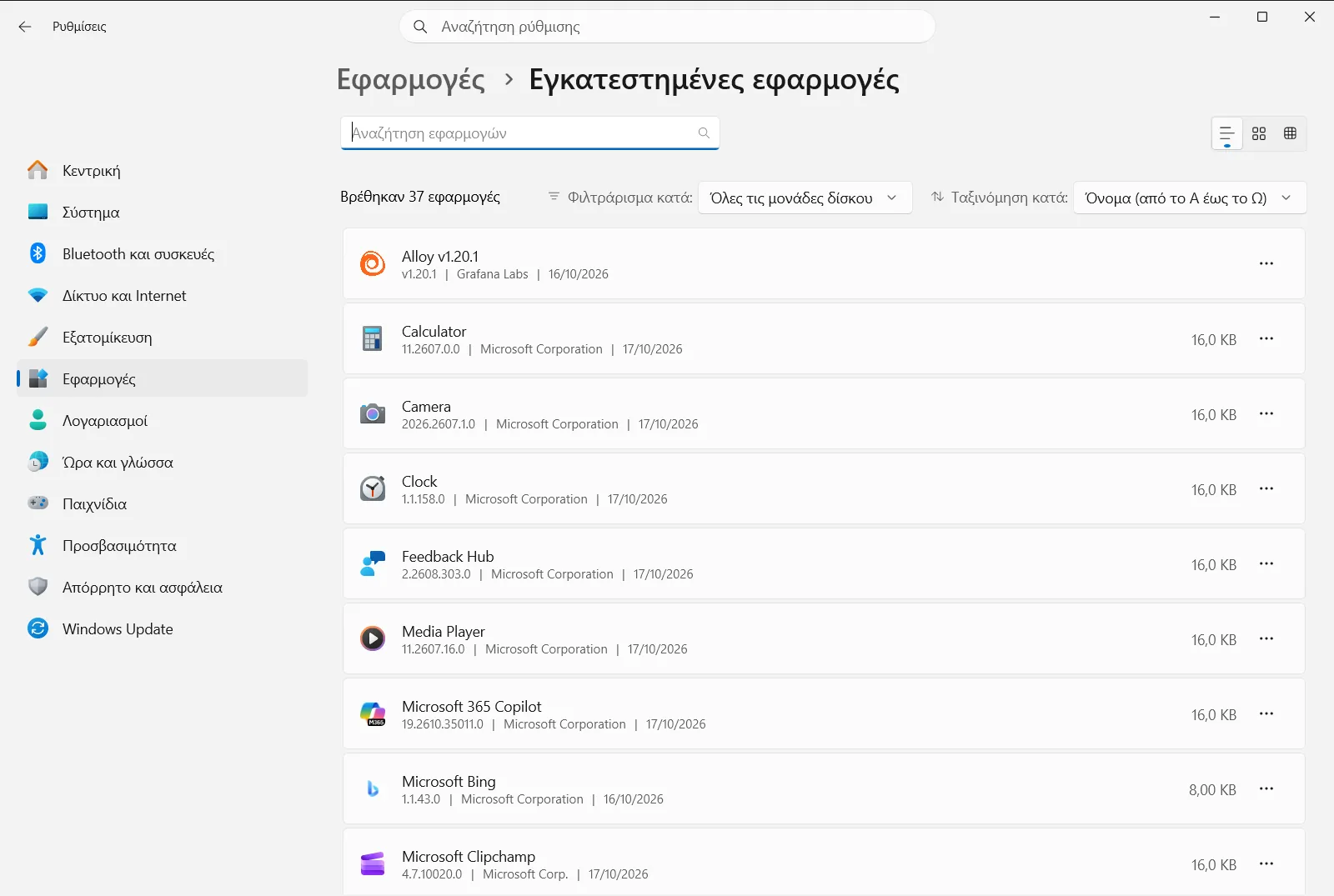
Εναλλακτικά, ανοίξτε τη σελίδα απευθείας:
Άνοιγμα "Εγκατεστημένες εφαρμογές" στις Ρυθμίσειςή πατήστε Win+R, πληκτρολογήστεms-settings:installed-apps και πατήστε Enter
2. Ελέγξτε τη λίστα των εφαρμογών
Στη σελίδα εμφανίζονται οι εφαρμογές και τα προγράμματα που είναι εγκατεστημένα στη συσκευή σας. Μετακινηθείτε αργά στη λίστα και σημειώστε ποιες εφαρμογές δεν έχετε ανοίξει εδώ και πολύ καιρό, ποιες εγκαταστήσατε για μία μόνο εργασία και ποιες αποτελούν διπλότυπα άλλων εφαρμογών που ήδη χρησιμοποιείτε.
Εάν δεν είστε βέβαιοι για το τι κάνει μια εφαρμογή, αφήστε την προς το παρόν. Μπορείτε να επανέλθετε αργότερα, μόλις μάθετε αν εξαρτάται κάποιο άλλο στοιχείο από αυτήν.
3. Ανοίξτε τις επιλογές της εφαρμογής που θέλετε να καταργήσετε
Βρείτε τη γραμμή της εφαρμογής που θέλετε να αφαιρέσετε και ανοίξτε το μενού επιλογών της, το κουμπί με τις τρεις κουκκίδες στο τέλος της γραμμής. Από αυτό το μενού, επιλέξτε τη δυνατότητα απεγκατάστασης της εφαρμογής.
Η ίδια λίστα σάς επιτρέπει επίσης να τροποποιήσετε ορισμένες εφαρμογές, ανάλογα με τις λειτουργίες που υποστηρίζει η καθεμία.
4. Επιβεβαιώστε την κατάργηση
Τα Windows θα σας ζητήσουν να επιβεβαιώσετε ότι θέλετε να απεγκαταστήσετε την εφαρμογή. Επιβεβαιώστε την ενέργεια. Ορισμένα κλασικά προγράμματα επιφάνειας εργασίας ανοίγουν στη συνέχεια το δικό τους πρόγραμμα κατάργησης εγκατάστασης, επομένως ακολουθήστε τις σχετικές οδηγίες μέχρι να ολοκληρωθεί.
Περιμένετε να ολοκληρωθεί η κατάργηση πριν ξεκινήσετε με την επόμενη εφαρμογή. Η ταυτόχρονη αφαίρεση πολλών εφαρμογών μπορεί να δυσκολέψει τον έλεγχο σχετικά με το ποια απεγκατάσταση εκτελείται ακόμη.
5. Επαναλάβετε και ελέγξτε το αποτέλεσμα
Επιστρέψτε στη λίστα και βεβαιωθείτε ότι η εφαρμογή δεν εμφανίζεται πλέον. Στη συνέχεια, επαναλάβετε τα βήματα 3 και 4 για τυχόν άλλες εφαρμογές που αποφασίσατε να αφαιρέσετε. Κάθε εφαρμογή που απεγκαθιστάτε αποδεσμεύει τον χώρο που καταλάμβανε στον δίσκο σας.
Εάν μια εφαρμογή δεν μπορεί να καταργηθεί ή να τροποποιηθεί
Ορισμένες εφαρμογές αποτελούν μέρος των Windows και άλλες μπορεί να απαιτούνται από κάποιο άλλο πρόγραμμα. Εάν μια εφαρμογή δεν προσφέρει επιλογή απεγκατάστασης, αφήστε την εγκατεστημένη. Εάν μια εφαρμογή παρέχει επιλογή τροποποίησης αντί για πλήρη αφαίρεση, αυτή η επιλογή αλλάζει τα εγκατεστημένα στοιχεία αντί να διαγράψει ολόκληρη την εφαρμογή.
Σε μια συσκευή εργασίας ή σχολείου, ένας οργανισμός μπορεί να διαχειρίζεται τη σελίδα Εγκατεστημένες εφαρμογές. Εάν οι επιλογές λείπουν ή δεν είναι διαθέσιμες, επικοινωνήστε με τον διαχειριστή σας.
Άλλοι τρόποι για να βρείτε τις εφαρμογές σας
Μπορείτε επίσης να βρείτε τις εγκατεστημένες εφαρμογές από το μενού «Έναρξη», όπου οι πιο συχνά χρησιμοποιούμενες εμφανίζονται πρώτες, ακολουθούμενες από μια αλφαβητική λίστα. Εάν θέλετε απλώς να επιβεβαιώσετε εάν υπάρχει μια συγκεκριμένη εφαρμογή, ο οδηγός της Microsoft για τον έλεγχο εγκατάστασης μιας εφαρμογής καλύπτει αυτό το θέμα.
Η αναζήτηση στη λίστα είναι χρήσιμη όταν έχετε πολλές εφαρμογές και γνωρίζετε το όνομα αυτής που αναζητάτε. Πληκτρολογήστε μέρος του ονόματος και η λίστα θα περιοριστεί στις αντίστοιχες καταχωρίσεις, ώστε να φτάσετε στις επιλογές της εφαρμογής χωρίς κύλιση.
Συμβουλές για την επιλογή εφαρμογών προς κατάργηση
- Ξεκινήστε με εφαρμογές που εγκαταστήσατε για εφάπαξ χρήση, όπως κάποιο βοηθητικό πρόγραμμα μετατροπής ή δοκιμαστικό λογισμικό.
- Αφαιρέστε τα διπλότυπα, για παράδειγμα δύο εφαρμογές που εκτελούν την ίδια ακριβώς εργασία.
- Διατηρήστε οτιδήποτε δεν αναγνωρίζετε μέχρι να αναζητήσετε πληροφορίες για τη λειτουργία του.
- Επανεγκαταστήστε μια εφαρμογή αργότερα, εάν διαπιστώσετε ότι τελικά τη χρειάζεστε. Η απεγκατάσταση δεν είναι οριστική για εφαρμογές που μπορείτε να κατεβάσετε ξανά.
Ελέγχετε τις εφαρμογές σας ανά τακτά διαστήματα. Ο τακτικός έλεγχος διατηρεί τη λίστα τακτοποιημένη και αποτρέπει τη συσσώρευση αχρησιμοποίητων προγραμμάτων που καταλαμβάνουν χώρο.
Συχνές ερωτήσεις
Παράθυρα Αποτελεσματική αποδέσμευση χώρου αποθήκευσης: ποιος είναι ο πιο γρήγορος τρόπος στα Windows 11;
Ανοίξτε την εφαρμογή Ρυθμίσεις, μεταβείτε στην ενότητα Εφαρμογές και μετά στη σελίδα Εγκατεστημένες εφαρμογές. Ελέγξτε τη λίστα και απεγκαταστήστε όσες εφαρμογές δεν χρειάζεστε πλέον.
Πού μπορώ να δω ποιες εφαρμογές είναι εγκατεστημένες στον υπολογιστή μου με Windows 11;
Ανοίξτε την εφαρμογή Ρυθμίσεις, επιλέξτε την ενότητα Εφαρμογές και μετά Εγκατεστημένες εφαρμογές. Η σελίδα εμφανίζει τα εγκατεστημένα προγράμματα, ενώ εμφανίζονται επίσης στο μενού «Έναρξη».
Πώς μπορώ να καταργήσω μια εφαρμογή από τη λίστα εγκατεστημένων εφαρμογών;
Εντοπίστε την εφαρμογή, ανοίξτε το μενού με τις τρεις κουκκίδες στο τέλος της γραμμής και επιλέξτε κατάργηση. Επιβεβαιώστε το μήνυμα και ακολουθήστε τις οδηγίες του προγράμματος απεγκατάστασης, αν εμφανιστεί.
Γιατί δεν μπορώ να καταργήσω ορισμένες εφαρμογές στα Windows 11;
Ορισμένες εφαρμογές αποτελούν μέρος των Windows ή απαιτούνται από άλλα προγράμματα. Σε επαγγελματικές ή σχολικές συσκευές, ο οργανισμός μπορεί επίσης να επιβάλλει περιορισμούς στη σελίδα Εγκατεστημένες εφαρμογές.
Πώς μπορώ να ξέρω ότι μια εφαρμογή αφαιρέθηκε μετά την απεγκατάστασή της;
Επιστρέψτε στη σελίδα Εγκατεστημένες εφαρμογές και ελέγξτε τη λίστα. Εάν η εφαρμογή δεν εμφανίζεται πλέον εκεί, η κατάργηση ολοκληρώθηκε και ο χώρος αποθήκευσης που καταλάμβανε έχει αποδεσμευτεί.
