Ρυθμίσεις › Bluetooth και συσκευές › ΠοντίκιΗ ρύθμιση της ταχύτητας του δείκτη του ποντικιού στα Windows γίνεται με ένα απλό ρυθμιστικό. Η μετακίνησή του αλλάζει την απόσταση που διανύει ο δείκτης στην οθόνη για μια δεδομένη κίνηση του χεριού σας, επιτρέποντάς σας να επιταχύνετε έναν αργό δρομέα ή να τιθασεύσετε έναν που ξεφεύγει από τον στόχο του. Η αλλαγή εφαρμόζεται αμέσως και διαρκεί ελάχιστα δευτερόλεπτα.
- Ανοίξτε την εφαρμογή Ρυθμίσεις > Bluetooth και συσκευές > Ποντίκι και σύρετε το ρυθμιστικό Αλλαγή της ταχύτητας μετακίνησης του δρομέα κατά τη χρήση του ποντικιού.
- Ενεργοποιήστε ή απενεργοποιήστε την επιλογή Βελτίωση ακρίβειας δείκτη για να αλλάξετε την ακρίβεια με την οποία ο δείκτης ακολουθεί τις αργές κινήσεις του χεριού.
- Για να αναιρέσετε μια αλλαγή, σύρετε το ίδιο ρυθμιστικό πίσω στην προηγούμενη θέση του.
Πώς να ρυθμίσετε την ταχύτητα του δείκτη του ποντικιού στα Windows 11
1. Ανοίξτε τη σελίδα ρυθμίσεων ποντικιού
Πατήστε Windows + I για να ανοίξετε την εφαρμογή Ρυθμίσεις. Στο αριστερό παράθυρο περιήγησης, επιλέξτε Bluetooth και συσκευές και, στη συνέχεια, επιλέξτε Ποντίκι.
Εναλλακτικά, ανοίξτε απευθείας τη σελίδα:
Άνοιγμα "Ποντίκι" στις Ρυθμίσειςή πατήστε Win+R, πληκτρολογήστε ms-settings:mousetouchpad και πατήστε Enter
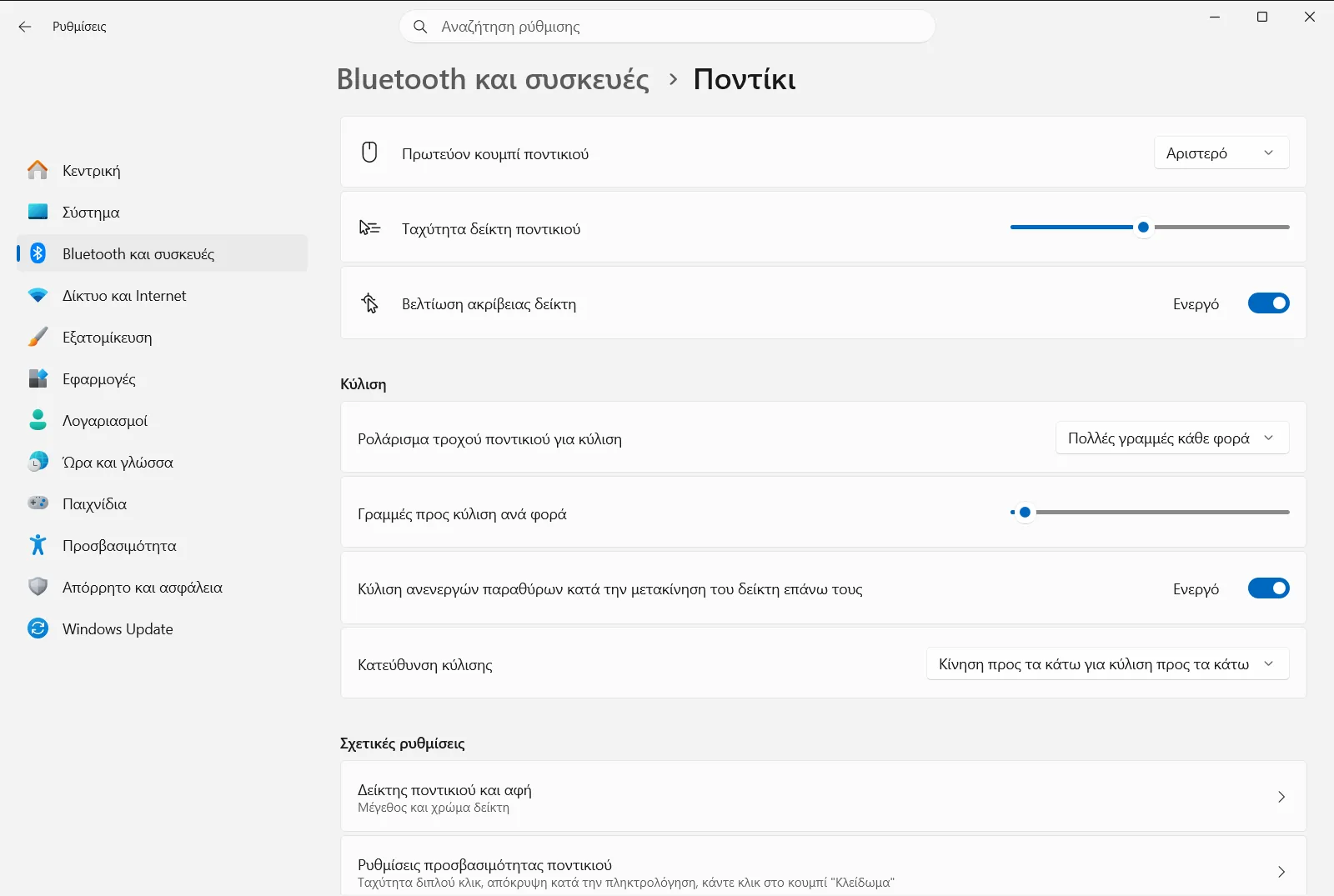
2. Σύρετε το ρυθμιστικό ταχύτητας δείκτη
Εντοπίστε την επιλογή Αλλαγή της ταχύτητας μετακίνησης του δρομέα κατά τη χρήση του ποντικιού στη σελίδα. Αυτό είναι το ρυθμιστικό που καθορίζει την ταχύτητα του δρομέα.
- Σύρετέ το προς τα δεξιά για να αυξήσετε την ταχύτητα του ποντικιού, ώστε ο δείκτης να καλύπτει μεγαλύτερη απόσταση στην οθόνη με μικρότερη κίνηση.
- Σύρετέ το προς τα αριστερά για να μειώσετε την ταχύτητα του ποντικιού, ώστε ο δείκτης να κινείται με μικρότερα και πιο ελεγχόμενα βήματα.
3. Δοκιμάστε τη νέα ταχύτητα
Μετακινήστε το ποντίκι στην οθόνη όπως θα κάνατε κανονικά. Δοκιμάστε να στοχεύσετε σε μικρά στοιχεία, όπως το κουμπί κλεισίματος ενός παραθύρου ή έναν σύνδεσμο σε κείμενο. Εάν ο δείκτης ξεφεύγει συνεχώς από τον στόχο, η ταχύτητα είναι πολύ υψηλή. Εάν χρειάζεται να σηκώνετε και να επανατοποθετείτε το ποντίκι πολλές φορές για να διασχίσετε την οθόνη, είναι πολύ χαμηλή.
Προσαρμόστε το ρυθμιστικό με μικρά βήματα μέχρι η κίνηση του δείκτη να φαίνεται φυσική. Δεν χρειάζεται να αποθηκεύσετε κάτι, καθώς κάθε αλλαγή εφαρμόζεται αμέσως μόλις μετακινείτε το ρυθμιστικό.
4. Επιλέξτε αν θα χρησιμοποιήσετε ακρίβεια δείκτη
Στην ίδια σελίδα, η επιλογή Βελτίωση ακρίβειας δείκτη ελέγχει αυτό που συχνά ονομάζεται επιτάχυνση δρομέα. Όταν είναι ενεργοποιημένη, τα Windows κάνουν τον δείκτη πιο ακριβή όταν μετακινείτε το ποντίκι αργά, γεγονός που βοηθά στη λεπτομερή τοποθέτηση.
Αφήστε την ενεργοποιημένη αν προτιμάτε αυτήν τη συμπεριφορά. Απενεργοποιήστε την εάν θέλετε ο δείκτης να διανύει την ίδια απόσταση για την ίδια κίνηση του χεριού, ανεξάρτητα από το πόσο γρήγορα κινείτε το ποντίκι.
Άλλες επιλογές ποντικιού στην ίδια σελίδα
Ενώ βρίσκεστε σε αυτήν τη σελίδα, ίσως θέλετε να αλλάξετε και σχετικές λειτουργίες. Αυτές οι επιλογές βρίσκονται δίπλα στο ρυθμιστικό ταχύτητας:
- Η ρύθμιση Αλλαγή του κύριου κουμπιού στο ποντίκι σάς επιτρέπει να αλλάξετε τα κουμπιά αριστερό και δεξί, κάτι χρήσιμο για αριστερόχειρες.
- Κάτω από την ενότητα Κύλιση, η επιλογή Επιλογή αριθμού γραμμών κύλισης με τον τροχό του ποντικιού καθορίζει πόσο μετακινείται η σελίδα με κάθε περιστροφή του τροχού.
- Στην ίδια ομάδα, η ρύθμιση Αντίστροφη κατεύθυνση κύλισης του ποντικιού αντιστρέφει την κατεύθυνση κίνησης της σελίδας όταν περιστρέφετε τον τροχό.
Η ταχύτητα του δείκτη επηρεάζει μόνο τον τρόπο μετακίνησης του δρομέα. Δεν αλλάζει την ταχύτητα κύλισης του τροχού ούτε το πόσο γρήγορα πρέπει να κάνετε διπλό κλικ. Η Microsoft περιγράφει επίσης αυτό το ρυθμιστικό στο σχετικό άρθρο για τις ρυθμίσεις ποντικιού.
Εάν η αίσθηση του δείκτη εξακολουθεί να μην είναι σωστή
- Η ταχύτητα φαίνεται ασυνεπής: ο δείκτης μπορεί να αντιδρά στην ταχύτητα με την οποία μετακινείτε το ποντίκι. Απενεργοποιήστε την επιλογή Βελτίωση ακρίβειας δείκτη και, στη συνέχεια, ρυθμίστε ξανά το ρυθμιστικό ταχύτητας.
- Το ρυθμιστικό φαίνεται υπερβολικά απότομο: κάντε μικρές προσαρμογές και δοκιμάστε μετά από κάθε αλλαγή. Ο συνδυασμός μιας ελαφρώς χαμηλότερης θέσης στο ρυθμιστικό με ενεργοποιημένη την ακρίβεια δείκτη μπορεί να βοηθήσει σε εργασίες λεπτομέρειας.
- Το ποντίκι διαθέτει δικό του κουμπί ταχύτητας: ορισμένα ποντίκια περιλαμβάνουν κουμπί DPI ή λογισμικό κατασκευαστή που αλλάζει την ευαισθησία στην ίδια τη συσκευή. Εάν η ταχύτητα του δείκτη αλλάζει απροσδόκητα, ελέγξτε και αυτό εκτός από το ρυθμιστικό των Windows.
- Οι ρυθμίσεις είναι κλειδωμένες ή λείπουν: σε υπολογιστή εργασίας ή σχολείου, ένας οργανισμός μπορεί να διαχειρίζεται τη σελίδα ρυθμίσεων του ποντικιού, επομένως ορισμένες επιλογές ενδέχεται να μην είναι διαθέσιμες ή να επανέρχονται αυτόματα.
Συχνές ερωτήσεις
Πώς γίνεται η ρύθμιση της ταχύτητας του δείκτη του ποντικιού στα Windows 11;
Ανοίξτε την εφαρμογή Ρυθμίσεις, μεταβείτε στην ενότητα Bluetooth και συσκευές > Ποντίκι και σύρετε το ρυθμιστικό Αλλαγή της ταχύτητας μετακίνησης του δρομέα κατά τη χρήση του ποντικιού. Δεξιά είναι πιο γρήγορα, αριστερά πιο αργά. Η αλλαγή εφαρμόζεται αμέσως.
Πώς μπορώ να κάνω τον δείκτη του ποντικιού πιο αργό;
Σύρετε το ρυθμιστικό Αλλαγή της ταχύτητας μετακίνησης του δρομέα κατά τη χρήση του ποντικιού προς τα αριστερά στη σελίδα Ποντίκι. Ο δείκτης θα διανύει έτσι μικρότερη απόσταση για κάθε κίνηση του χεριού σας.
Τι προσφέρει η ακρίβεια δείκτη στην ταχύτητα του ποντικιού;
Η επιλογή Βελτίωση ακρίβειας δείκτη κάνει τον δείκτη πιο ακριβή όταν μετακινείτε το ποντίκι αργά. Απενεργοποιήστε την αν θέλετε ο δείκτης να διανύει την ίδια απόσταση για την ίδια κίνηση του χεριού.
Γιατί η ταχύτητα του ποντικιού φαίνεται ασυνεπής στα Windows 11;
Ο δείκτης μπορεί να αντιδρά στο πόσο γρήγορα μετακινείτε το ποντίκι. Απενεργοποιήστε την επιλογή Βελτίωση ακρίβειας δείκτη, ρυθμίστε ξανά το ρυθμιστικό ταχύτητας και δοκιμάστε το αποτέλεσμα.
Γιατί δεν μπορώ να αλλάξω την ταχύτητα του ποντικιού σε υπολογιστή εργασίας;
Σε εταιρικές ή σχολικές συσκευές, ο οργανισμός μπορεί να διαχειρίζεται τις ρυθμίσεις ποντικιού, κλειδώνοντας ορισμένες επιλογές. Επικοινωνήστε με τον διαχειριστή σας αν το ρυθμιστικό ταχύτητας δεν είναι διαθέσιμο ή επανέρχεται μόνο του.
